


¿La restauración de tu iPhone desde iCloud tarda una eternidad? Aquí te explicamos cómo solucionarlo.

Al cambiar de dispositivo, recuperar datos perdidos o configurar un teléfono nuevo, muchos usuarios se preguntan: ¿Cuánto tiempo tarda en restaurarse desde iCloud?Las copias de seguridad pequeñas pueden tardar menos de una hora, mientras que las grandes pueden tardar varias horas. En esta guía, explicaremos por qué a veces las restauraciones tardan más de lo esperado, mostraremos formas sencillas de solucionar las restauraciones lentas y compartiremos consejos y herramientas para ayudarte a recuperar tus datos más rápido.
CONTENIDO DE LA PAGINA:
- Parte 1: ¿Cuánto tiempo tarda en restaurarse desde iCloud?
- Parte 2: ¿Por qué se estima el tiempo restante al restaurar un iPhone desde iCloud?
- Parte 3: Cómo solucionar el problema de la restauración desde iCloud que tarda una eternidad
- Parte 4: Cómo restaurar un iPhone desde una copia de seguridad de iCloud más rápido
Parte 1: ¿Cuánto tiempo tarda en restaurarse desde iCloud?
¿Cuánto tiempo tarda la restauración desde iCloud? Normalmente, el proceso tarda entre 20 y 40 minutos. Sin embargo, el tiempo exacto dependerá de varios factores.
- La cantidad de datos: Cuanto mayor sea el tamaño de la copia de seguridad, más tiempo tardará la restauración. Para copias de seguridad que superen los 10 GB, puede tardar 2 horas o más.
- Velocidad de Internet: Una conexión Wi-Fi rápida y estable puede acelerar el proceso de restauración, mientras que una red lenta o inestable puede provocar retrasos.
- Restaurar el rendimiento del dispositivo: Los iPhones más antiguos pueden tardar más en restaurarse porque procesan los datos más lentamente que los modelos más nuevos. El poco espacio de almacenamiento o la memoria limitada también pueden ralentizar el proceso.
Parte 2: ¿Por qué se estima el tiempo restante al restaurar un iPhone desde iCloud?
- Conexión a Internet débil: Una red Wi-Fi débil puede dificultar la transferencia de datos.
- Tamaño grande del archivo de copia de seguridad: Si su copia de seguridad contiene muchas aplicaciones y archivos, es posible que se tarde más en calcular el tiempo de restauración.
- Software desactualizado: Utilizar una versión antigua de iOS puede ralentizar la estimación.
- Problemas con el servidor de iCloud: En ocasiones, los servidores de iCloud de Apple están saturados, lo que puede afectar a la velocidad de restauración.
- Espacio de almacenamiento insuficiente: Si su dispositivo no tiene suficiente espacio libre, el proceso de restauración podría detenerse o bloquearse.
Parte 3: Cómo solucionar el problema de la restauración desde iCloud que tarda una eternidad
Si la restauración de tu iPhone desde iCloud tarda una eternidad, no te preocupes. Puedes probar las siguientes soluciones para resolver problemas comunes:
1. Conéctate a una red Wi-Fi potente.
Primero, verifica tu conexión a internet; luego, desconéctate y vuelve a conectarte a tu red. Si la conexión sigue inestable, cambia a una red más confiable. Evita usar puntos de acceso móviles o redes Wi-Fi públicas, ya que suelen ser inestables y lentas.
2. Optimizar el tamaño del archivo de copia de seguridad.
Las copias de seguridad grandes tardan más en restaurarse. Revisa el contenido de tu copia de seguridad y elimina los elementos duplicados, los archivos no deseados y los documentos caducados para acelerar el proceso de restauración.
3. Libere espacio de almacenamiento
Antes de restaurar, asegúrese de tener suficiente espacio para alojar el archivo de copia de seguridad. Para comprobar el espacio de almacenamiento, vaya a Configuración > General > iCloud Storage. Si es necesario, limpiar el almacenamiento de iCloud eliminando aplicaciones no utilizadas, fotos antiguas o archivos grandes.
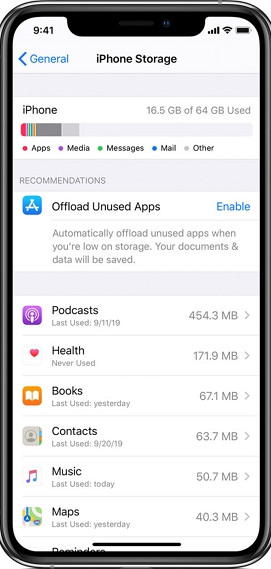
4. Forzar el reinicio de su dispositivo
Si su dispositivo se queda atascado en la pantalla de estimación de tiempo, un simple reinicio forzado puede actualizar el sistema y solucionar pequeños fallos. Presione y suelte rápidamente el Volumen hacia arriba botón, entonces el Volumen de Down botón, y finalmente presione y mantenga presionado el Side botón hasta que aparezca el logotipo de Apple.
5. Deja de restaurar desde iCloud.
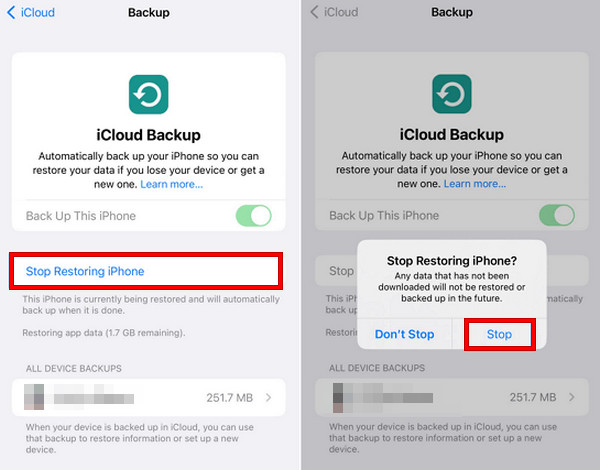
Si El iPhone se queda atascado en la pantalla de restauración.Es posible que deba detener la restauración y restablecer su dispositivo a la configuración de fábrica. Durante la nueva configuración, puede omitir la restauración de iCloud y seleccionar manualmente una copia de seguridad para restaurar. Siga estos pasos:
Paso 1: Vaya al Configuración > iCloud > Información.
Paso 2: Pulsa para buscar Deja de restaurar el iPhone, luego toque Parada para pausar el proceso de restauración.
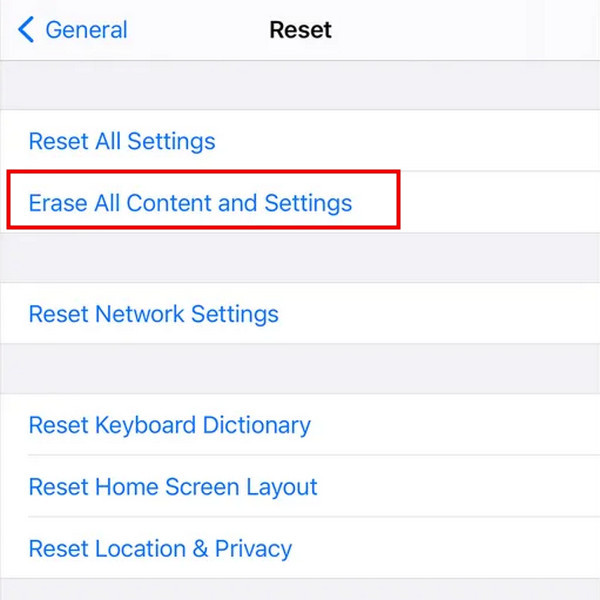
Paso 3: Regrese a la sección Configuración > General > Transferir o reiniciar iPhone, luego toque Borrar contenidos y ajustes para restablecer su dispositivo a la configuración de fábrica.
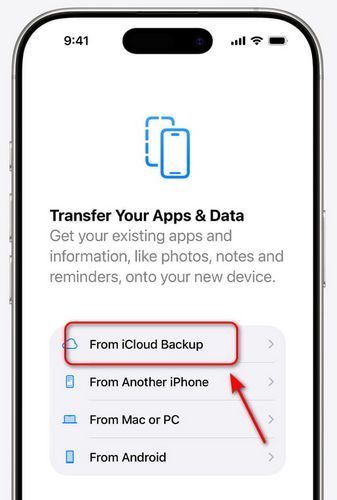
Paso 4: Vuelve a configurar tu iPhone, pero omite la restauración de iCloud durante la configuración.
Paso 5: Una vez completada la configuración, vaya a Configuración > iCloud > Restaurar desde iCloud Backup y seleccione la copia de seguridad manualmente.
Parte 4: Cómo restaurar un iPhone desde una copia de seguridad de iCloud más rápido
Restaurar un iPhone desde una copia de seguridad de iCloud a veces puede llevar mucho tiempo, sobre todo si la copia es muy grande. Si no quieres borrar nada de la copia de seguridad, pero buscas una solución más rápida, puedes usar un software de recuperación especializado.
IPhone de recuperación de datos de Apeaksoft Es una herramienta confiable que te permite restaurar datos de iCloud de forma más rápida y flexible. Puedes seleccionar los tipos de datos que deseas, previsualizarlos y recuperar solo lo que necesitas. Esto te ahorrará mucho tiempo en comparación con restaurar la copia de seguridad completa.

Descargado por más de 1,000,000 usuarios
- Recupera rápidamente tu iPhone desde las copias de seguridad de iCloud e iTunes.
- Recuperar datos borrados accidentalmente sin copia de seguridad.
- Recupera fácilmente los datos perdidos de un iPhone dañado o con la pantalla rota.
- Compatible con todas las versiones y modelos de iOS (iOS 26/27, iPadOS 26/27).
Descarga segura
Descarga segura

Paso 1: Inicie el programa en su computadora. Conecte su dispositivo iOS a su computadora y toque Confianza en tu dispositivo. Elige Recuperarse de iCloud desde la interfaz.

Paso 2: Seleccione el tipo de datos que desea escanear. Haga clic aquí. Comenzar para continuar.
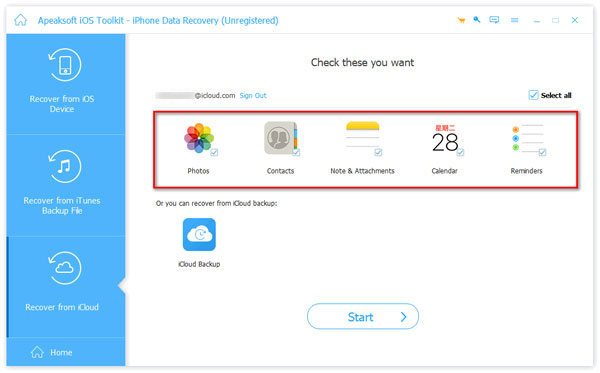
Paso 3: Ahora puedes ver todos tus datos de iCloud. Selecciona los datos que deseas recuperar y haz clic. Recuperar en la esquina inferior derecha.

Conclusión
En resumen, cuando tu iPhone muestra Restaurar desde iCloud (tiempo restante estimado)Puedes probar estas soluciones: conéctate a una red Wi-Fi potente, libera espacio de almacenamiento en tu iPhone, reinícialo, pausa la restauración y restáurala desde otra copia de seguridad, o utiliza una herramienta de recuperación profesional. Además, ¡asegúrate siempre de que tu copia de seguridad de iCloud esté completa y actualizada antes de iniciar la restauración!
 IPhone de recuperación de datos de Apeaksoft
 Recupera datos borrados o perdidos de dispositivos iOS, iTunes y copias de seguridad de iCloud.
Descarga segura
Descarga segura
Artículos Relacionados




