

Soluciones que puedes probar cuando tu iPhone no se restaura correctamente

Para muchos usuarios, el propósito de restaurar un iPhone es resolver anomalías del sistema o limpiar el dispositivo. Sin embargo, si el... El iPhone está atascado en modo de recuperación y no se restaura Durante el funcionamiento, el dispositivo no solo quedará inutilizable. La buena noticia es que, tanto si intentas recuperarlo como si te quedas atascado en la pantalla de recuperación o lo has intentado repetidamente sin éxito, puedes encontrar la solución correcta con este artículo y evitar la pérdida de datos en la medida de lo posible.
CONTENIDO DE LA PAGINA:
Parte 1. Por qué tu iPhone no se restaura ni se actualiza
No hay una única razón por la que un iPhone no se restaure correctamente. Aquí tienes los desencadenantes más comunes; conocerlos te ayudará a identificar el origen del problema con antelación, en lugar de repetir acciones ineficaces.
Actualizacion del sistema
Un iPhone bloqueado en modo de recuperación no se restaura cuando el dispositivo se apaga, se desconecta de Internet o se apaga a la fuerza durante una actualización del sistema. Cuando se detecta una excepción, el sistema entra automáticamente en modo de recuperación y espera a que se repare.
Versión antigua para iTunes
Si el software de la computadora no reconoce la versión actual de iOS, el proceso de recuperación se bloqueará, lo que provocará que el iPhone no se restaure ni se actualice. Los controladores antiguos o las actualizaciones incompletas del sistema afectarán la recuperación de las conexiones.
Incompatibilidad de formato
Cuando se restaura un dispositivo con un archivo de copia de seguridad dañado, el sistema informa errores repetidamente o se interrumpe forzosamente. El usuario puede confundir el dispositivo con una falla, pero el problema suele ser que los datos de la copia de seguridad no cumplen con los requisitos.
Excepción del puerto USB
Incluso un contacto leve y deficiente con un cable aparentemente normal puede detener el proceso de recuperación y provocar que el iPhone no se restaure en modo de recuperación, especialmente si el archivo de firmware de recuperación es grande.
Mecanismo de seguridad activado
El sistema de Apple bloquea automáticamente la recuperación ante orígenes desconocidos, operaciones anormales o comportamientos riesgosos, por lo que si la computadora no verifica, el iPhone no se restaurará; es un mecanismo de protección normal, no un error accidental.
Parte 2. Cómo solucionar el problema de que el iPhone no se restaura
Una vez que comprenda qué está causando el problema, puede intentar arreglar un iPhone que no se restaura paso a paso, desde lo más simple hasta lo más avanzado, en lugar de lanzarse a una operación compleja de una vez.
La mejor herramienta de terceros: Apeaksoft iOS System Recovery [Recomendado]
Cuando su dispositivo experimenta un error que indica que el iPhone no se restaura, la forma más segura y exitosa no es intentar usar iTunes una y otra vez, sino usar una herramienta de reparación diseñada específicamente para excepciones del sistema. Apeaksoft iOS Recuperación del sistema Se considera la solución más adecuada para principiantes y usuarios no técnicos porque puede evitar varios errores.
Solución para el iPhone que no se restaura en unos segundos
- Admite la reparación de más de 50 errores del sistema, incluidos problemas de recuperación bloqueados, actualizaciones fallidas, bucles de reinicio y problemas de pantalla negra.
- Proporciona múltiples modos de reparación para preservar los datos del usuario.
- Evite errores comunes de recuperación sin depender de iTunes.
- Compatible con todos los modelos de iPhone y la última versión de iOS.
Descarga segura
Descarga segura

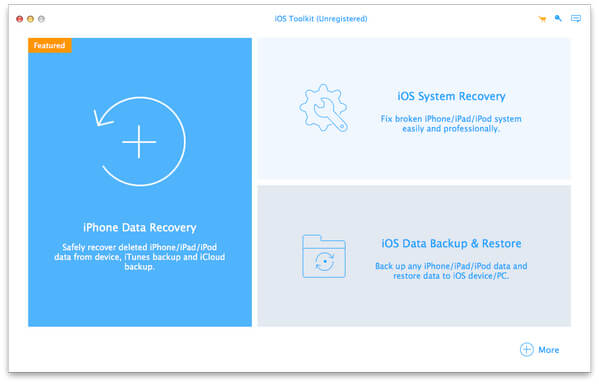
Paso 1: Instala y ejecuta el programa. Conecta el iPhone con el cable de datos y selecciona Recuperación del sistema de iOS en la interfaz principal del software y luego haga clic en Contáctenos.
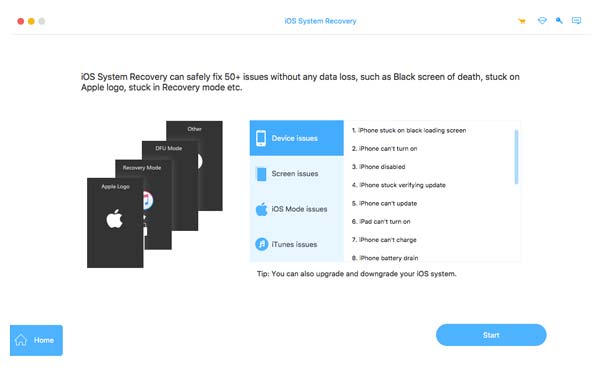
Paso 2: Si el dispositivo está en modo de recuperación, la pantalla está negra o no se puede encender el dispositivo, el software identifica automáticamente el estado y muestra un mensaje.
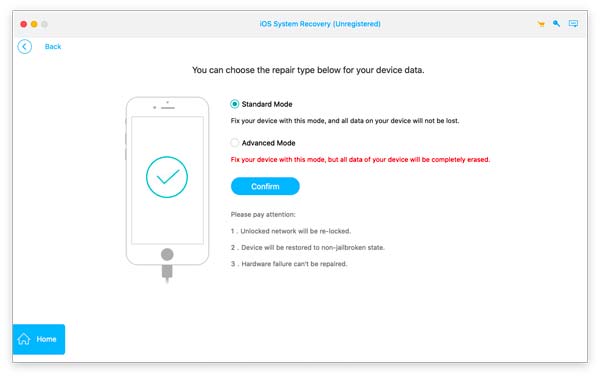
Paso 3: El sistema proporciona dos métodos de reparación:
• Modo estandar (recomendado): no vacía los datos en la mayoría de los casos, puede solucionar errores de recuperación, pantalla negra, bucle sin fin y otros problemas.
• Modo avanzado: Para dispositivos en los que el sistema está gravemente dañado, pero se borran todos los datos.
Seleccione y haga clic Confirmar para continuar.
Paso 4: El programa detectará automáticamente su modelo, la versión actual del sistema y le proporcionará los archivos de firmware correspondientes. Haga clic en Descargar para comenzar a descargar el paquete completo de firmware iOS, mientras mantiene estable la red de su computadora.
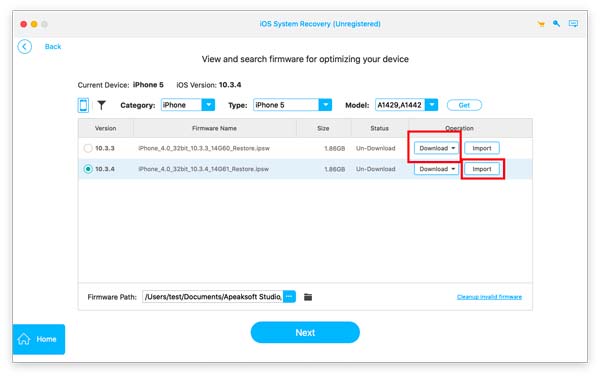
Paso 5: Una vez completada la descarga del firmware, haga clic en Siguiente Para iniciar la reparación del sistema. El proceso completo tarda varios minutos. Mantenga la conexión estable y no desconecte el cable de datos.
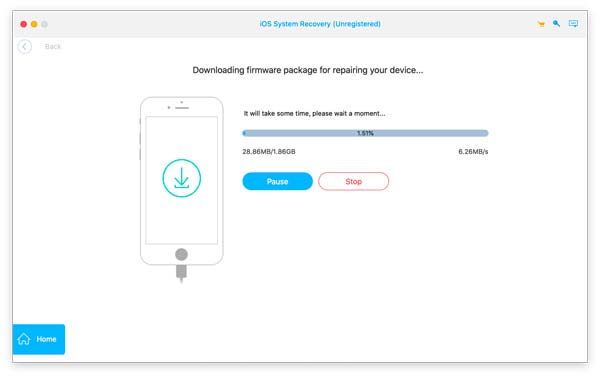
Una vez completada la reparación, el iPhone se reiniciará a la interfaz normal del sistema y ya no quedará bloqueado en modo de recuperación o pantalla negra.
Reiniciar iPhone
A veces, un fallo de recuperación no es un fallo grave, sino un retraso temporal del sistema. Un reinicio corrige los errores temporales y devuelve el dispositivo a un estado recuperable.
• Para modelos con botón de Inicio: mantenga presionado el botón industria botón y La durante aproximadamente 10 segundos.
• Para modelos sin botón de Inicio: presione rápidamente Sube el volumen, presione rápidamente Bajar volumen, y luego mantenga presionado el industria .
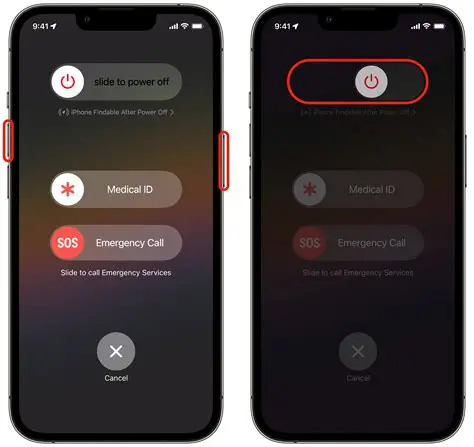
Si el dispositivo se inicia correctamente, el problema es un bloqueo del sistema, no un daño profundo.
Actualización de iTunes
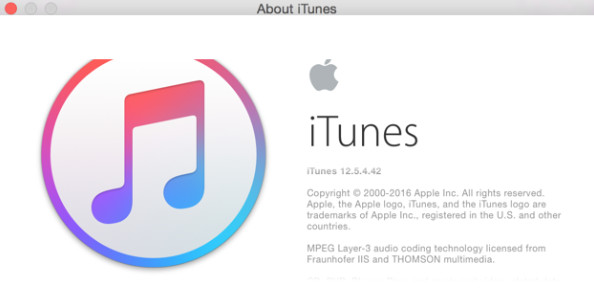
Si el software del ordenador está desactualizado, el proceso de recuperación podría rechazarse directamente. Especialmente en macOS Catalina y versiones posteriores, la recuperación se realiza mediante Finder en lugar de iTunes.
Paso 1: Abra iTunes y seleccione el Buscar actualizaciones botón en el Ayuda cuadro desplegable para instalar la versión disponible de iTunes.
Paso 2: Luego, conecte el iPhone, verifique si el dispositivo puede ser reconocido en la barra del dispositivo izquierda y resuelva el problema de que el iPhone no se restaura ni actualiza; si no, reinicie su Mac y vuelva a conectarlo.
Modo de recuperación
Cuando el dispositivo está bloqueado en la interfaz de recuperación o iTunes informa un error, ingresar manualmente al modo de recuperación y recuperarlo nuevamente generalmente funciona.
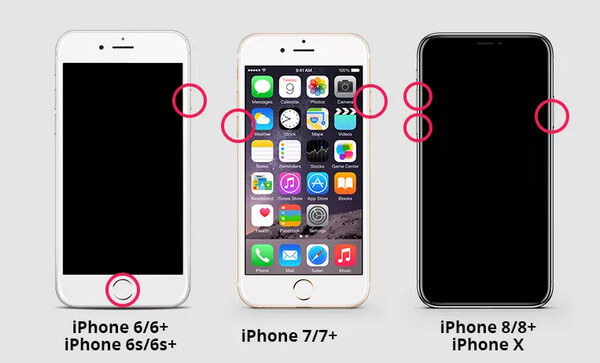
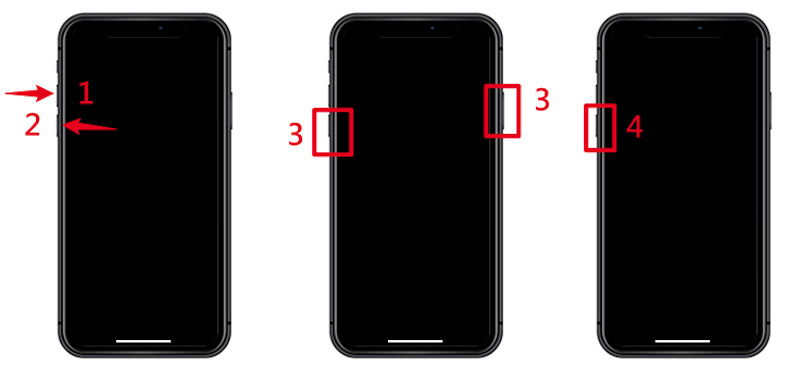
El funcionamiento para entrar en modo recuperación es ligeramente diferente para cada modelo:
• iPhone 8 y posteriores:
Paso 1: Apaga el iPhone. Si se bloquea, mantén presionado para forzar su apagado. Conecta el dispositivo a la computadora y abre iTunes/Finder.
Paso 2: Presione rápidamente Sube el volumen y el Bajar volumen, luego mantenga presionada la tecla lateral hasta que aparezca la pantalla Conectar a la computadora o modo de recuperación.
• iPhone 7 / 7 Plus:
Paso 1: Apague el dispositivo y conéctelo a la computadora.
Paso 2: Mantenga pulsado el Bajar volumen hasta que aparezca la pantalla del modo de recuperación.
• iPhone 6s y anteriores:
Paso 1: Apague el dispositivo y conéctelo a la computadora.
Paso 2: Mantenga pulsado el La hasta que aparezca la pantalla del modo de recuperación.
Modo DFU
Si el modo de recuperación normal no funciona, puedes probar una solución más profunda. Modo DFU, lo que puede evitar algunos problemas de firmware.
Paso 1: Abre iTunes en tu computadora y conecta tu iPhone a tu computadora con un cable, manteniéndolo conectado todo el tiempo.
Paso 2: Acceda al modo DFU según el modelo. Este proceso y el botón correspondiente son similares a los del modo recuperación. Sin embargo, la clave es que la pantalla debe permanecer en negro para acceder al modo DFU correctamente.
Paso 3: iTunes reconocerá entonces el dispositivo conectado y le solicitará que elija restaurar iPhone. Una vez finalizado, el dispositivo se reiniciará y accederá a la pantalla de Configuración inicial.
Parte 3. Cómo evitar que el iPhone no se restaure en el futuro
• Mantenga su iTunes o Finder actualizado periódicamente.
• Utilice iCloud o la computadora para realizar copias de seguridad de sus datos periódicamente.
• No se desconecte durante la restauración.
• Utilice cables o puertos de buen rendimiento.
• Verifique el almacenamiento y la batería antes de la restauración.
Conclusión
Cuando te encuentras repetidamente con un problema como el El iPhone no se restauraEs mejor ir directamente a una herramienta de reparación del sistema más estable para aumentar su tasa de éxito que intentar constantemente un cambio de modo riesgoso. Apeaksoft iOS Recuperación del sistema Le ayuda a evitar operaciones complejas y a restaurar su dispositivo a la normalidad de forma más controlada. Si mantiene su sistema actualizado y realiza copias de seguridad de sus datos correctamente, este tipo de fallo de recuperación será más fácil de solucionar en el futuro.
Artículos Relacionados
Esta guía le indica cómo restaurar su iPhone desde una copia de seguridad de iCloud o iTunes y cómo restaurar su iPhone a la configuración de fábrica.
El iPhone suele quedarse atascado en la pantalla de restauración tras una restauración fallida. Consulta esta publicación y descubre cómo solucionar este problema.
Puede configurar un nuevo iPhone o recuperar datos perdidos con la restauración de aplicaciones/datos/configuraciones desde su copia de seguridad más reciente de iCloud o iTunes siguiendo nuestra guía concreta.
Este tutorial paso a paso comparte tres métodos para restaurar un iPhone sin actualizar el software desde la copia de seguridad o en el modo de recuperación.



