

Consejos para recuperar datos de iTunes y restaurar archivos borrados del iPhone

En el uso diario, es más común de lo que cree perder datos en un iPhone, ya sea por eliminación accidental, una actualización fallida del sistema o un dispositivo dañado. Recuperación de datos de iPhone a través de iTunesAún puedes recuperar rápidamente contactos, fotos, notas e incluso datos de apps. Dominar el método correcto no solo te ahorrará mucho tiempo, sino que también evitará mayores pérdidas de datos por un uso inadecuado.
CONTENIDO DE LA PAGINA:
Parte 1. Cómo ver el contenido de la copia de seguridad de iTunes
Antes de poder recuperar datos de iTunes, primero debe asegurarse de que la copia de seguridad exista y dónde esté almacenada. iTunes guarda automáticamente la copia de seguridad localmente en su computadora, pero no la muestra de forma legible, por lo que debe buscar el archivo de copia de seguridad a través de la ruta del sistema.
Windows
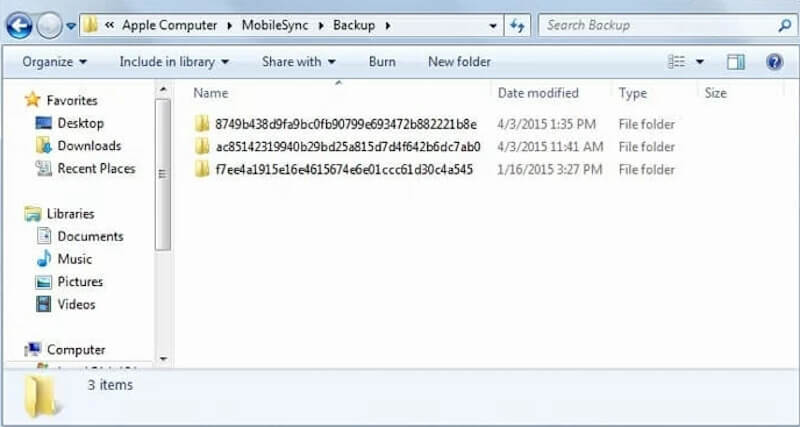
En ordenadores Windows, iTunes guarda las copias de seguridad en la carpeta de datos del usuario por defecto. Puedes encontrarla siguiendo la siguiente ruta:
C:Usuarios[Su nombre de usuario]AppDataRoamingApple ComputerMobileSyncBackup
Si no puede encontrar la carpeta AppData, puede habilitarla Mostrar archivos ocultos en el Explorador de archivos o simplemente escriba la ruta en la barra de direcciones y presione Enter.
Mac
En macOS, las copias de seguridad suelen almacenarse en el repositorio del usuario. Puedes acceder a él a través del Finder usando la siguiente ruta:
~ / Library / Application Support / MobileSync / Backup /
Si la carpeta de la biblioteca no está visible, puede hacer clic en Ir> Ir a la carpeta en la barra superior del Finder y luego ingrese la ruta.
Aunque ya haya encontrado la ubicación de la copia de seguridad, no podrá abrir el archivo directamente para ver su contenido, ya que está almacenada con cifrado estructurado. Si desea obtener más información sobre mensajes de texto, fotos o datos de aplicaciones, deberá analizar su copia de seguridad con un software profesional de recuperación de datos de iTunes.
Parte 2. Cómo recuperar datos de la copia de seguridad de iTunes
Después de confirmar que has encontrado tu copia de seguridad de iTunes, puedes usar el proceso de recuperación oficial para restaurar completamente los datos de la copia de seguridad en tu iPhone. Ten en cuenta que la recuperación sobrescribe los datos actuales del dispositivo, así que asegúrate de... Copia de seguridad de datos del dispositivo actual antes de comenzar para evitar pérdidas accidentales.
Paso 1: Conecta tu iPhone a la computadora con un cable USB original o compatible. Espera a que iTunes o Finder identifiquen el dispositivo. Si aparece el mensaje "¿Confías en esta computadora?" en el teléfono, ingresa la contraseña y haz clic en... Confianza.
Paso 2: Desde la pantalla de iTunes, haga clic en el botón del dispositivo que aparece en la esquina superior izquierda o en la ventana para ir al Resumen Desbobinador hidráulico de alta resistencia:Para bobinas de mayor peso o necesidades de automatización más elevadas, visite ladesbobinador hidráulico de alta resistencia.
Paso 3: Encuentre el elemento restaurar copia de seguridad y haz clic en él. Aparecerá una lista de copias de seguridad opcionales. Selecciona la copia de seguridad que deseas restaurar en la lista desplegable.
Paso 4: Si la copia de seguridad seleccionada está cifrada, se le solicitará que ingrese el contraseña de copia de seguridad de iTunes Para continuar, ingrese la contraseña correcta y haga clic en RestaurarLos datos cifrados en esta copia de seguridad no se pueden descifrar ni recuperar sin una contraseña.
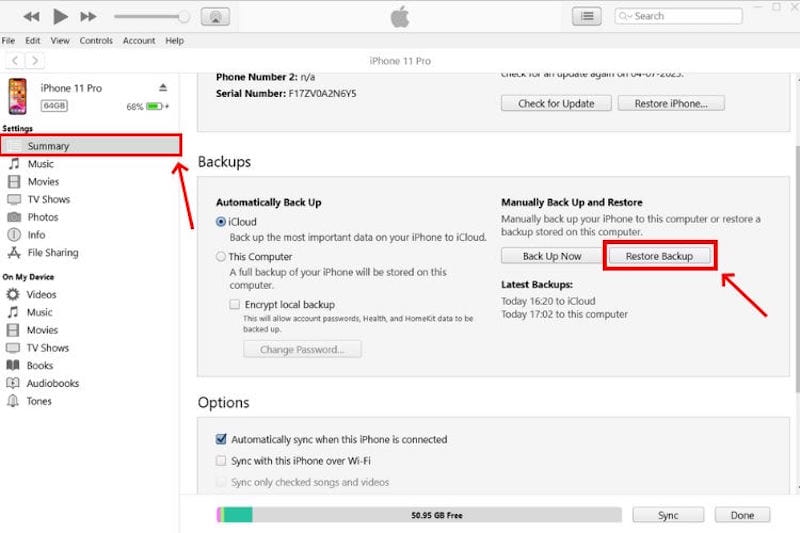
Puede seguir el proceso estándar para recuperar datos de la copia de seguridad de iTunes y restaurar todos los datos de la copia de seguridad en su iPhone.
Parte 3. La mejor recuperación de datos de iPhone sin iTunes
Si no tiene una copia de seguridad disponible o no desea restaurar todo el equipo, el método oficial no será la solución. En este caso, necesita un método de recuperación de datos de iPhone sin iTunes que le permita recuperar contenido de forma selectiva sin sobrescribir los archivos existentes. IPhone de recuperación de datos de Apeaksoft es una de las herramientas más maduras en esta categoría y admite la recuperación de datos de iTunes, el modo de escaneo de iPhone y la recuperación desde el propio dispositivo.
Recuperar datos de iPhone sin iTunes
- Admite la recuperación desde la ontología del dispositivo, la copia de seguridad de iTunes o la copia de seguridad de iCloud, con opciones flexibles.
- Obtenga una vista previa del contenido antes de la recuperación para evitar la recuperación repetida de datos no deseados.
- Admite la recuperación de más de 20 categorías de datos, incluidas fotos, mensajes, WhatsApp, contactos y más.
- Se aplica a múltiples escenarios, como daños en el sistema, eliminación accidental, pantalla negra y fallas de actualización.
Descarga segura
Descarga segura

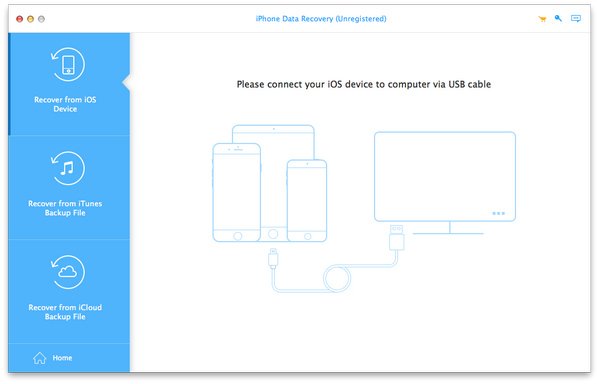
Paso 1: Descargue e instale el software. En la página principal, puede elegir si desea restaurar la copia de seguridad desde iOS, iTunes o iCloud. Luego, conecte su iPhone a su computadora. Cuando aparezca "Confiar en este equipo" en el teléfono, haga clic en Confianza.
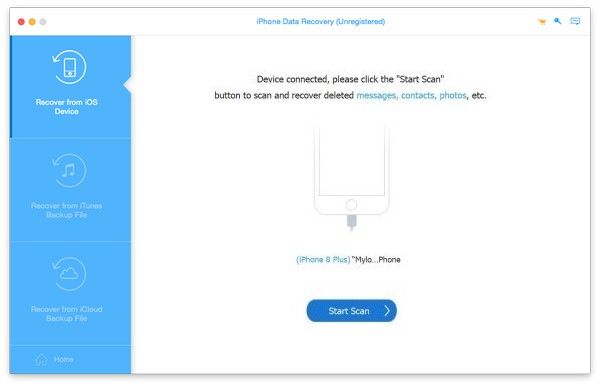
Paso 2: Después del reconocimiento exitoso, haga clic en Iniciar escaneadoEl software comenzará a escanear el dispositivo o el archivo de respaldo. El tiempo de escaneo depende de la capacidad del dispositivo y del volumen de datos.
Paso 3: Una vez finalizado el análisis, puede explorar los datos por tipo. Este método es más flexible que recuperar datos directamente de una copia de seguridad de iTunes gratuitamente, ya que puede confirmar si es necesario recuperar cada elemento.
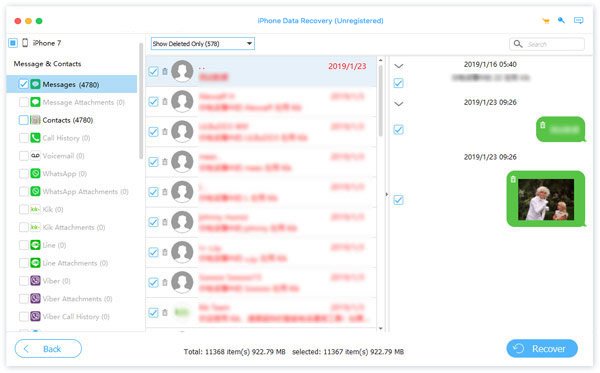
Paso 4: Seleccione el tipo de datos que desea restaurar y haga clic en Recuperar. Elija restaurar en su computadora o restaurar parcialmente en su dispositivo.
Conclusión
La recuperación de datos siempre es importante después de un accidente; la clave es elegir el más adecuado recuperación de datos de iTunes Si existe una copia de seguridad, usar iTunes o una herramienta para analizarla sigue siendo la forma más eficiente. Si no tiene una copia de seguridad, herramientas como IPhone de recuperación de datos de Apeaksoft Ofrecer más posibilidades.
Artículos Relacionados




