

Los 5 mejores programas de recuperación de datos para discos duros de portátiles

Un portátil es un ordenador portátil y compacto. Su diseño delgado lo hace ideal para usarlo en cualquier lugar. En comparación con los ordenadores, los portátiles suelen tener menos espacio de almacenamiento y capacidad de procesamiento. Además, su diseño también facilita la eliminación accidental de archivos. Este artículo identifica y analiza los cinco principales problemas de almacenamiento. Software de recuperación para discos duros de portátiles. Son rápidos y recuperan eficazmente los datos perdidos en diversas situaciones.
CONTENIDO DE LA PAGINA:
Parte 1: Comparación de los mejores programas de recuperación de datos de discos duros de portátiles
Metodología
Debido al diseño delgado de las laptops, identificamos el software de recuperación de datos para discos duros más ligero del mercado. Además, los probamos en nuestro laboratorio y recopilamos cientos de informes de usuarios. Al evaluar el software de recuperación de datos para discos duros de laptops, nos centramos en factores clave como el precio, la tasa de éxito, los dispositivos compatibles, los formatos de archivo compatibles, entre otros.
| Precio | Tasa de éxito | Ideal para | |
| Recuperación de datos de Apeaksoft | $22.45 mensuales, $55.96 anuales, $71.96 de por vida | 98.7% | Todas las marcas de portátiles |
| Disk Drill | Free 89.00 $, $ 499.00 | 96.5% | portátiles viejos |
| OnTrack EasyRecovery | Free Comience en $ 59.99 | 95.0% | Portátiles de alta gama |
| Recuperar 360 | Free | 92.5% | |
| PhotoRec | Free | 92.0% | Archivos multimedia |
Parte 2: Los 5 mejores programas de recuperación de datos de discos duros
Top 1: Recuperación de datos de Apeaksoft

Recuperación de datos de Apeaksoft Es una excelente herramienta para recuperar datos de discos duros de portátiles. Funciona con casi todas las marcas principales, incluyendo Dell, HP, Apple, Lenovo y muchas más. Su diseño compacto permite recuperar datos de forma rápida y sencilla. Además, funciona con discos duros externos.
Descarga segura
Descarga segura
- Recupera datos en cualquier portátil rápidamente.
- Admite cientos de formatos de archivo.
- Previsualiza los archivos perdidos antes de recuperar el portátil.
- Integra un escaneo rápido y un escaneo profundo.
- Trabaja en portátiles con Windows 11 o versiones anteriores, y macOS 10.7 o versiones posteriores.
- Si tu portátil tiene muchísimos datos, tardará un rato.
Top 2: Disk Drill
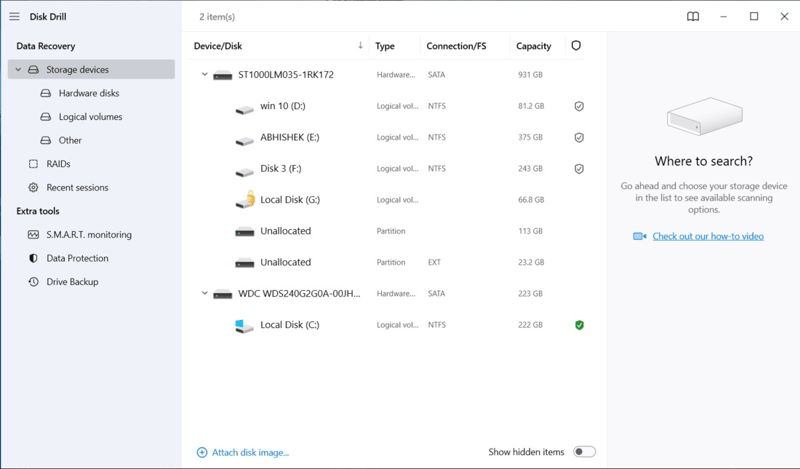
Disk Drill es una popular herramienta de recuperación de datos para discos duros de portátiles Dell. Permite recuperar datos de cualquier dispositivo de almacenamiento, incluyendo portátiles y discos duros externos. Los usuarios pueden descargar la versión gratuita para probar el programa.
- Organiza los archivos eliminados por tipo.
- Filtra los archivos recuperables por tamaño y fecha.
- Admite modos de escaneo rápido y profundo.
- Compatible con varios sistemas de archivos.
- La edición gratuita puede recuperar hasta 500 MB de datos.
- Carece de una versión portátil.
Top 3: OnTrack EasyRecovery
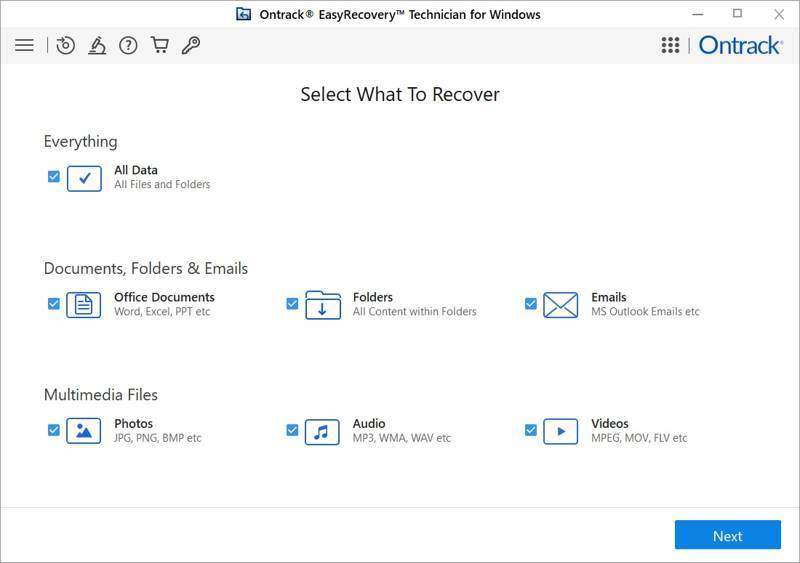
OnTrack EasyRecovery es una sólida herramienta de recuperación de datos para discos duros de portátiles HP. Fue desarrollada por la reconocida empresa de recuperación de datos OnTrack. La versión de demostración gratuita permite recuperar hasta 1 GB de datos. Para recuperar más datos, los usuarios deben adquirir una licencia.
- Fiable y rápido.
- Recupera datos en una amplia gama de ordenadores portátiles.
- Integrar una interfaz gráfica de usuario (GUI) fácil de usar.
- Ofrecer planes flexibles.
- La configuración es un poco compleja.
- Los planes son algo caros.
Los 4 mejores: Undelete 360
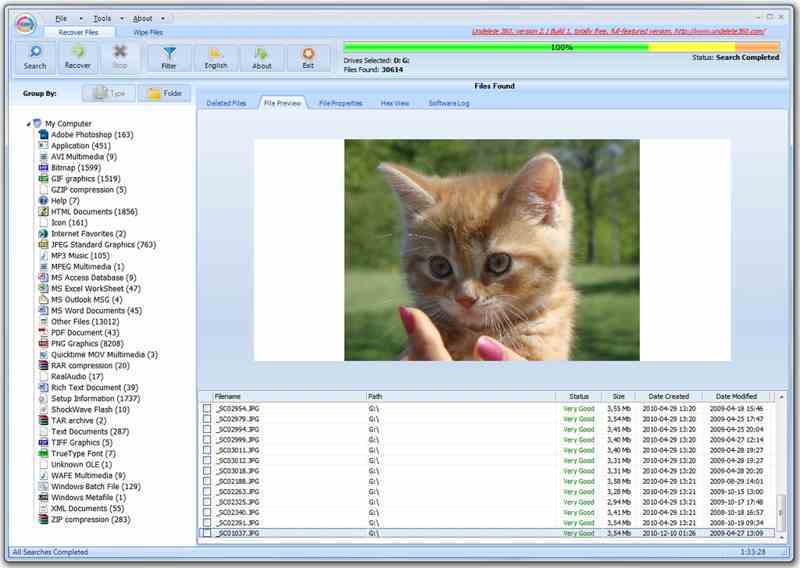
Undelete 360 es una herramienta gratuita para recuperar datos de discos duros de portátiles en un PC. Funciona con SSD, HDD y discos duros externos, como memorias USB, cámaras digitales y más. Su excelente función de vista previa permite filtrar fácilmente los archivos deseados.
- Fácil de usar.
- Gratis para descargar.
- Gestionar los archivos encontrados por tipo.
- Previsualiza archivos, propiedades y más.
- La interfaz parece anticuada.
- Solo integra funciones básicas.
OTRAS LECTURAS
Top 5: PhotoRec
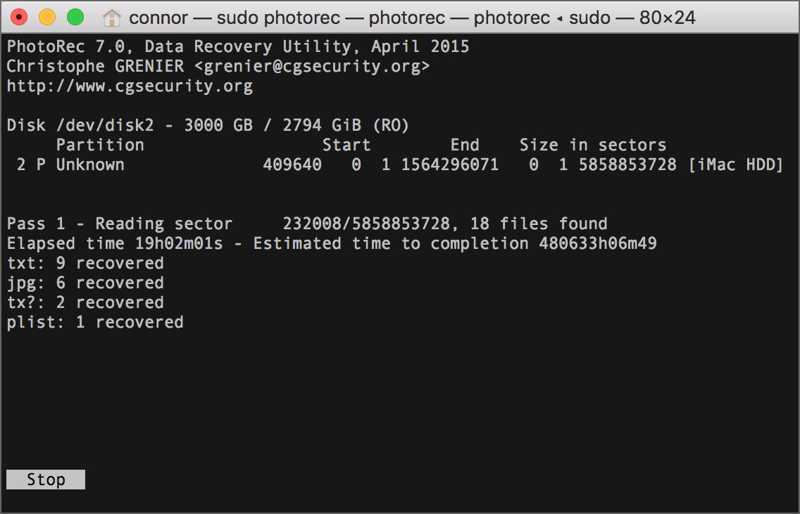
PhotoRec es otro método gratuito para recuperar archivos de disco duro de portátiles con Windows, macOS y Linux. Al ser un proyecto de código abierto, cualquiera puede usarlo para recuperar archivos multimedia perdidos sin pagar nada.
- Completamente gratuito.
- Ligero y portátil.
- Recuperar datos de unidades formateadas.
- Compatible con más de 480 tipos de archivos.
- No puede recuperar la estructura de carpetas.
- Carece de una GUI.
Parte 3: Cómo recuperar datos de un disco duro
Paso 1: Instale una herramienta de recuperación de disco duro para portátiles.
Inicie el software de recuperación del disco duro del portátil, como por ejemplo: Recuperación de datos de Apeaksoft, después de instalarlo en su computadora. Vaya a la Recuperación de disco duro pestaña, seleccione la unidad deseada y haga clic Iniciar escaneadoPara recuperar un disco duro externo, seleccione Recuperación de tarjeta USB/SD .

Paso 2: Vista previa de archivos perdidos
Cuando el escaneo de datos esté completo, vaya a la Tipo de lista pestaña y seleccione los tipos de datos que desea recuperar. Luego, puede previsualizar los archivos encontrados. O diríjase a la Lista de rutas pestaña para ver archivos por directorio. El Filtrar Esta opción permite localizar rápidamente archivos específicos.

Paso 3: Recuperar el disco duro del portátil
Seleccione todos los archivos que desea recuperar y haga clic en el botón. Recuperar Botón. Establezca una carpeta de salida y confirme la recuperación del disco duro del portátil.

Conclusión
Este artículo compartió los 5 mejores Software de recuperación de datos para discos duros de portátilesPodrás descubrir la herramienta adecuada según tu situación y nuestro análisis. Recuperación de datos de ApeaksoftPor ejemplo, es una buena opción para la gente común y los principiantes debido a su diseño fácil de usar.
Artículos Relacionados




