


Recuperar datos de un iPhone averiado incluso sin copia de seguridad

Puntos Clave
¿Es posible recuperar datos de un iPhone que no enciende? Sí. Puedes recuperar datos si:
- El dispositivo aún puede ser detectado por una computadora.
- El chip de almacenamiento no está dañado físicamente.
- Anteriormente, usted realizó una copia de seguridad de su iPhone utilizando iTunes o iCloud.
Incluso sin una copia de seguridad, un software profesional de recuperación de datos puede ayudarte a recuperar datos de un iPhone averiado, siempre y cuando el almacenamiento interno del iPhone permanezca intacto y accesible.
¿Se te cayó el iPhone del bolsillo y se te rompió la pantalla?
Es una situación frustrante porque tu iPhone puede contener fotos valiosas, mensajes importantes y documentos esenciales que de repente se vuelven inaccesibles.
¿Es posible recuperar datos de un iPhone que no enciende? ¡No te preocupes! Este artículo proporciona soluciones correspondientes para recuperar datos del iPhone roto para diversas situaciones.
Si tienes suerte, no pagarás ni un céntimo. Sin más preámbulos, pasemos a los cuatro métodos.
CONTENIDO DE LA PAGINA:
- Parte 1: Las 24 horas doradas después de que se te rompa el iPhone
- Parte 2: Cómo recuperar datos de un iPhone averiado sin copia de seguridad
- Parte 3: Cómo recuperar datos de un iPhone dañado con una copia de seguridad
- Parte 4: Recuperar datos de un iPhone con chip de almacenamiento dañado (último recurso)
- Consejos adicionales: Haz una copia de seguridad de tu iPhone averiado aunque la pantalla aún funcione.
- Parte 5: Preguntas frecuentes sobre la recuperación de datos de un iPhone dañado
Parte 1: Las 24 horas doradas después de que se te rompa el iPhone
Si tu iPhone está estropeado, debes intentar repararlo o recuperar los datos de este lo antes posible. No debes posponerlo más de 24 horas. Cualquier demora podría impedirte recuperar con éxito los datos de tu iPhone estropeado.
Pero antes de recuperar tus datos, ten en cuenta estas tres cosas:
• Si algo duro daña tu iPhone:Por ejemplo, si tu iPhone se cae al suelo y se rompe, debes recogerlo con cuidado y no dañarlo más. Luego, intenta desbloquearlo y comprueba si puedes activar la sincronización con iCloud o alguna función de sincronización para guardar la mayor cantidad de datos posible.
• Si tu iPhone se daña por el agua: ¡No intentes desbloquear tu iPhone! Esta situación es diferente a la anterior. Cualquier actividad en tu iPhone mojado podría quemar el circuito y causar daños irreparables. Primero debes apagar a la fuerza tu iPhone y secarlo con un pañuelo. No uses un secador de pelo. El flujo puede llevar agua a partes no dañadas y hacer que la pantalla quede negra.
• Si tu iPhone se daña por agua no pura:El agua no pura, como el café, provoca graves problemas en una placa base en funcionamiento. Esto es similar a la segunda situación. Además, no utilice un secador de pelo. Simplemente absorba el café de la superficie, incline el teléfono con el puerto de carga hacia abajo y deje que el café del interior caiga.
Tras seguir estos pasos esenciales, puedes intentar recuperar los datos de tu iPhone averiado. A continuación, encontrarás una tabla comparativa para que elijas rápidamente el método que mejor se adapte a tus necesidades:
| Método | Requiere copia de seguridad | Tasa de éxito | Dificultad | Costo |
| Copia de seguridad de iCloud/iTunes | Sí: | Alto | ¡Fácil | $0 |
| Software de recuperación de datos de iPhone | No | Alto | ¡Fácil | $30- $100 |
| Reparación de chips en taller | No | Media | Difícil | $ 200- $ 1000 + |
Parte 2: Cómo recuperar datos de un iPhone averiado sin copia de seguridad
¿Puedo recuperar datos de un iPhone averiado? ¿Cómo recuperar datos de un iPhone averiado sin copia de seguridad? En la mayoría de los casos, sí. Un software profesional de recuperación de datos puede recuperar datos directamente de un iPhone averiado sin necesidad de una copia de seguridad previa.
Por qué el software de recuperación de datos funciona en un iPhone averiado
Los datos se conservan en la memoria interna del iPhone incluso si el dispositivo está averiado o no se enciende. Esto significa que las fotos, los mensajes y los contactos suelen permanecer allí aunque el sistema falle o la pantalla se dañe. En muchos casos, el problema no es que los datos se hayan perdido, sino que el iPhone ya no puede acceder a ellos con normalidad. Siempre que la memoria no haya sufrido daños físicos ni se haya sobrescrito, las herramientas de recuperación pueden leer y extraer los datos.
Software recomendado para recuperar datos de iPhone dañado
Una opción comúnmente utilizada es IPhone de recuperación de datos de ApeaksoftEste programa profesional de recuperación de datos para iOS es compatible con todos los iPhones, iPads e iPods. Siempre que los chips de almacenamiento interno funcionen, puede recuperar los datos de tu iPhone, incluso si ha sufrido daños por golpes, agua o café.

Descargado por más de 1,000,000 usuarios
- Recupera fácilmente los datos de un iPhone averiado.
- Previsualiza los archivos (incluso los eliminados) de forma gratuita antes de la recuperación.
- Recupera más de 25 tipos de datos, como fotos, vídeos, historial de WhatsApp y Safari, y datos de aplicaciones.
- Recupera selectivamente un iPhone dañado sin sobrescribir los datos.
Descarga segura
Descarga segura

Guía de uso
Después de descargar y ejecutar este programa, recuperemos los datos del iPhone roto siguiendo los pasos a continuación:
Paso 1: Conectar dispositivos.
Conecta tu iPhone averiado a la computadora. Puedes usar un cable USB. Haz clic iPhone Data Recovery > Recuperarse del dispositivo iOS.

Paso 2: Escanear datos.
Este programa le pedirá a su dispositivo que confíe en la computadora y desbloquee su iPhone. Haga clic Siguiente y Iniciar escaneado.

Paso 3: Seleccionar datos.
Ahora puedes ver los datos de tu iPhone. Si te preguntas cómo recuperar fotos de un iPhone dañado, puedes hacer clic en la opción Fotos. Haz clic en Mostrar todo/Mostrar solo eliminados en el cuadro desplegable superior para filtrar archivos. Luego, haga clic en el Recuperar .

Paso 4: Recuperar datos.
Seleccionar Abra para especificar la ruta final de sus datos. Haga clic en RecuperarEl proceso se completará en unos segundos. Después, podrás recuperar la memoria del iPhone dañado sin problemas.

Nota:
Si La pantalla del iPhone está rota y no se puede desbloquearIntenta activar VoiceOver con Siri. Si Siri no funciona, busca ayuda con un software profesional como Apeaksoft iOS Unlocker.
Parte 3: Cómo recuperar datos de un iPhone dañado con una copia de seguridad
Si previamente activaste la sincronización de iCloud o creaste una copia de seguridad, recuperar datos de un iPhone dañado es mucho más fácil. Incluso si el dispositivo es completamente inutilizable, tus datos aún se pueden restaurar desde iCloud o una copia de seguridad en tu computadora. Solo necesitas un iPhone nuevo o una computadora. Veamos rápidamente cómo transferir todos los datos de un iPhone dañado a uno nuevo:
Cómo recuperar datos de un iPhone roto con una computadora
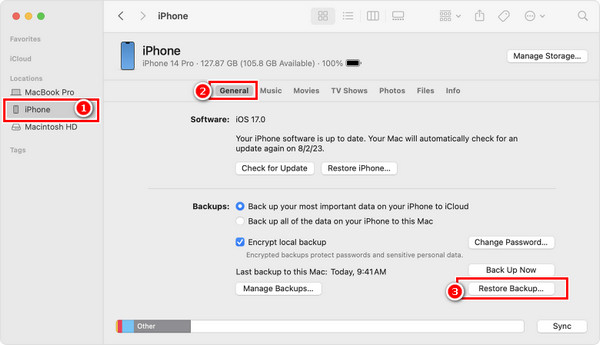
Paso 1: Conecta tu iPhone a tu computadora. Inicia iTunes o Finder.
Paso 2: Encuentra el nombre de tu iPhone > selecciona General or Resumen pestaña > clic restaurar copia de seguridadElige una de tus copias de seguridad y restáurala en tu nuevo iPhone.
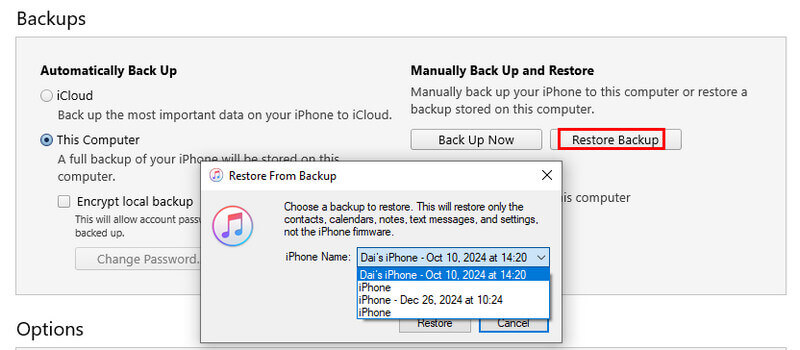
Si está utilizando iTunes en Windows, debería pulsa el patrón de tu iPhone - Restaurar copia de seguridad - selecciona tu copia de seguridad más reciente - Restaurar para recuperar la memoria del iPhone averiado.
Cómo recuperar datos de un iPhone averiado con iCloud
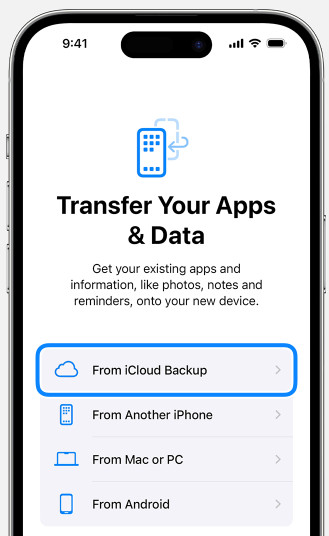
Paso 1: Prepare un nuevo iPhone. Si ya está configurado, bórrelo primero.
Paso 2: Pulsa para buscar Recuperarse de iCloud Backup en el Datos de aplicación Pantalla al configurar tu nuevo iPhone. Si ya has activado la sincronización con iCloud, tus datos se copiarán desde iCloud.
Nota:
• Si no tiene un iPhone adicional, puede obtener una vista previa y descargar archivos a su computadora con Apeaksoft iPhone Data Recovery.
• Si tiene un iPhone adicional pero desea restaurar selectivamente lo que realmente necesita en su iPhone, también puede utilizar Apeaksoft iPhone Data Recovery, que proporciona una función de vista previa y recuperación selectiva, para ayudarlo a recuperar su iPhone desde iTunes/copia de seguridad de iCloud.
Parte 4: Recuperar datos de un iPhone con chip de almacenamiento dañado (último recurso)
Generalmente, solo el contacto prolongado con líquido o la rotura de su iPhone pueden dañar los chips esenciales, como el chip que controla desbloqueo de ID de Apple autorización.
En ese caso, puedes pedirle ayuda a los reparadores telefónicos.
Algunos superprofesionales limpiarán y soldarán el chip para recuperar la función de desbloqueo principal. Mientras se pueda desbloquear el iPhone, todo es fácil.
Sin embargo, esto es costoso y debes buscar servicios de reparación confiables. Tus datos podrían perderse para siempre si no son profesionales. Piénsalo dos veces antes de tomar la decisión de recuperar datos de un iPhone dañado.
Consejos adicionales: Haz una copia de seguridad de tu iPhone averiado aunque la pantalla aún funcione.
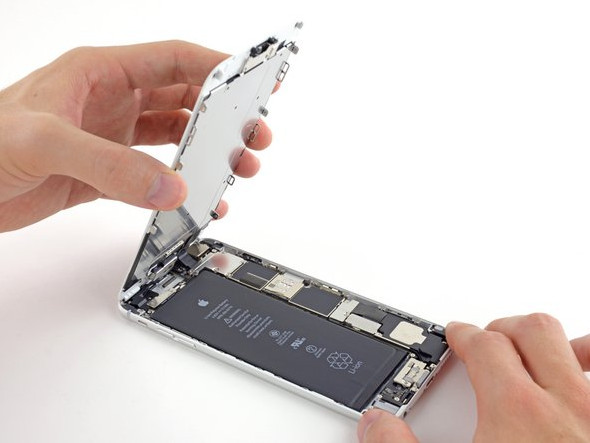
Si tu iPhone se cayó al suelo, se mojó o sufrió cualquier otro daño, deberías hacer una copia de seguridad de tu iPhone con la pantalla rota en otros dispositivos mientras la pantalla aún funcione. Esto te ahorrará mucho trabajo al recuperar datos importantes más adelante.
Descargado por más de 1,000,000 usuarios
- Realice una copia de seguridad de varios datos de iOS, como fotos, contactos, etc., con un solo clic.
- Establezca contraseñas para sus copias de seguridad.
- Restaure la copia de seguridad de su computadora rápidamente.
- Admite todos los dispositivos y versiones de iOS más populares.
Descarga segura
Descarga segura
Parte 5: Preguntas frecuentes sobre la recuperación de datos de un iPhone dañado
¿Puedo recuperar datos de un iPhone con la pantalla rota?
Sí. Siempre y cuando el dispositivo pueda ser detectado y haya sido sincronizado previamente con iCloud/iTunes.
¿Puedo recuperar datos de un iPhone averiado sin copia de seguridad?
Sí. Algunos programas profesionales de recuperación de datos para iPhone pueden escanear el dispositivo directamente, incluso si está roto, y recuperar fotos, mensajes, contactos y más sin necesidad de copia de seguridad.
¿Es posible recuperar datos de un iPhone dañado por el agua?
Sí, siempre y cuando el chip de almacenamiento interno esté intacto. En ese caso, podrá recuperar los datos de un iPhone dañado por el agua utilizando copias de seguridad o software de recuperación de datos.
Conclusión
Este artículo presenta cómo preprocesar un iPhone roto y Cómo recuperar datos de un iPhone roto De cuatro maneras. La clave es salvar tu iPhone y tus datos sin demora. Si crees que contratar a un técnico para recuperar los datos de un iPhone dañado es costoso, Apeaksoft iPhone Data Recovery es una opción buena y asequible con una alta tasa de éxito.
 IPhone de recuperación de datos de Apeaksoft
 Recupera datos borrados o perdidos de dispositivos iOS, iTunes y copias de seguridad de iCloud.
Descarga segura
Descarga segura
Artículos Relacionados




