

Guías detalladas sobre cómo desbloquear un iPhone con la pantalla rota

Imagina que se te cae el iPhone al suelo y la pantalla se rompe, impidiéndote desbloquearlo. Ahora, intentas averiguar cómo desbloquearlo con la pantalla rota. ¿Existe alguna solución para este problema tan frustrante? ¡Por supuesto que sí!
En este artículo encontrarás 5 métodos eficaces que te ayudarán desbloquea tu iPhone con una pantalla rota, así como realizar copias de seguridad y recuperar todos los contactos, mensajes, fotos, vídeos, etc. del dispositivo averiado, que debe ser su necesidad urgente. ¡Sigue leyendo y conoce más detalles!
CONTENIDO DE LA PAGINA:
- [Sin pérdida de datos] Desbloquea tu iPhone con la pantalla rota mediante un teclado USB.
- [Recomendado] La forma más rápida de desbloquear un iPhone con la pantalla rota
- [Borrar datos] Desbloquea un iPhone averiado con iTunes
- [Borrado remoto] Desbloquea un iPhone con la pantalla rota a través de iCloud
- [Limitado] ¿Puede Siri desbloquear un iPhone con la pantalla rota?
Elige el método adecuado según tus necesidades.
| Método | Facilidad de Uso | Requisito | Tasa de éxito | Pérdida de datos | Uso recomendado |
| Teclado | ⭐⭐⭐ | Requiere OTG | Media | No | Acceder a los datos / utilizarlos directamente |
| Kit para iPhone | ⭐⭐⭐⭐⭐ | El iPhone debe confiar en la computadora antes | Alto | Sí: | Desbloqueo rápido y estable |
| iTunes | ⭐⭐ | Debe confiar en la computadora antes, la pantalla del iPhone debe estar encendida. | Media | Sí: | Restaurar desde copia de seguridad |
| iCloud | ⭐⭐⭐ | ID de Apple + Buscar mi activado, red | Media | Sí: | Desbloqueo remoto |
| Siri | ⭐ | Pantalla parcialmente responsiva; versiones antiguas de iOS | Bajo | No | Inténtalo en casos excepcionales. |
[Sin pérdida de datos] Desbloquea tu iPhone con la pantalla rota mediante un teclado USB.
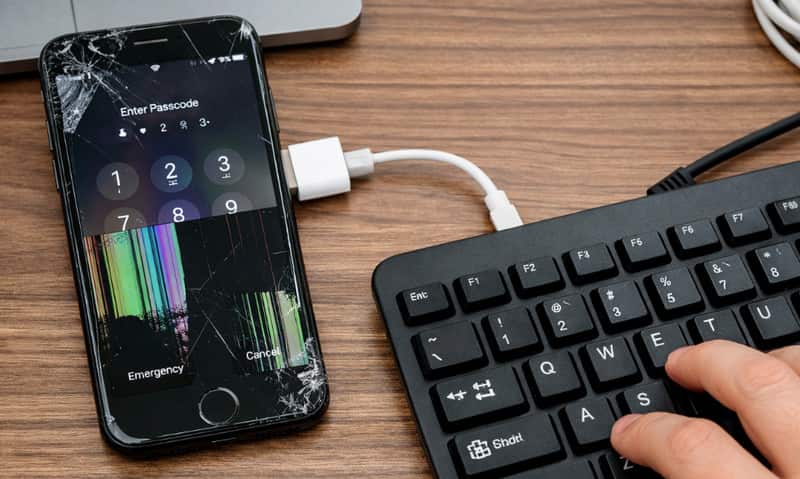
Si la pantalla de tu iPhone está completamente rota, puedes intentar usar un teclado externo para introducir la contraseña. Este es uno de los pocos métodos que permiten desbloquear un iPhone con la pantalla rota y usarlo sin borrar los datos. Necesitarás un adaptador OTG o un adaptador Lightning/USB-C a USB y un teclado USB.
Paso 1: Conecta tu iPhone al teclado
Utilice su cable USB original para conectar su iPhone roto a un teclado USB externo.
Paso 2: Activar la pantalla de bloqueo
Toque la barra espaciadora dos veces para activar la pantalla de bloqueo.
Paso 3: Introduzca su contraseña
Ingresa tu contraseña en el teclado y se sincronizará con tu iPhone roto.
Consejos: También puedes conectar un ratón USB en lugar de un teclado. Aparecerá un cursor en la pantalla, lo que te permitirá navegar y pulsar con mayor precisión, algo que suele ser más práctico que escribir.
[Recomendado] La forma más rápida de desbloquear un iPhone con la pantalla rota
Cuando la pantalla de tu iPhone está rota y no responde, la mayoría de los métodos simplemente no funcionan. Ahí es precisamente donde entra en juego una herramienta de desbloqueo profesional. Desbloqueador de iOS iFoneKit de Apeaksoft Funciona incluso si la pantalla no se puede tocar. No necesitas pulsar nada en el dispositivo; todo el proceso se realiza en tu ordenador. En comparación con métodos tradicionales como iTunes, ofrece una tasa de éxito mucho mayor, especialmente cuando la pantalla está totalmente inutilizable.

Descargado por más de 1,000,000 usuarios
- Desbloquea fácilmente tu iPhone con la pantalla rota.
- Desbloquea el iPhone con la pantalla rota en pocos minutos.
- No es necesario tocar ni confirmar nada en el iPhone.
- Sólo 4 pasos para desbloquear el iPhone con la pantalla rota con éxito.
- Compatible con la última serie de iPhone 18 y iOS 27.
- Mayor tasa de éxito que iTunes e iCloud.
Descarga segura
Descarga segura

Ahora, veamos cómo desbloquear el iPhone con pantalla rota.
Paso 1: Conecte el iPhone a la computadora
Dado que necesita desbloquear su iPhone con la pantalla rota y el control táctil no funciona del todo, debe elegir Borrar código de acceso .
Conecte su dispositivo iOS a su computadora mediante un cable USB. Haga clic en el botón Comenzar botón para continuar.
Inicie iOS Unlocker y elija el Desbloquear la pantalla de iOS .

Paso 2: Confirmar información del iPhone
La información de tu dispositivo iOS se cargará automáticamente. Confirma la información y haz clic en el botón. Empezar ahora Para continuar.

Paso 3: Descargar el firmware de iOS
Entonces esta herramienta descargará el paquete de firmware. Tomará algún tiempo, y solo necesita esperar el proceso pacientemente.

Paso 4: Desbloquear contraseña de iPhone
Confirme dos veces en la ventana de solicitud.

Durante el proceso, su iPhone se reiniciará y su iPhone con pantalla rota se desbloqueará. Solo necesita reemplazar una pantalla y usar el iPhone normalmente.
Nota: Además de una pantalla rota, si tu iPhone está deshabilitado, atascado en el logo de Apple, en modo recuperación, pantalla congelada, bucle de arranque, pantalla negra/azul/roja/blanca o tiene otros problemas, puedes buscar ayuda en Apeaksoft iOS Recuperación del sistema¡Resolverá cualquier problema mencionado anteriormente!
[Borrar datos] Desbloquea un iPhone averiado con iTunes
iTunes también es una buena opción para desbloquear tu iPhone con la pantalla rota, especialmente para quienes suelen sincronizar los datos de su iPhone con iTunes. Este método es más adecuado si tu iPhone ya se ha sincronizado con el ordenador, de modo que el dispositivo sea de confianza y se pueda reconocer sin necesidad de interactuar con la pantalla.
Simplemente conecte su dispositivo roto a la misma computadora que sincronizó anteriormente y luego podrá hacer una copia de seguridad de los datos recientes en iTunes sin ingresar el código de acceso mientras desbloquea su iPhone con la pantalla rota.
Aquí están los pasos detallados:
Paso 1: Abre iTunes en la computadora
Para desbloquear su iPhone con pantalla rota, conecte su iPhone roto a la misma computadora que utilizó antes e inicie la aplicación iTunes en la computadora.
Paso 2: Buscar actualizaciones
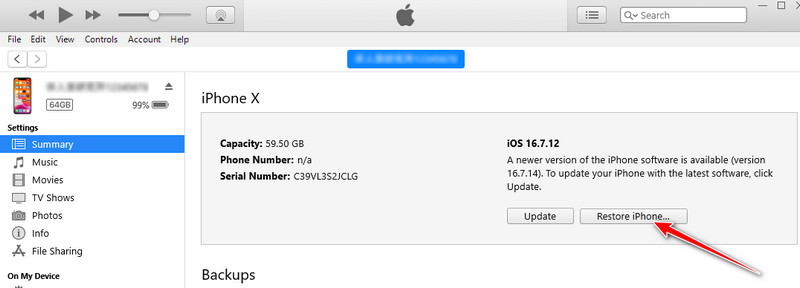
Haga clic en el botón Inteligencia del botón en el lado superior izquierdo y luego el Resumen botón. Haga clic en el restaurar iPhone Botón para desbloquear tu iPhone con la pantalla rota.
Paso 3: Finalizar el proceso de restauración
Haga clic en Restaurar y iTunes le indicará cómo completar el proceso de restauración. Será mejor que hagas una copia de seguridad de tu iPhone por si acaso.
Paso 4: Desbloquea tu iPhone
Toque en Restaurar desde la copia de seguridad de iTunes cuando se le solicite, y su teléfono con pantalla rota se desbloqueará y restaurará sin contraseña con éxito.
[Borrado remoto] Desbloquea un iPhone con la pantalla rota a través de iCloud
Si no puedes interactuar con tu iPhone, usar iCloud es una de las pocas maneras de eliminar la pantalla de bloqueo de forma remota. Este método te permite borrar la contraseña sin necesidad de tocar el dispositivo, lo cual es especialmente útil cuando la pantalla no responde en absoluto. Sin embargo, ten en cuenta que este proceso eliminará todos los datos de tu iPhone. También requiere tu identificación de Apple y contraseñay la función "Buscar mi iPhone" debe estar activada en el dispositivo con antelación.
Paso 1: Inicia sesión en iCloud
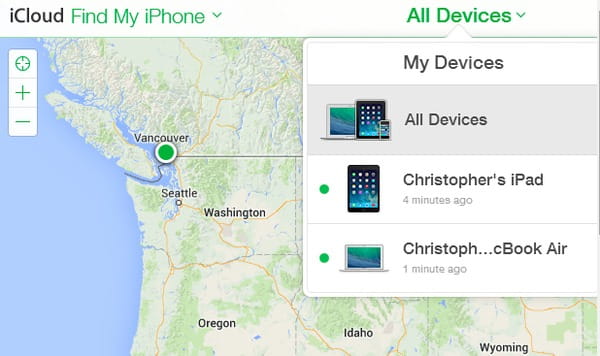
Inicie sesión en iCloud con su ID y contraseña de Apple, busque y localice Buscar mi iPhoney ábrelo.
Paso 2: Borrar la contraseña
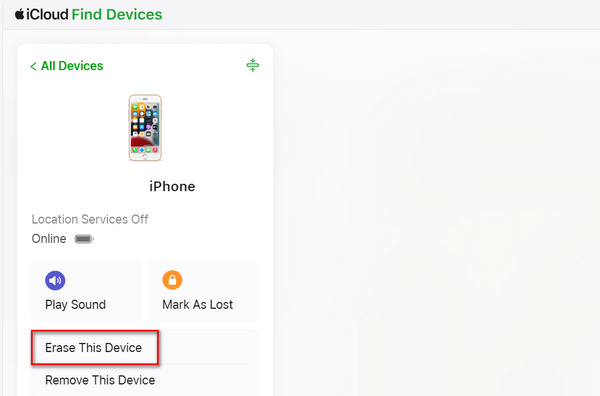
Haga clic en el botón Para todos los dispositivos y elija su iPhone en la lista. Para desbloquear su iPhone con la pantalla rota, haga clic en Borrar iphone para eliminar el código de acceso.
Consejos: Puedes desbloquear fácilmente tu iPhone con la pantalla rota a través de las 4 soluciones mencionadas anteriormente. Sin embargo, los métodos de iTunes e iCloud pueden provocar la pérdida de datos. Entonces se le sugiere recuperar datos del iPhone roto después de desbloquearlo.
[Limitado] ¿Puede Siri desbloquear un iPhone con la pantalla rota?
Para desbloquear un iPhone con la pantalla rota sin perder datos, también puedes usar Siri. Este método solo funciona en condiciones muy específicas, como cuando parte de la pantalla aún responde y se puede acceder a ciertas funciones del sistema. A continuación, te mostramos los pasos para desbloquear un iPhone con la pantalla rota usando Siri:
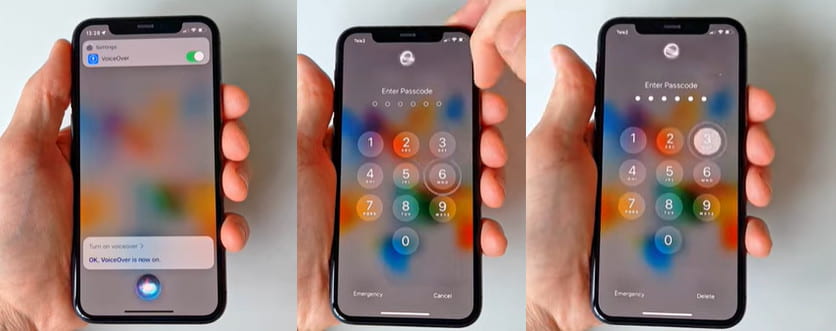
Paso 1: Activar Siri
Puedes hacer doble clic o mantener presionado el botón lateral para llamar a Siri. Si tu iPhone es un modelo antiguo, simplemente mantén presionado el botón de inicio.
Paso 2: Activar Voiceover
Una vez que Siri esté activado, diga Activar Voiceover ahora a ella.
Paso 3: Activar la pantalla de bloqueo
Puedes deslizar el dedo hacia arriba desde la parte inferior y mantenerlo presionado hasta que la voz diga "Levante para ir a casa". En el modelo anterior, el usuario podía presionar el botón de inicio.
Paso 4: Deslice el dedo hacia la izquierda o hacia la derecha en la pantalla disponible y toque dos veces la pantalla cuando pase al número correcto.
Conclusión
has aprendido cómo desbloquear iPhone con pantalla rota de 5 maneras. iTunes e iCloud pueden restaurar tu iPhone con copias de seguridad mientras lo desbloqueas. Apeaksoft iOS System Recovery puede borrar errores del sistema que pueden causar problemas de pantalla bloqueada en su iPhone. Desbloqueador de iOS iFoneKit de Apeaksoft Puede desbloquear fácilmente tu iPhone en cualquier situación desfavorable. Esperamos que puedas desbloquear fácilmente tu iPhone con la pantalla rota y obtener lo que necesitas con urgencia en el dispositivo.
Por cierto, si estás usando métodos como iTunes o iCloud, no olvides restaura tu iPhone Después de arreglarlo.
Artículos Relacionados




