


Cómo recuperar datos de un disco duro averiado en 2026

Supongamos que pulsas el botón de encendido, pero oyes un clic rítmico, un ruido de fricción fuerte o, peor aún, un silencio absoluto. Tu PC no reconocerá el disco de almacenamiento.
Si actualmente estás mirando una computadora que no responde, probablemente te estés preguntando: ¿Cómo puedo recuperar datos de un disco duro averiado??
La buena noticia es que un disco duro averiado no siempre significa una pérdida total. Dependiendo de la causa de la falla, existen varios métodos probados para recuperar tus archivos perdidos. Esta guía completa te explicará todo lo que necesitas saber para recuperar datos de un disco duro averiado de forma segura, ya sea que uses una PC con Windows o una Mac.
CONTENIDO DE LA PAGINA:
Parte 1: ¿Está realmente muerto tu disco duro?
Antes de abordar las soluciones de recuperación, es fundamental comprender la causa de la falla del disco duro. Generalmente, las fallas de los discos duros se deben a dos tipos de causas. Saber cuál es la causa le ayudará a recuperar los datos de un disco duro averiado sin causar daños adicionales.
1. Fallo lógico (basado en software)
Los componentes físicos de la unidad están en perfecto estado, pero el ordenador no puede leer los datos debido a un problema de software.
- Sintomas: Pantallas azules frecuentes, archivos dañados, formateo accidental o que el ordenador le pida que formatee la unidad antes de usarla.
- Probabilidad de recuperación: Muy alto. Aquí es donde se especializan software de recuperación de datos puede marcar la diferencia.
2. Fallo físico (a nivel de hardware)
Esto significa que los componentes internos del disco duro han sufrido daños físicos, lo cual es una situación lamentable.
- Sintomas: Se oyen clics, golpes o ruidos de raspado; la unidad no gira en absoluto; o el sistema no detecta la unidad en absoluto.
- Probabilidad de recuperación: De moderado a bajo. Los daños físicos generalmente requieren un entorno de sala limpia profesional y personal especializado.
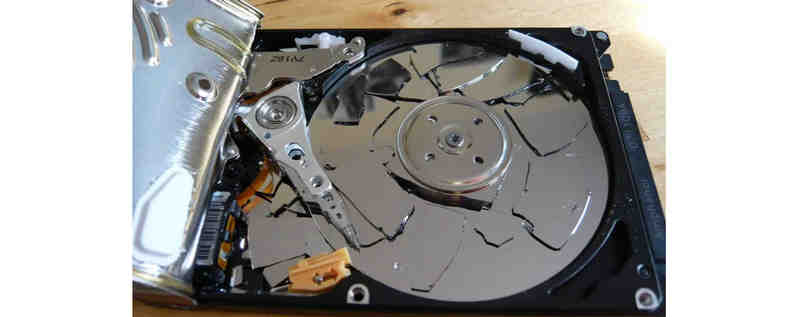
ADVERTENCIA: Si su disco duro hace ruidos extraños de clic o rechinido, por favor Apágalo inmediatamenteForzar el funcionamiento de una unidad dañada físicamente puede destruir los datos de forma permanente, e incluso los profesionales podrían no ser capaces de recuperarlos.
Parte 2: Soluciones sencillas para recuperar datos de un disco duro averiado
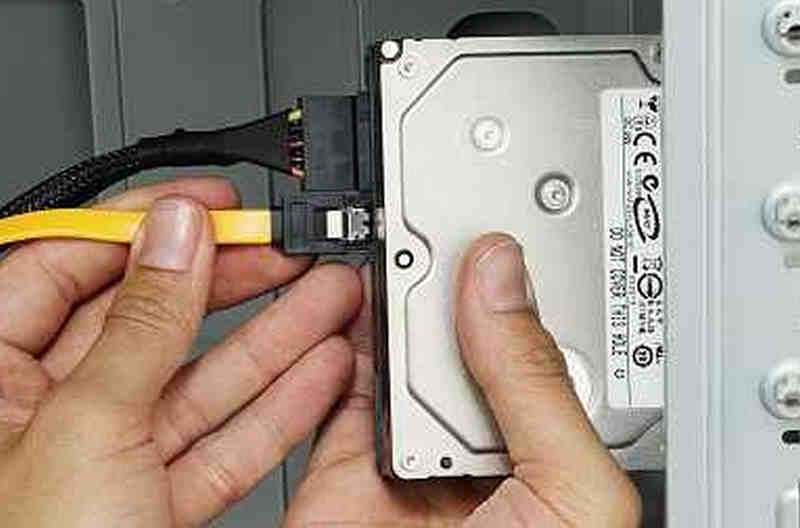
A veces, el disco duro no está realmente averiado; simplemente se ha roto la conexión entre el disco y el ordenador. Antes de gastar dinero, prueba estos pasos preliminares para recuperar datos de un disco duro averiado:
- Cambie el cable: Si está utilizando un disco duro externo, cambie el cable USB o Thunderbolt.
- Prueba con un puerto diferente: Conecte la unidad a un puerto diferente directamente en la placa base.
- Prueba en otra computadora: Si es posible, conecta la unidad a un ordenador completamente diferente. Si funciona allí, el problema reside en el sistema operativo o en los puertos de la placa base de tu ordenador, no en el disco duro.
Parte 3: La mejor manera de recuperar datos de un disco duro averiado
No se puede negar que las soluciones rápidas anteriores no funcionan para todos los usuarios. Algunos principiantes no tienen ni idea de los componentes de un PC. Por lo tanto, si necesita una forma más sencilla de recuperar datos perdidos de un disco duro averiado, seleccione Recuperación de datos de ApeaksoftPuede reconocer y detectar rápidamente tus discos duros y recuperar todo tipo de archivos perdidos, como documentos, fotos, vídeos, archivos de proyectos y más. No necesitas conocimientos técnicos para recuperar los datos.

Paso 1: Obtenga Apeaksoft Data Recovery
Haga clic en el botón Descargar gratis botón de abajo para descargar Recuperación de datos de ApeaksoftLuego, instálalo y ejecútalo.
Descarga segura
Descarga segura
Paso 2: Analiza tu disco duro averiado.
No es necesario que te preocupes por las distribuciones; simplemente selecciona todos los discos en la interfaz de inicio. Luego, haz clic en el Iniciar escaneado botón en la parte inferior derecha.

Paso 3: Seleccione y recupere archivos perdidos.
Puedes ver que los archivos aparecen gradualmente durante el proceso de escaneo. Ya puedes seleccionar tus archivos perdidos y hacer clic en el Recuperar Botón para recuperar datos de su disco duro averiado.

OTRAS LECTURAS
Parte 4: Formas especiales de solucionar problemas con un disco duro averiado en Mac
Si eres usuario de macOS, el proceso es ligeramente diferente. Puedes usar las herramientas de utilidad integradas de Apple o modos de destino específicos. Aprende a recuperar datos de un disco duro Mac averiado fácilmente como se indica a continuación.
1. Utilice la Utilidad de Discos de macOS (Primeros auxilios).
Si tu Mac no arranca, reinícialo e inmediatamente mantén pulsado Comando + R para entrar en el modo de recuperación. Abrir Utilidad de discosSeleccione su disco duro interno y haga clic. Primeros auxiliosEsta herramienta intentará reparar la estructura de directorios y los errores del sistema de archivos. Finalmente, recuperará datos de un disco duro averiado en Mac.
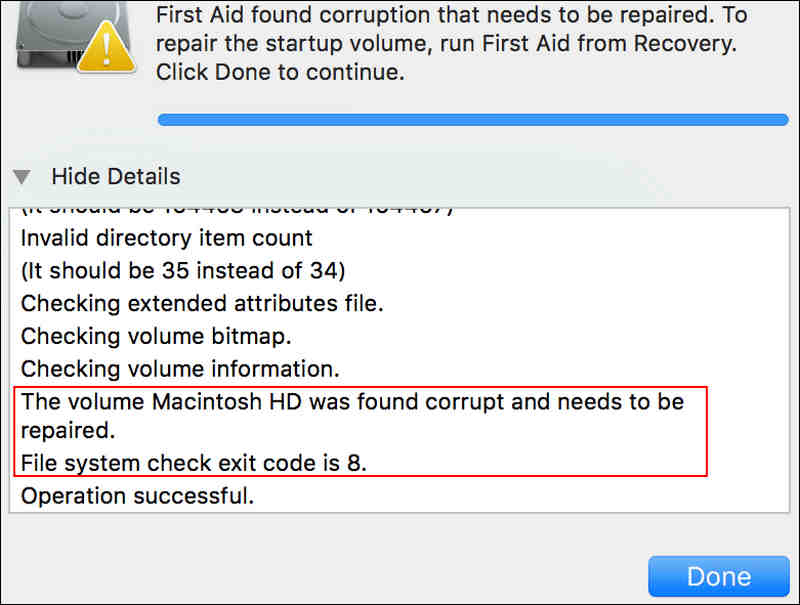
2. Modo de disco de destino para Mac / Compartir disco
Si tienes un MacBook secundario, puedes usar tu Mac averiado como disco duro externo.
- 1.Apaga tu Mac, mantén pulsado el botón de encendido hasta que... Cargando opciones de inicio .
- 2.Seleccionar Opciones > Continuar, A continuación, elija Servicios públicos > Compartir disco para compartirlo con tu Mac en buen estado a través de una conexión de red o por cable directo.
Si estas herramientas nativas fallan, aún puede recurrir a un software de recuperación de disco duro compatible con Mac, como Apeaksoft Data Recovery.
Consejos: Cuándo llamar a los profesionales (Fallos físicos)
Si ha probado soluciones de software y el disco duro averiado sigue sin funcionar correctamente, o si el disco sufre un fallo físico de hardware, debe recurrir a profesionales de inmediato.
Los servicios profesionales de recuperación de discos duros averiados pueden realizar las siguientes acciones para rescatar sus datos:
- 1.Diagnóstico: Evaluarán la unidad para determinar si necesita ser reemplazada.
- 2.Copiar datos: Repararán físicamente la unidad lo suficiente como para crear un clon del disco sector por sector.
- 3.Recuperación: Finalmente, extraerán tus datos de forma segura del clon y te los devolverán en un disco duro externo completamente nuevo.
Si bien la recuperación profesional puede resultar costosa, es la única solución fiable cuando el disco duro ha dejado de funcionar físicamente.
Conclusión
Mientras que saber cómo recuperar datos del disco duro muerto Es una habilidad poderosa, pero prevenir la pérdida de datos desde el principio siempre es la mejor estrategia. Debes hacer copias de seguridad de tus archivos y proteger tu disco duro: no apagues tu PC cuando haya muchas aplicaciones abiertas.
Si alguna vez has borrado manualmente algunos archivos y no tienes una copia de seguridad, puedes intentar Recuperación de datos de ApeaksoftPuede escanear rápidamente tus discos duros y recuperar todos los archivos e información perdidos. Podrás recuperar tus archivos en su estado original.
 Recuperación de datos de Apeaksoft
 Recupere datos eliminados o perdidos en computadoras Windows y Mac.
Descarga segura
Descarga segura
Artículos Relacionados




