


Cómo recuperar eficazmente archivos de texto no guardados en Sublime

"Estoy usando Sublime Text como bloc de notas y tengo muchos archivos sin guardar que suelen volver a abrirse después de reiniciar o fallar, pero pierdo algunos de ellos. ¿Cómo puedo... obtener archivos de Sublime Text no guardadosComo potente herramienta de texto, código y marcado, muchos usuarios usan Sublime Text en Windows, Mac y Linux gracias a su excepcional velocidad, estabilidad y personalización multiplataforma. Si olvidaste guardar tus archivos, aquí te explicamos cómo recuperarlos.
CONTENIDO DE LA PAGINA:
- Parte 1: Cómo encontrar y recuperar archivos de Sublime Text no guardados
- Parte 2: Restaurar archivos de Sublime Text desde copias de seguridad de Windows o Mac
- Parte 3: Recuperar archivos de Sublime Text perdidos o eliminados con un escaneo profundo
- Parte 4: Cómo guardar automáticamente los cambios en Sublime Text
Parte 1: Cómo encontrar y recuperar archivos de Sublime Text no guardados
Por defecto, Sublime Text guarda los datos de la sesión, incluidos los cambios no guardados. Si Sublime Text se bloquea, cierras accidentalmente una pestaña sin guardar o tu sesión anterior no se restaura tras reiniciar el programa, aún podrías recuperar el contenido no guardado de los archivos de sesión o del espacio de trabajo de Sublime Text.
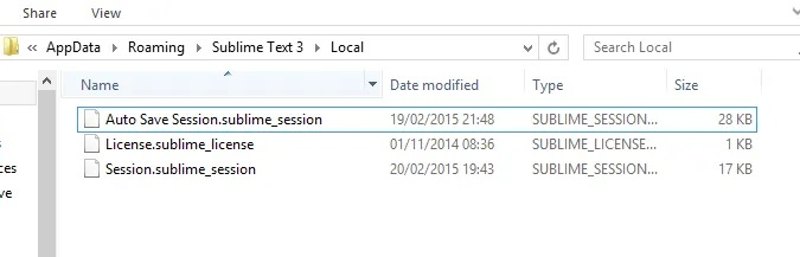
Paso 1: Deja de usar Sublime.
Paso 2: Abra el Explorador de archivos o el Finder en su ordenador o portátil.
Paso 3: Abra la ubicación de los archivos no guardados de Sublime Text. A continuación se muestran las ubicaciones donde Sublime Text almacena los archivos no guardados.
Para Mac: ~/Library/Application Support/Sublime Text/Local/
Para Windows: %APPDATA%Sublime TextLocal\
Para Linux: ~/.config/sublime-text/Local/
Si utiliza un proyecto o espacio de trabajo de Sublime Text, compruebe también el archivo .sublime-workspace correspondiente.
Paso 4: Encuentra el archivo y la versión correctos:
| Tu configuración sublime | Donde mirar |
| Ventana normal | Sesión.sublime_session |
| Espacio de trabajo | .sublime-workspace |
| Proyectos | Espacio de trabajo .sublime del proyecto |
| Copia de seguridad de la sesión disponible | Sesión de guardado automático.sublime_session |
Los archivos de sesión pueden contener información sobre archivos abiertos y contenido no guardado, mientras que los archivos de espacio de trabajo pueden almacenar el estado de un proyecto o espacio de trabajo específico.
Paso 5: Haz una copia del archivo de sesión o espacio de trabajo correspondiente antes de editarlo. Abre el archivo sin guardar y podrás encontrar el contenido dentro del contenido sección.Si Sublime Text puede restaurar la sesión anterior normalmente, también puede recuperar el archivo no guardado simplemente volviendo a abrir el programa.
Paso 6: Asegúrese de guardarlo como un archivo nuevo para evitar reemplazar el contenido.
Parte 2: Restaurar archivos de Sublime Text desde copias de seguridad de Windows o Mac
Las funciones de copia de seguridad integradas en Windows y Mac permiten restaurar archivos de Sublime Text no guardados si previamente se realizó una copia de seguridad de dichos archivos o de los datos de la sesión y el espacio de trabajo. Estos métodos son especialmente útiles cuando el archivo o los datos de Sublime Text en cuestión se incluyeron en la copia de seguridad. Si el contenido nunca se guardó como archivo y no se realizó una copia de seguridad de los datos de la sesión de Sublime Text, es posible que estos métodos no permitan recuperarlo.
Cómo restaurar archivos de Sublime Text no guardados en una PC
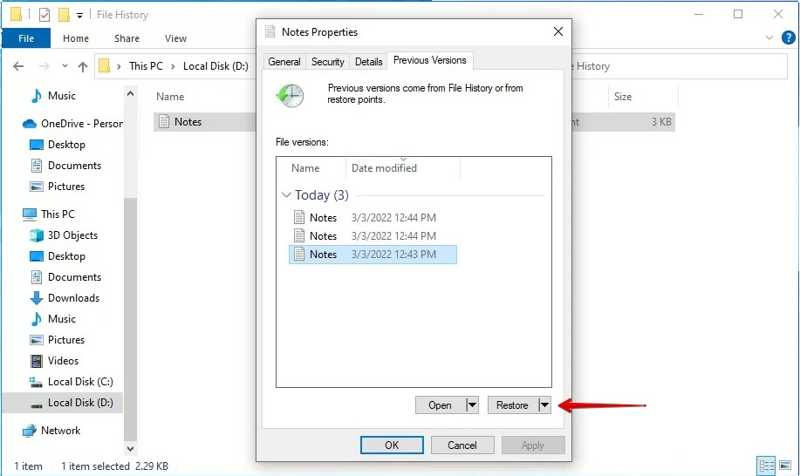
Paso 1: Localice la carpeta Sublime Text en un Explorador de archivos.
Paso 2: Haga clic con el botón derecho en la carpeta y elija Propiedades.
Paso 3: Vaya a la Versiones anteriores .
Paso 4: Seleccione la versión que incluye el archivo no guardado y haga clic Restaurar.
Cómo recuperar archivos de Sublime Text no guardados en Mac
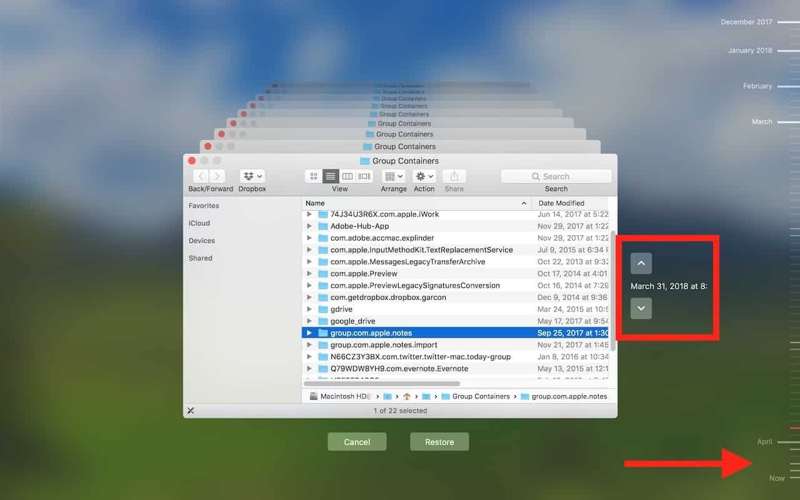
Paso 1: Navegue a la carpeta Sublime Text en el Finder.
Paso 2: Haga clic en el botón máquina del tiempo botón en la barra de menú superior.
Paso 3: Presione la tecla Up y Flechas hacia abajo para encontrar el archivo no guardado.
Paso 4: Finalmente, haz clic en Restaurar .
Parte 3: Recuperar archivos de Sublime Text perdidos o eliminados con un escaneo profundo
Si faltan o están dañados los archivos de sesión o espacio de trabajo de Sublime Text, o si se ha eliminado o perdido un archivo de texto guardado, Recuperación de datos de Apeaksoft Puede ayudarte a escanear tu disco duro en busca de archivos de Sublime Text no guardados. Es capaz de escanear tus discos duros en profundidad para encontrar archivos que se perdieron por diversos motivos. Y lo que es más importante, su interfaz intuitiva simplifica el proceso de recuperación de archivos.

Descargado por más de 1,000,000 usuarios
- Recupere archivos no guardados de Sublime Text en tres pasos.
- Admite todos los tipos de archivos, incluidos archivos de texto.
- Restaurar archivos de la papelera de reciclaje vaciada, discos duros, tarjetas de memoria, etc.
- Ofrece una alta tasa de éxito y una rápida velocidad de recuperación.
- Disponible para archivos no guardados, dañados, eliminados y otras situaciones.
Descarga segura
Descarga segura

Cómo recuperar archivos de Sublime Text no guardados
Paso 1: Escanee su unidad
Inicie esta herramienta en su computadora. Elija la Recuperación de disco duro pestaña y haga clic en el disco donde están almacenados sus archivos. Haga clic en el Iniciar escaneado Botón para comenzar a escanear su unidad.

Paso 2: Vista previa de archivos de texto
Tras el análisis rápido, el software realizará automáticamente un análisis profundo. Al finalizar, cambie a... Tipo de lista y seleccione el tipo de archivo de destino. O diríjase a Lista de rutas y elige la ubicación correcta. Luego, previsualiza los archivos perdidos de Sublime Text. Puedes localizarlos rápidamente con... Filtrar y Barra de búsqueda.

Paso 3: Recuperar archivos de Sublime Text
Marque la casilla de verificación junto a cada archivo recuperable y haga clic en el botón Recuperar Botón. Luego, configure una carpeta de salida y confirme la recuperación del archivo. También puede recuperar videos eliminados con lo

Parte 4: Cómo guardar automáticamente los cambios en Sublime Text
Sublime Text cuenta con una función de guardado automático que guarda los cambios cuando el archivo actual pierde el foco, por ejemplo, al cambiar a otro archivo o ventana. Sin embargo, esta función es diferente de la recuperación de sesión de Sublime Text que presentamos en la Parte 1, la cual conserva los cambios no guardados para su recuperación después de que el programa se cierre o falle.
Para evitar perder los cambios recientes si Sublime Text falla o si cierras el archivo accidentalmente sin guardarlo manualmente, es necesario habilitar esta función. Estos son los pasos:
Paso 1: Abra el programa Sublime Text en su escritorio.
Paso 2: Acceso Configuración - Usuario:
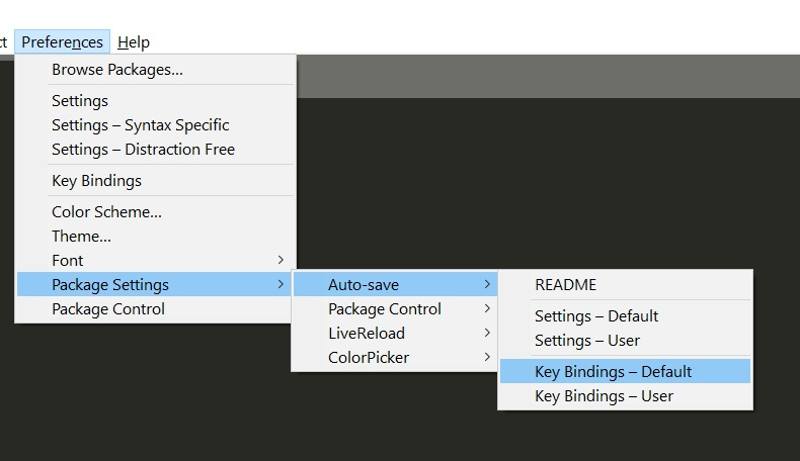
En Mac: haga clic en Sublime Text en la barra de menú y seleccione PreferenciasY haga clic en Configuración - Usuario.
En PC: haga clic en Preferencias y elija Configuración – Usuario.
Paso 3: Tipo {"guardar_al_foco_perdido": verdadero}.
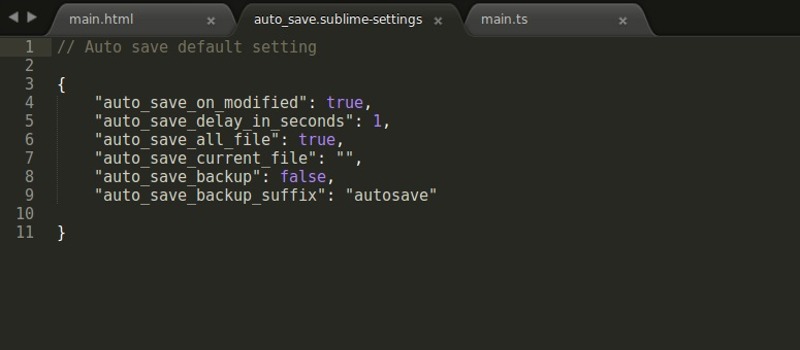
Paso 4: Guarda el archivo y ciérralo. Una vez habilitada, Sublime Text guardará los cambios cuando el archivo pierda el foco.
Conclusión
Este artículo compartió varios métodos para recuperar archivos de Sublime Text no guardados en macOS, Windows y Linux. Puedes seguir nuestros pasos para recuperar rápidamente tus archivos perdidos. Si las opciones de recuperación y copia de seguridad integradas de Sublime no funcionan, Recuperación de datos de Apeaksoft puede ayudarte a recuperar archivos perdidos o eliminados de tu disco duro.
 Recuperación de datos de Apeaksoft
 Recupere datos eliminados o perdidos en computadoras Windows y Mac.
Descarga segura
Descarga segura
Artículos Relacionados




