

Recuperar archivos borrados de una unidad flash con métodos sencillos

Mucha gente piensa que los archivos de la unidad flash se han eliminado y no se encuentran, pero en realidad, la mayoría de los datos siguen ocultos en el dispositivo, solo que temporalmente invisibles. Si está ansioso por encontrar una manera de recuperar los archivos eliminados, no se preocupe. Simplemente evite escribir nuevos datos y siga los pasos correctos, y aún tendrá la oportunidad de recuperarlos por completo. A continuación, le guiaremos a través de un tutorial rápido sobre cómo recuperar archivos borrados de la unidad flash.
CONTENIDO DE LA PAGINA:
Parte 1. ¿Se pueden recuperar archivos borrados de una memoria USB?
La primera reacción de muchas personas tras eliminar un archivo es: "¿Se pueden recuperar los archivos borrados de una unidad flash?". En la mayoría de los casos, la respuesta es sí. Esto se debe a que la operación de eliminación suele marcar el archivo como sobrescribible, en lugar de borrarlo inmediatamente del chip de memoria.
Sin embargo, no todos los casos tienen la misma tasa de éxito en la recuperación. Los siguientes factores influirán directamente en los resultados:
- Si desea continuar escribiendo en un nuevo archivo
Cuanto más se escriban, mayor será la probabilidad de que se sobrescriban los datos originales. - Si la unidad USB está dañada físicamente
Si el chip está dañado, la recuperación es significativamente más difícil. - Diferentes escenarios de eliminación
La tasa de éxito en casos de eliminación accidental, formateo, infección de virus, formato RAW y otros casos varía.
Por lo tanto, si no está seguro del estado de la memoria USB, lo mejor es dejar de usarla inmediatamente y usar el método correcto lo antes posible para aumentar las posibilidades de recuperación. A continuación, pasaremos a la parte práctica, mostrándole cómo recuperar archivos borrados de una memoria USB.
Parte 2. Cómo recuperar archivos borrados permanentemente de una unidad USB
Si se han eliminado archivos de forma permanente, se ha vaciado la papelera de reciclaje o se ha formateado la unidad flash USB, la forma más directa y exitosa de recuperar archivos eliminados de la unidad flash USB es utilizar herramientas de recuperación profesionales.
Método 1: Uso de Apeaksoft Data Recovery
Recuperación de datos de Apeaksoft Ofrece una alta tasa de recuperación, admite múltiples formatos como fotos, documentos, videos y audio, y puede gestionar situaciones complejas como borrado accidental, formateo o unidades USB RAW. Si busca la forma más estable de recuperar archivos borrados de una unidad flash, este software es una prioridad.
La mejor herramienta de recuperación de datos para unidades flash
- Velocidad de escaneo rápida para una rápida localización de archivos recuperables.
- Admite múltiples tipos de datos y sistemas de archivos.
- Interfaz fácil de usar, incluso los principiantes pueden completar la recuperación fácilmente.
- Admite escaneo profundo para mejorar la recuperación de archivos formateados o eliminados hace mucho tiempo.
Descarga segura
Descarga segura

Paso 1: Conecte la unidad USB y ejecute el software. Haga clic en el icono correspondiente. Contáctenos Botón debajo Recuperación de datos de Mac.

Paso 2: Seleccione la unidad USB correspondiente en la lista de dispositivos. Seleccione el tipo de archivo que desea recuperar e inicie el escaneo.

Paso 3: Puede obtener una vista previa de los archivos recuperables y marcar lo que desea recuperar. Si no ve lo que desea recuperar, puede seleccionarlo. Path en la barra de menú izquierda o filtrar directamente en el cuadro de búsqueda.

Paso 4: Finalmente, haga clic en Recuperar para guardar el archivo en su computadora en lugar de en la unidad flash USB para evitar sobrescribir los datos.

Método 2: Usar la recuperación de archivos de Windows
Windows File Recovery es una herramienta de línea de comandos de Microsoft que ayuda a los usuarios a recuperar archivos borrados de una unidad flash USB. Sin embargo, requiere comandos y es adecuada para usuarios con conocimientos técnicos.
Paso 1: Instalar Windows File Recovery en Microsoft Store.
Paso 2: Conecte la unidad flash USB a la computadora antes de continuar.
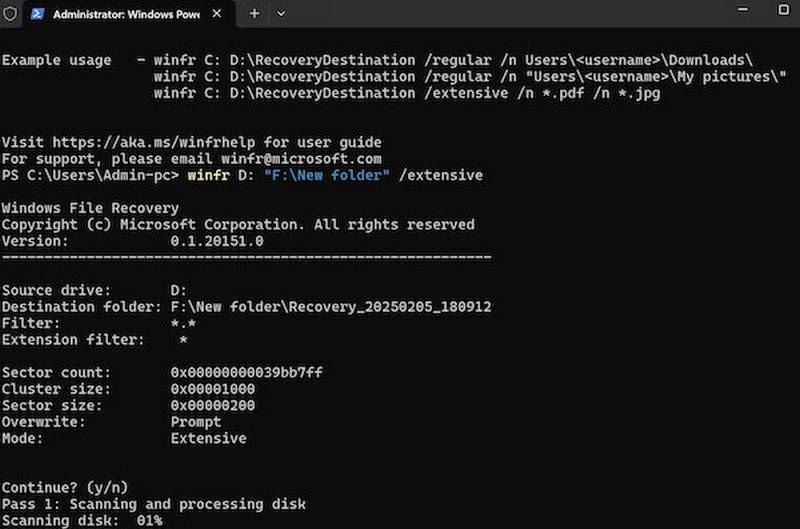
Paso 3: Inicie el Símbolo del sistema o PowerShell y escriba el comando de recuperación, por ejemplo:
winfr E: D: /regular /n *.docx
(E es la ruta del disco U, D es la ubicación de recuperación y guardado, que se puede cambiar según sea necesario)
Paso 4: Espere a que se complete el escaneo y la exportación del archivo después de la ejecución.
Si le preocupan más las tasas de éxito de recuperación, las soluciones de software suelen ser más confiables, especialmente si los archivos se han perdido durante un tiempo o si la unidad ha sido formateada.
Parte 3. Cómo recuperar archivos borrados de una unidad USB sin software
Si no desea instalar herramientas adicionales, existen métodos que pueden aplicarse a todo el sistema para intentar recuperar sus datos. Aunque la probabilidad de éxito depende de si la configuración de su dispositivo habilita la copia de seguridad o las versiones históricas, estos métodos pueden ayudarle a recuperar archivos eliminados de una unidad flash en algunos casos.
Método 1: Verificar el historial de archivos o los registros de sincronización en la nube
Si alguna vez habilitó el Historial de archivos de Windows, OneDrive, Google Drive o sincronización de iCloud, los archivos eliminados pueden permanecer en la versión histórica.
Paso 1: Conecte el dispositivo USB a la computadora.
Paso 2: Abierto Panel de control > Sistema y seguridad > Historial de archivos.
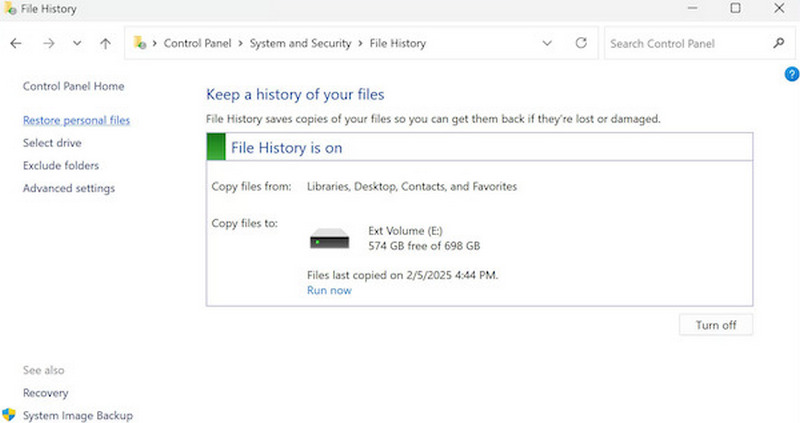
Paso 3: Si la función está habilitada, examine el contenido de la copia de seguridad para ver si hay una copia del archivo.
Paso 4: Una vez encontrado el archivo, seleccione Restaurar para restaurarlo al local.
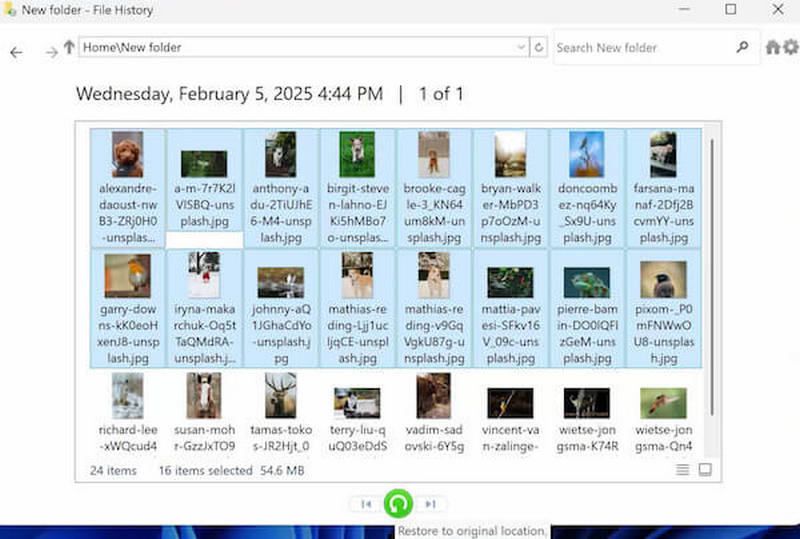
Si alguna vez confió en la sincronización en general, este método funciona bien, especialmente si eliminó accidentalmente documentos o datos de Office.
Método 2: Usar CMD
Si sospecha que el archivo todavía está en la unidad USB pero está oculto por un virus, este comando puede funcionar.
Paso 1: Inserte el USB en la computadora y presione Win + R para ingresar a CMD.
Paso 2: Ingrese los siguientes comandos (reemplace X con la letra de su unidad USB):
atributo -h -r -s /s /d X:*.*
Paso 3: Ingrese y espere a que el sistema escanee y reconstruya el directorio de archivos.
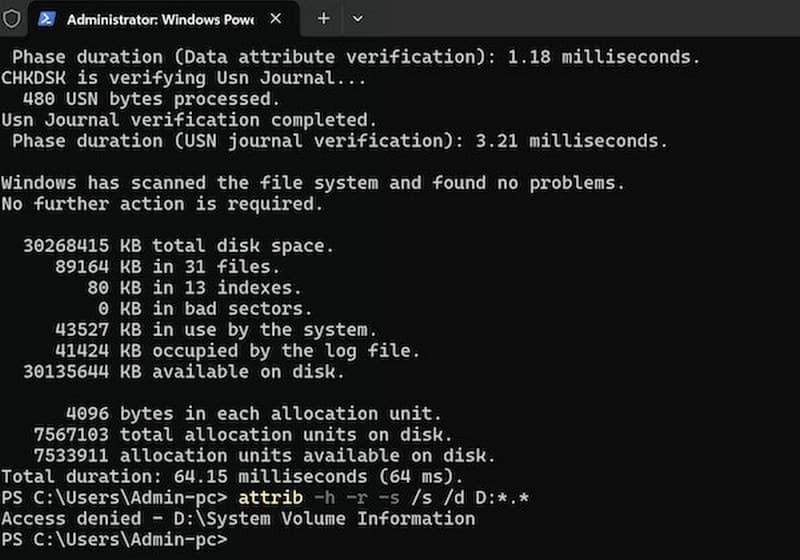
Esto no sustituye a una solución de recuperación completa, pero vale la pena intentarlo si buscas cómo recuperar archivos eliminados de una unidad flash, especialmente un dispositivo USB que ha fallado después de una infección con un virus.
Método 3: Restaurar versiones anteriores
Si se habilita la protección o la copia de seguridad del sistema anteriormente, es posible que el USB aún tenga copias recuperables del historial, lo cual es similar a restaurar carpetas de Windows.
Paso 1: Conecte la unidad flash USB y busque la letra de unidad o carpeta correspondiente.
Paso 2: Haga clic con el botón Restaurar versiones anteriores.
Paso 3: Vea si hay un nodo de tiempo recuperable.
Paso 4: Haga clic en Restaurar o copiar a una nueva ubicación para guardar.
Conclusión
Cuando se eliminen los datos, no te rindas demasiado rápido. Aún hay una oportunidad de... recuperar archivos borrados de la unidad flash, ya sea mediante software o con los métodos integrados del sistema. El siguiente paso depende del uso del USB y de las necesidades de recuperación, pero lo que debe hacer ahora es evitar seguir escribiendo datos y comenzar con lo que funcione mejor. Si los datos se han sobrescrito o el sistema de archivos está dañado, la probabilidad de éxito de usar... Recuperación de datos de Apeaksoft Será mayor. Siempre que la acción sea oportuna, recuperar archivos de la unidad USB no será imposible.
Artículos Relacionados
Si elimina carpetas o elementos importantes en Outlook, no se preocupe. Esta guía le indica varias formas de recuperar carpetas eliminadas de Outlook.
En esta publicación se muestra cómo recuperar archivos en Photoshop, ya sea que hayan sido eliminados o no guardados, de 6 maneras prácticas. ¡Ven y descubre cómo recuperar un archivo de Photoshop perdido!
La forma de recuperar correos electrónicos eliminados debe considerar diferentes proveedores de servicios de correo electrónico. Esta guía completa lo ayudará a recuperar correos electrónicos de proveedores populares.
¿Te preguntas cómo recuperar marcadores en Chrome si borraste marcadores importantes por accidente? Aprende a restaurarlos con nuestros 5 consejos.



