


Cómo recuperar archivos eliminados de una unidad flash de forma segura en 2026

Puntos clave:
- Si tienes una copia de seguridad en el Historial de archivos de Windows o en Time Machine de Mac, restaura el archivo eliminado desde la copia de seguridad. Rápido y sencillo.
- Si no hay respaldo, Recuperación de datos de Apeaksoft Es ideal tanto para Windows como para Mac.
- Una posible solución en Windows sin instalación ni copia de seguridad: usar el símbolo del sistema para revelar los archivos ocultos.
No hay necesidad de entrar en pánico cuando borras accidentalmente algo importante de una unidad flash: todavía hay posibilidades de recuperarlo. Debes dejar de usarla antes de encontrar una manera de recuperar archivos eliminados de la unidad flash USB.
CONTENIDO DE LA PAGINA:
- Por qué se pueden recuperar archivos eliminados de una unidad flash
- Método 1: Recuperar archivos eliminados de una unidad flash con copias de seguridad
- Método 2: Recuperar archivos eliminados de una unidad flash con software
- Método 3: Recuperar archivos ocultos de una unidad flash sin software
- Consejo adicional: Cómo evitar borrar archivos accidentalmente
Por qué se pueden recuperar archivos eliminados de una unidad flash
Al hacer clic en "eliminar", el archivo no desaparece instantáneamente del almacenamiento. Lo que sucede es que la unidad flash marca el espacio que ocupaba el archivo "eliminado", indicando que ahora está disponible. Sin embargo, el archivo sigue ahí, aunque invisible para el sistema. Finalmente, desaparecerá cuando un nuevo archivo ocupe su lugar. Las unidades flash USB y los discos duros utilizan esta estrategia para mejorar el rendimiento y la eficiencia. Al fin y al cabo, marcar un archivo es mucho más fácil que eliminarlo.
Supongo que ya te habrás dado cuenta de cómo recuperar archivos borrados de una memoria USB. Las herramientas de recuperación se activan después de que el archivo se marca, pero antes de que se sobrescriba, eliminando la marca y permitiendo su recuperación. Por eso es importante dejar de usarla lo antes posible tras borrar el archivo. Si el archivo no se ha sobrescrito con nuevos datos, es posible recuperarlo.
Método 1: Recuperar archivos eliminados de una unidad flash con copias de seguridad
Recuperar archivos eliminados de una unidad flash en el Historial de archivos de Windows
Una vez habilitado, Historial del archivo Guarda automáticamente los archivos de tus bibliotecas de usuario en una unidad externa. Agrega manualmente las carpetas de la unidad USB para que el Historial de archivos también las guarde. Si ya lo hiciste antes, ¡enhorabuena!, ahora puedes recuperar tus archivos fácilmente.
Paso 1: Conecta la unidad flash USB y el disco duro externo de copia de seguridad al ordenador.
Paso 2: Haga clic en Comenzar y la busque de Panel de ControlÁbrelo y luego ve a Sistema y seguridad > Historial del archivo.
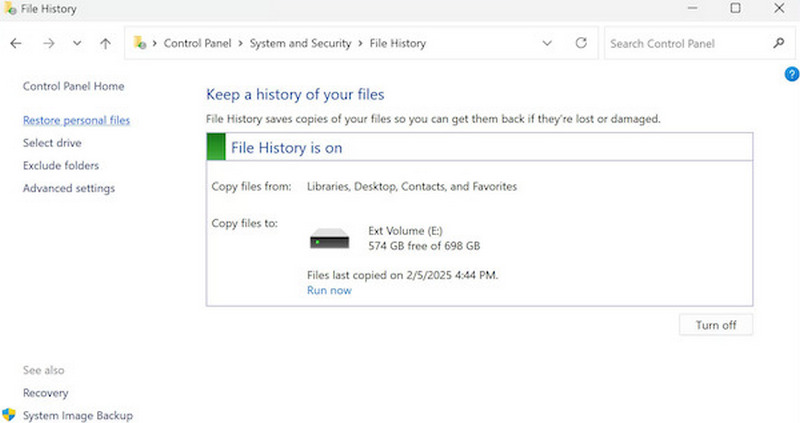
Paso 3: Revise la lista de copias de seguridad para ver si hay una copia del archivo. Si es así, seleccione Restaurar para guardarlo localmente.
Recuperar archivos eliminados de una unidad flash en Mac Time Machine
máquina del tiempo En macOS, Time Machine realiza copias de seguridad automáticas cada hora, día y semana. Dependiendo de la capacidad del disco duro externo conectado, puede guardar copias de seguridad de datos durante meses o incluso años. Si has activado Time Machine, es muy probable que encuentres el archivo que perdiste en su copia de seguridad.
Paso 1: Conecta la unidad flash USB y el disco duro externo de copia de seguridad a tu Mac.
Paso 2: Abra Finder y diríjase a la ubicación donde se almacenaba el archivo eliminado.
Paso 3: Haga clic en el botón máquina del tiempo botón, que tiene forma de reloj, en la barra de menú.
Si no encuentra Time Machine en la barra de menú, vaya a Ajustes del sistema > Centro de Control > máquina del tiempoy enciende Mostrar en la barra de menú.
Paso 4: Seleccionar Explorar copias de seguridad de Time Machine. La pantalla cambiará al modo Time Machine, que mostrará versiones anteriores de sus carpetas.
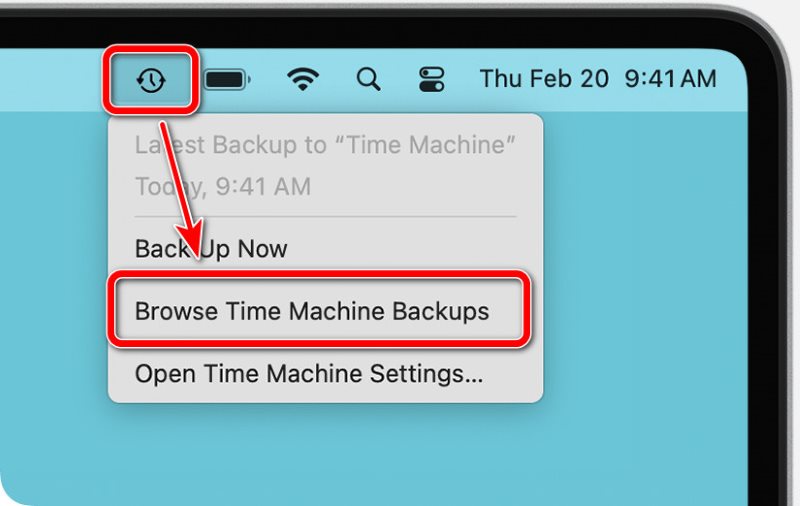
Paso 5: Busca el archivo perdido. Usa la línea de tiempo en el lado derecho de la pantalla para volver a una fecha de copia de seguridad en la que el archivo aún existía.
Paso 6: Cuando encuentre el archivo, selecciónelo y haga clic. Restaurar, por lo que el archivo regresa a su ubicación original en el presente. Compruébelo después de salir de Time Machine.
Método 2: Recuperar archivos eliminados de una unidad flash con software
¿Cómo recuperar archivos borrados de una memoria USB sin copia de seguridad? Deja que las herramientas profesionales se encarguen de ello.
Utilice una herramienta de recuperación de terceros (para Windows y Mac).
Recuperación de datos de Apeaksoft Apeaksoft es un experto en la recuperación de archivos perdidos sin copia de seguridad. Puede gestionar diversos tipos de archivos y situaciones complejas. Archivos eliminados, papelera de reciclaje vaciada o unidad flash USB formateada: Apeaksoft puede recuperarlos. Si busca la forma más fiable de recuperar archivos eliminados de una unidad flash, este software merece la pena probarlo.

Descargado por más de 1,000,000 usuarios
- Localiza archivos recuperables a una velocidad vertiginosa.
- Admite múltiples tipos de datos y sistemas de archivos.
- Gracias a un flujo de trabajo intuitivo, puedes recuperar fácilmente archivos perdidos sin necesidad de conocimientos técnicos.
- Permite realizar escaneos profundos para recuperar archivos formateados o eliminados hace mucho tiempo.
Descarga segura
Descarga segura

Paso 1: Conecta la unidad USB y ejecuta el software.
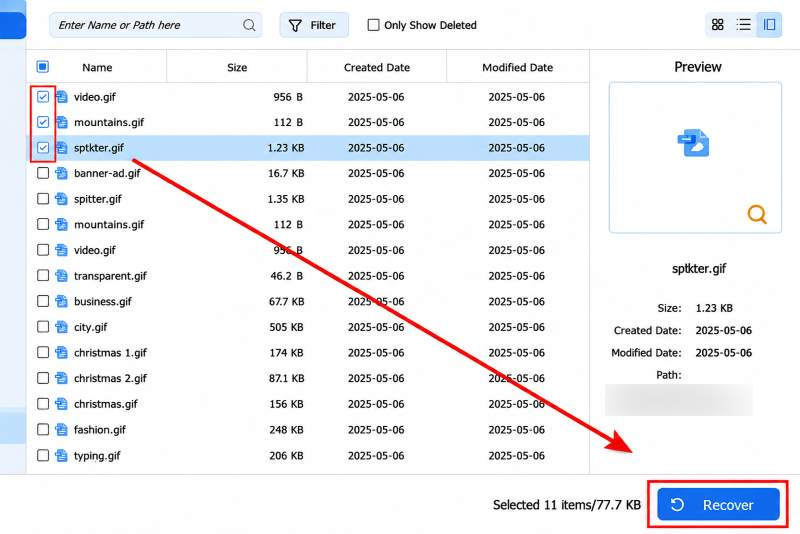
Paso 2: Cambiar a Recuperación de tarjeta USB/SD y haga clic en la unidad USB en la lista de dispositivos. Seleccione el tipo de archivo que desea recuperar y haga clic. Iniciar escaneado.
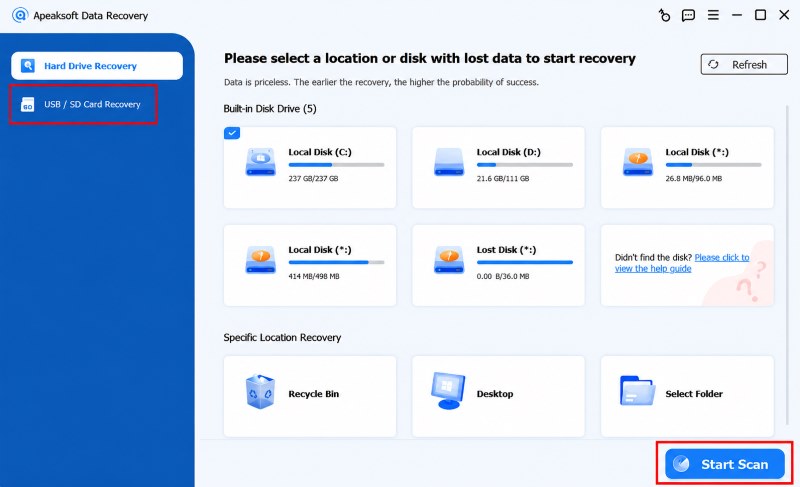
Paso 3: Ahora puede previsualizar los archivos recuperables y comprobar qué desea recuperar. Si no encuentra el archivo que busca de esta manera, seleccione Path en la barra de menú izquierda o filtrar directamente en el cuadro de búsqueda.
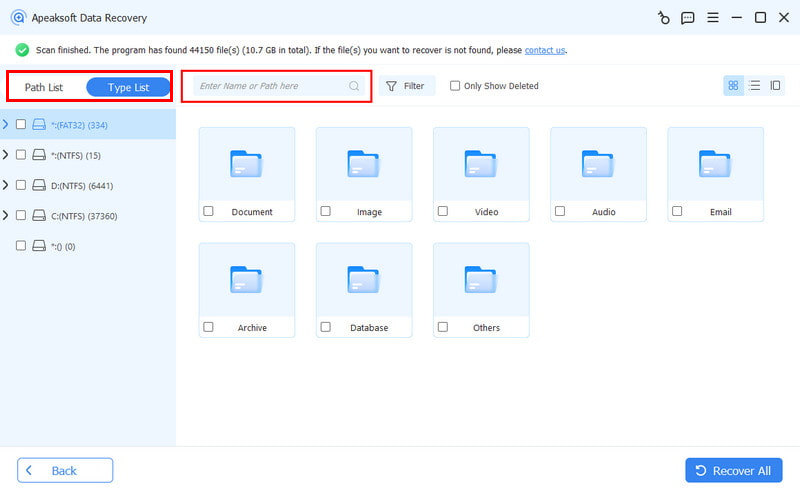
Paso 4: Por último, haga clic en Recuperar para guardar el archivo en su computadora en lugar de en la unidad flash USB para evitar sobrescribir los datos.
Utilice la herramienta oficial de Microsoft (solo para Windows).
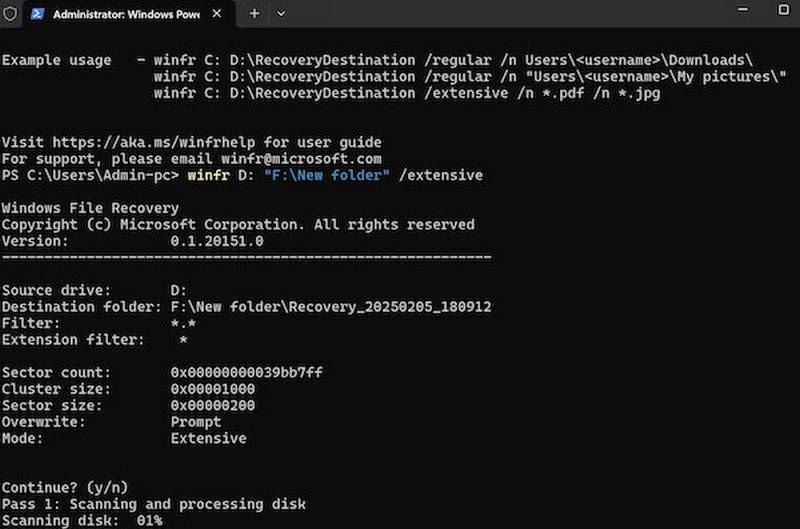
Recuperación de archivos de Windows es un recuperación de unidad flash Esta herramienta, desarrollada por Microsoft, permite a los usuarios recuperar archivos borrados de una unidad flash USB o almacenamiento local. Sin embargo, requiere instalación desde la Microsoft Store y se ejecuta mediante comandos, por lo que no es tan sencilla como las herramientas de terceros. Aun así, es una forma eficaz de recuperar tus datos.
Paso 1: Instalar Windows File Recovery en Microsoft Store.
Paso 2: Inserta la unidad flash USB en el ordenador.
Paso 3: Prensa Windows + R, tipo cmd en la casilla de Correr y pulsa entrar: para iniciar el símbolo del sistema.
Paso 4: Escriba el comando de recuperación, como por ejemplo:
winfr E: D: /regular /n *.docx
(E es la ruta del disco U, D es la ubicación de recuperación y guardado, que puede modificarse a su gusto).
Paso 5: Espere a que se complete el escaneo y la exportación del archivo después de la ejecución.
Método 3: Recuperar archivos ocultos de una unidad flash sin software
A veces, el hecho de que no veas un archivo no significa que se haya borrado. Lo más probable es que se haya ocultado sin que te hayas dado cuenta. Quizás pulsaste accidentalmente el acceso directo para ocultar archivos y pensaste que los habías borrado. O tal vez un virus en la unidad USB ocultó los archivos para molestarte.
En este caso, las herramientas de recuperación podrían ser excesivas. Un simple comando de línea de comandos hará que todos los archivos ocultos vuelvan a ser visibles.
Recuperar archivos ocultos en Windows
Paso 1: Inserta la unidad flash.
Paso 2: Abra el símbolo del sistema y escriba el siguiente comando:
atributo -h -r -s /s /d X:*.*
Reemplace X: con la letra de tu unidad flash, como E: or F: .
Paso 3: Espere unos segundos a que se ejecute el comando. Cuando termine, todos los archivos ocultos deberían volver a su lugar.
Recuperar archivos ocultos en Mac
Paso 1: Inserta la unidad flash.
Paso 2: Abra terminalIntroduzca el siguiente comando:
defaults write com.apple.finder AppleShowAllFiles -boolean true; killall Finder.
Prensa entrar:.
Paso 3: Espere unos segundos antes de que los archivos ocultos aparezcan en sus ubicaciones de guardado.
Consejo adicional: Cómo evitar borrar archivos accidentalmente
Los humanos cometemos errores. Ahorra para los días lluviosos para que puedas corregirlos rápidamente.
Realizar copias de seguridad periódicamente.
Inserte una unidad externa y, a continuación, active el Historial de archivos. restaurar carpetas de Windowso Time Machine para crear copias de seguridad de Mac. Ahorra muchos problemas al recuperar archivos después de borrar el archivo equivocado.
Organiza tus archivos claramente.
Crea carpetas separadas para el trabajo, los archivos personales y las copias de seguridad. Mueve los archivos no deseados a una carpeta de archivo en lugar de eliminarlos directamente.
Proteja sus archivos importantes para que no se eliminen.
Utilice los permisos NTFS de Windows para limitar quién puede eliminar este archivo, o cambie la configuración de privilegios de usuario de Mac a Solo lectura o Sin acceso.
Conclusión
Todavía tienes la oportunidad de Recuperar archivos eliminados de una unidad flash, siempre y cuando no se hayan sobrescrito. Después de la eliminación, deje de usar la unidad flash y busque una solución. Puede restaurar desde una copia de seguridad, obtener ayuda de herramientas profesionales como Recuperación de datos de Apeaksoft o el Historial de archivos de Windows, y revelar archivos ocultos mediante la línea de comandos.
 Recuperación de datos de Apeaksoft
 Recupere datos eliminados o perdidos en computadoras Windows y Mac.
Descarga segura
Descarga segura
Artículos Relacionados




