


Cómo recuperar archivos eliminados en Mac con o sin copia de seguridad

Perder archivos importantes en una Mac es un problema común, ya sea por eliminación accidental, un disco dañado o un fallo del sistema. Para los usuarios de Mac, la buena noticia es que Recuperación de archivos eliminados de Mac No es difícil. De hecho, existen varias maneras de recuperar archivos perdidos en computadoras y laptops Mac. Este tutorial comparte seis métodos comprobados para recuperar tus archivos eliminados incluso si no tienes una copia de seguridad.
CONTENIDO DE LA PAGINA:
- Parte 1: Cómo recuperar archivos borrados de la papelera de Mac
- Parte 2: Cómo recuperar archivos eliminados en Mac con la Terminal
- Parte 3: Cómo recuperar archivos eliminados en Mac a través de la carpeta "Eliminados recientemente"
- Parte 4: Cómo recuperar archivos eliminados en Mac desde una copia de seguridad de Time Machine
- Parte 5: Cómo recuperar archivos eliminados en Mac desde iCloud
- Parte 6: Cómo recuperar archivos eliminados de Mac con software
Parte 1: Cómo recuperar archivos borrados de la papelera de Mac
Si borras un archivo accidentalmente en tu Mac, pulsa las teclas Comando + Z para recuperarlo. Sin embargo, esta opción solo funciona durante un tiempo limitado. También puedes acceder a la Papelera para recuperar los archivos borrados.

Paso 1: Abra el panel de Papelera carpeta en tu barra Dock.
Paso 2: Encuentre el archivo eliminado por nombre o fecha.
Paso 3: Haga clic con el botón derecho en el archivo deseado y elija Volver.
Nota: Si desea recuperar el archivo perdido en otra ubicación, abra la carpeta de destino en el Finder. Arrastre y suelte el archivo desde la Papelera a la carpeta de destino.
Parte 2: Cómo recuperar archivos eliminados en Mac con la Terminal
Sin necesidad de acceder a la Papelera, puedes recuperar archivos borrados en un Mac mediante la línea de comandos. De esta forma, tendrás opciones flexibles para personalizar la recuperación, como especificar los nombres de los archivos.
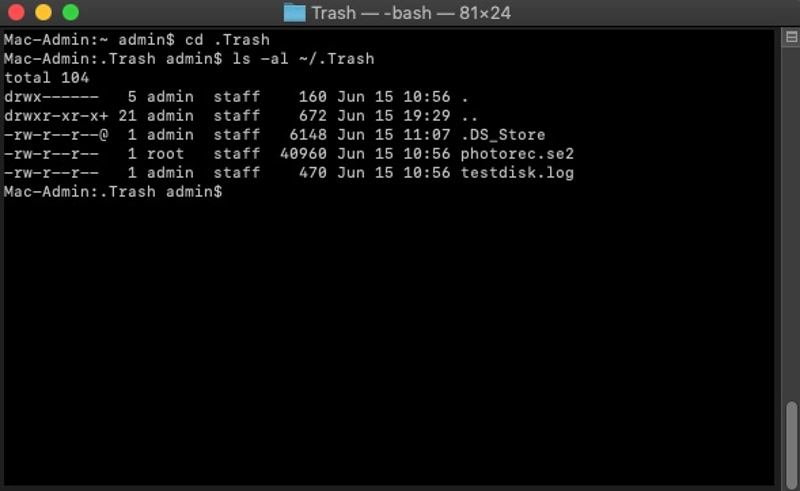
Paso 1: Abra Finder, vaya a Aplicaciones, y Servicios públicos.
Paso 2: Ejecute el terminal .
Paso 3: Escribir cd .Papelera Y pulse el botón Devoluciones llave para ir a la Papelera carpeta.
Paso 4: Entrada ls -al ~/.Papelera Y pulse el botón Devoluciones tecla para ver los archivos en la Papelera.
Paso 5: entrar: mv nombre de archivo ../ Y pulse el botón Devoluciones Tecla para recuperar el archivo eliminado en tu carpeta personal.
Nota: Reemplace "nombre de archivo" con el nombre del archivo deseado.
Parte 3: Cómo recuperar archivos eliminados en Mac a través de la carpeta "Eliminados recientemente"
Apple ha añadido la carpeta "Eliminados recientemente" a servicios específicos, como la app Fotos en Mac, para guardar temporalmente los archivos borrados. Por lo tanto, puedes recuperar archivos borrados en Mac en un plazo de 30 días.

Paso 1: Abra el panel de Fotografías aplicación en tu Mac.
Paso 2: Vaya a la Recientemente eliminado carpeta debajo del Servicios públicos .
Paso 3: Ahora puedes ver todas las fotos eliminadas en los últimos 30 días.
Paso 4: Presione la tecla Cmd Presione la tecla y haga clic en los archivos de imagen que desea recuperar.
Paso 5: Haga clic en el botón Recuperar Botón para recuperarlos.
Parte 4: Cómo recuperar archivos eliminados en Mac desde una copia de seguridad de Time Machine
Una copia de seguridad te permite recuperar archivos eliminados permanentemente en una Mac. Si has realizado copias de seguridad de tus archivos con Time Machine, puedes recuperar fácilmente los datos perdidos, especialmente los archivos que no encuentras en la Papelera.

Paso 1: Inserta el dispositivo de copia de seguridad en tu Mac.
Paso 2: Haga clic en el botón máquina del tiempo botón en la barra de menú superior.
Paso 3: Elija el Explorar copias de seguridad de Time Machine .
Paso 4: Localiza la carpeta donde se almacenan los archivos eliminados.
Paso 5: Presione la tecla Upward y Hacia abajo botones para ajustar el tiempo hasta que encuentres los archivos eliminados.
Paso 6: Seleccione los archivos que desea recuperar y haga clic en el botón Restaurar botón para recuperarlos a su ubicación original.
Parte 5: Cómo recuperar archivos eliminados en Mac desde iCloud
Cada cuenta de Apple puede obtener 5 GB de almacenamiento gratuito en iCloud. Algunos usuarios realizan copias de seguridad o sincronizan sus archivos con iCloud. Si borras un archivo por error, puedes recuperarlo desde tu Mac en iCloud.com.
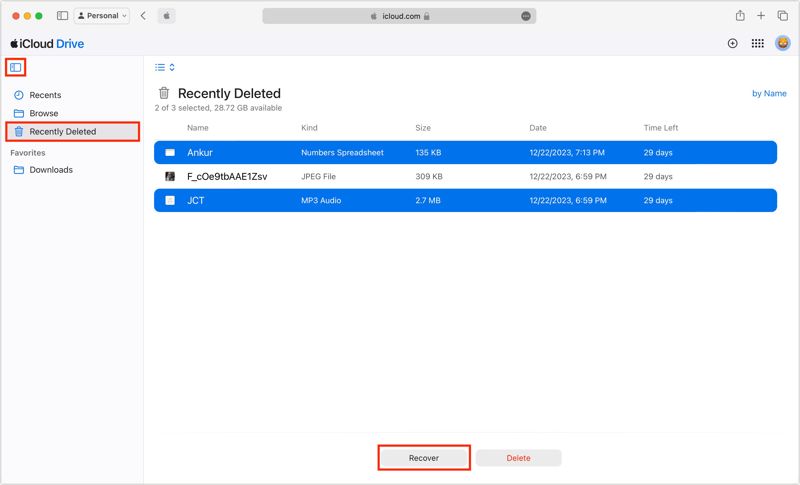
Paso 1: Visita www.icloud.com en tu navegador web.
Paso 2: Inicia sesión con la cuenta de Apple vinculada a tu Mac.
Paso 3: Elija el Google Drive opción. Si elimina accidentalmente archivos en Notas, elija Notas .
Paso 4: Ve a la carpeta correcta, como Recientemente eliminado.
Paso 5: Revisa los archivos eliminados y selecciona el que desees.
Paso 6: Haga clic en el botón Recuperar .
Parte 6: Cómo recuperar archivos eliminados de Mac con software
Si no tienes una copia de seguridad, necesitarás un software para recuperar archivos eliminados de Mac, como por ejemplo: Recuperación de datos de ApeaksoftEs capaz de escanear tu disco duro y recuperar archivos eliminados permanentemente en Mac sin necesidad de una copia de seguridad. Además, su avanzada tecnología integrada puede buscar la mayor cantidad de datos posible.

Descargado por más de 1,000,000 usuarios
- Recupera archivos eliminados permanentemente en Mac sin copia de seguridad.
- Extraiga archivos perdidos de discos duros dañados.
- Previsualiza los archivos eliminados en tu Mac antes de recuperarlos.
- Integra tanto el escaneo rápido como el escaneo profundo.
- Funciona en Mac OS X 10.7 y versiones posteriores.
Descarga segura
Descarga segura

Cómo recuperar archivos eliminados en Mac sin copia de seguridad
Paso 1: Escanea tu Mac
Descarga e instala el software de recuperación de datos en tu Mac. Cuando pierdas un archivo, inicia el software. Selecciona los tipos de datos que deseas recuperar, como Comparación deA continuación, seleccione el disco duro deseado. Haga clic en el Escanear Pulsa el botón para comenzar a escanear tu disco duro. El proceso puede tardar un tiempo en completarse.

Paso 2: Vista previa de archivos eliminados
Cuando el proceso termine, diríjase a la Tipo de lista pestaña, seleccione los tipos de datos y previsualice sus archivos. Si hay demasiados archivos, verifique Mostrar solo eliminados en la parte superior de la ventana para mostrar los archivos eliminados.

Paso 3: Recuperar archivos eliminados de Mac
Finalmente, seleccione los archivos que desea recuperar y haga clic en el botón. Recuperar botón en la esquina inferior derecha. Configure la carpeta de salida e inicie el proceso de recuperación de datos. Cuando termine, haga clic en el Abrir carpeta Botón para abrir la carpeta de salida y ver los archivos eliminados en tu Mac.

OTRAS LECTURAS
Conclusión
Este tutorial compartió varias maneras de recuperar archivos borrados en MacEl primer lugar donde puedes ver los archivos eliminados es la Papelera. También puedes usar la línea de comandos. Si tienes una copia de seguridad, puedes recuperar tus archivos desde Time Machine o iCloud en tu Mac. Recuperación de datos de Apeaksoft Es la mejor opción para recuperar archivos perdidos en tu ordenador Mac, incluso si no tienes una copia de seguridad.
 Recuperación de datos de Apeaksoft
 Recupere datos eliminados o perdidos en computadoras Windows y Mac.
Descarga segura
Descarga segura
Artículos Relacionados




