

Cómo sincronizar eficazmente mensajes entre iPhone y Mac

Según una encuesta reciente, los usuarios de iPhone son más propensos a usar Mac. Además del rendimiento avanzado, la excelente capacidad de sincronización es la razón principal. De hecho, con la configuración adecuada, puedes... sincronizar mensajes de iPhone a Mac Incluye mensajes de texto e iMessage. Además, puedes enviar y recibir mensajes tanto en tu iPhone como en tu Mac. Esta guía explica cómo configurarlo en tus dispositivos iOS y Mac.
CONTENIDO DE LA PAGINA:
Parte 1: Qué necesitas para sincronizar mensajes de iPhone a Mac
Por supuesto, no puedes sincronizar mensajes entre iPhone y Mac directamente. Para comprender las premisas, debes entender que la sincronización de mensajes se basa en tu cuenta de iCloud. Las premisas básicas incluyen:
1. La sincronización de mensajes de iCloud está activada tanto en tu iPhone como en tu Mac.
2. Todos sus dispositivos usan el mismo ID de Apple.
3. Wi-Fi y Bluetooth están habilitados en tu iPhone y Mac.
4. Todas las direcciones de correo electrónico y números de teléfono que utiliza para enviar y recibir mensajes están habilitados en su iPhone y Mac.
Recuerda que puedes sincronizar mensajes de texto e iMessage de iPhone a Mac. Tras la configuración, podrás recibir los mensajes nuevos en ambos dispositivos. Además, puedes responder a tus mensajes en cualquier dispositivo. Si borras un mensaje en un dispositivo, se borrará en el otro.
Parte 2: Cómo sincronizar mensajes de iPhone a Mac
Habilitar la sincronización de mensajes en iPhone
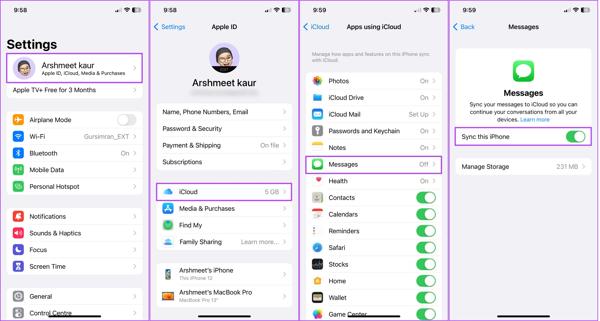
Paso 1: Ejecute el Configuración aplicación desde su pantalla de inicio y toque su perfil.
Paso 2: Elija iCloudy toque Mensajes. Si no puedes encontrar Mensajes, grifo Ver todo para expandir la lista de aplicaciones.
Paso 3: Encienda el interruptor de la Sincroniza este iPhone Opción. Una vez que tu iPhone se conecte a internet, tu historial de mensajes se sincronizará inmediatamente.
Consejos: Si su Mac se ha quedado sin espacio de almacenamiento, es posible que experimente sincronización pausada en iMessage.
Habilitar Mac para enviar y recibir mensajes de iPhone
Paso 1: Ingrese su Configuración .
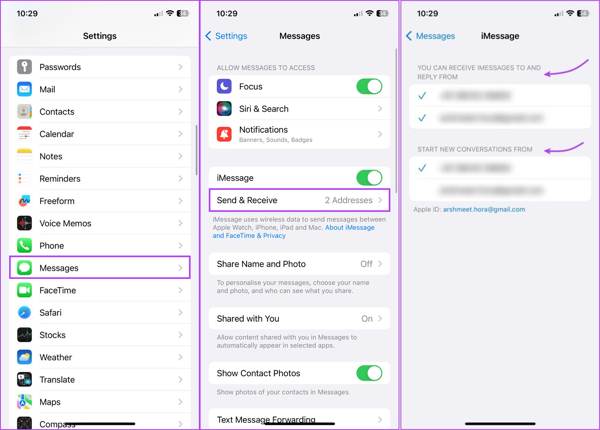
Paso 2: Desplácese hacia abajo y elija el Mensajes opción, activar la iMessage opción, y luego toque Enviar recibir.
Paso 3: Revisa todos los números de teléfono y direcciones de correo electrónico que usas para enviar y recibir mensajes. Luego, revisa el número de teléfono o la dirección de correo electrónico que prefieres en Iniciar una nueva conversación Desde.
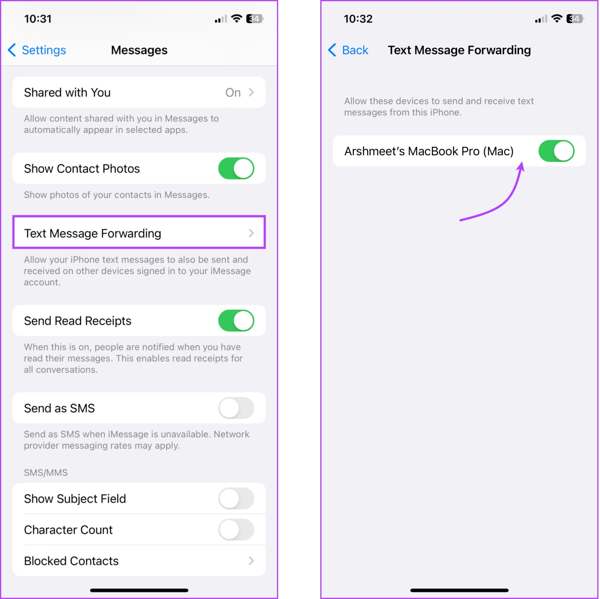
Paso 4: Si usted desea sincronizar nuevos mensajes de texto de iPhone a Mac, Central profunda Reenvío de mensajes de textoy enciende tu Mac.
Habilitar la sincronización de mensajes en Mac
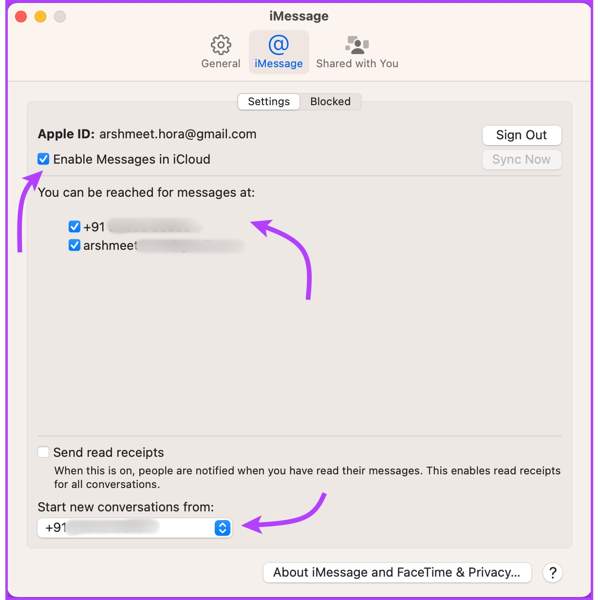
Paso 1: Para sincronizar los mensajes de Mac con el iPhone, abre la aplicación Mensajes en tu Mac.
Paso 2: Vaya a la Mensajes menú, seleccione Configuración macOS Ventura o Preferencias en macOS Monterey o anterior, y cambiar a la iMessage .
Paso 3: Marque la casilla junto a Habilitar mensajes en iCloudy verifique todos los números de teléfono y direcciones de correo electrónico que utiliza para enviar y recibir mensajes.
Paso 4: A continuación, despliegue la lista debajo Iniciar nuevas conversaciones desdeSelecciona el número de teléfono o la dirección de correo electrónico que prefieras. Debe coincidir con la configuración de tu iPhone.
Parte 3: Qué hacer si los mensajes no se sincronizan del iPhone al Mac
A veces, los iMessages dejan de sincronizarse en Mac o iPhone. Debes comprobar que el ID de Apple sea el mismo en ambos dispositivos. Después, puedes seguir las siguientes soluciones una por una para solucionarlo.
Solución 1: Vuelva a habilitar Mensajes y iMessage
En iPhone
Paso 1: Abre la aplicación de Configuración.
Paso 2: Seleccione Mensajes y desactive iMessage.
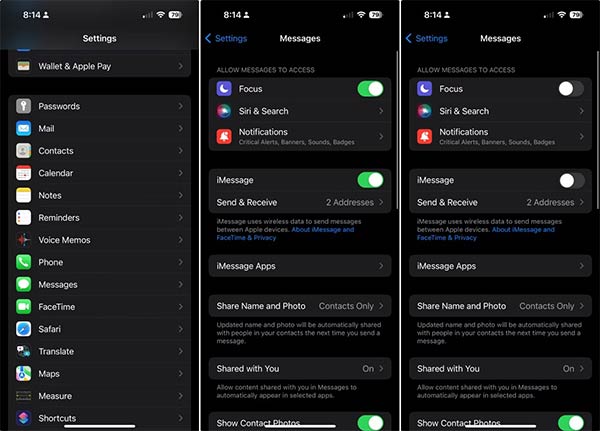
Paso 3: Presione la tecla Side hasta que aparezca la pantalla de apagado y mueva el control deslizante hacia la derecha. Luego, mantenga presionado el botón Side botón hasta que vea el logotipo de Apple.
Paso 4: A continuación, vaya a Configuración, Mensajesy activar iMessage.
En Mac
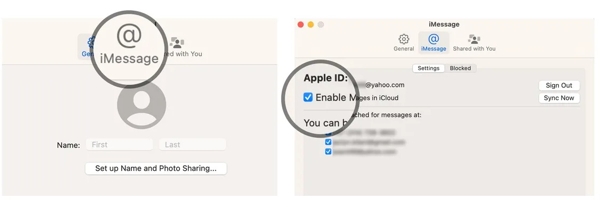
Paso 1: Ejecute la aplicación Mensajes en Mac.
Paso 2: Elija Configuración en el Mensajes menú y vaya a la iMessage .
Paso 3: Desmarcar Habilitar mensajes en iCloudLuego marque la casilla para habilitarla nuevamente.
Solución 2: Sincronizar mensajes manualmente
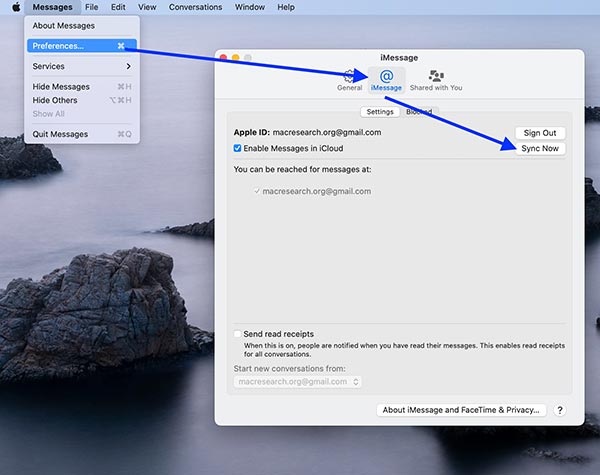
Paso 1: Ejecute la aplicación Mensajes en Mac.
Paso 2: Vaya a la Mensajes menú, seleccione Configuración, y cambiar a la iMessage .
Paso 3: Haga clic en el botón Sincronizar ahora Botón para sincronizar mensajes entre MacBook y iPhone manualmente.
Solución 3: Sincronizar mensajes con iPhone Transfer
Como se mencionó anteriormente, el iPhone sincroniza los mensajes con la Mac a través de iCloud de forma inalámbrica. Sin embargo, no es la única forma de sincronizar tus mensajes. A partir de ahora, recomendamos... Apeaksoft iPhone TransferAdemás, depende de la conexión física y es más estable.
La mejor herramienta de sincronización de mensajes
- Sincroniza fotos entre dispositivos iOS rápidamente.
- Añade fotos desde PC o Mac al iPhone.
- Transcodificar archivos de fotografías según los dispositivos de destino.
- Soporta una amplia gama de tipos de datos.
- Compatible con los últimos iPhones y iOS.
Descarga segura
Descarga segura

Estos son los pasos para sincronizar los mensajes de iPhone con una computadora sin iCloud:
Paso 1: Abre la mejor herramienta de sincronización de mensajes después de instalarla en tu PC. Existe otra versión para usuarios de Mac. A continuación, conecta tu iPhone a la computadora con un cable Lightning.

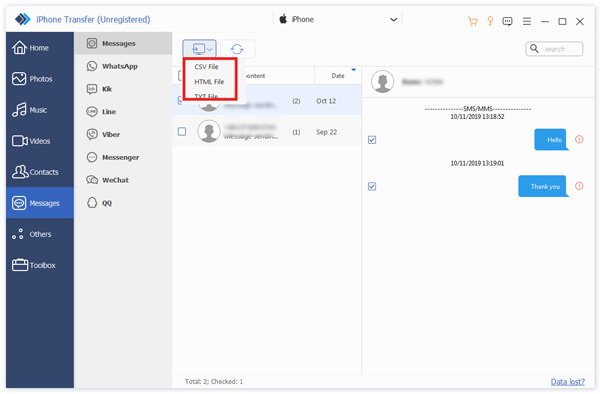
Paso 2: Una vez que se detecte tu iPhone, puedes previsualizar todos los datos de tu dispositivo por tipo. Para ver las conversaciones, por ejemplo, ve a la pestaña Mensajes en la barra lateral izquierda. Elige un... mensajería aplicación, seleccione un chat y obtenga una vista previa del texto y los archivos adjuntos.
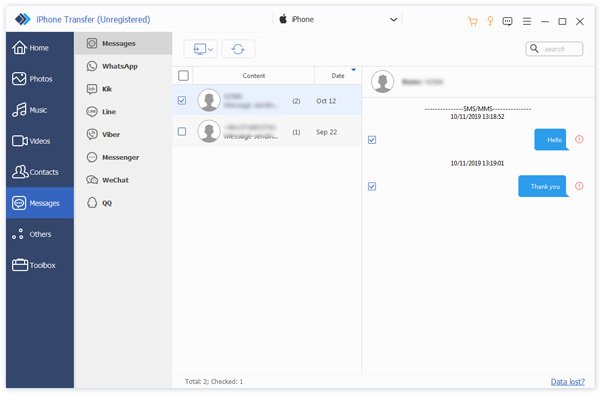
Paso 3: Marque los mensajes y archivos adjuntos que desea sincronizar. Haga clic en el PC botón en la cinta superior y seleccione un formato apropiado, como archivo CSVCuando se te solicite, define un directorio para guardar el archivo y confírmalo. Espera a que termine la sincronización del mensaje en tu iPhone y desconéctalo. También puedes... sincronizar contactos de iPhone a Mac con este programa.
Conclusión
Esta guía ha hablado sobre cómo sincronizar mensajes del iPhone a la MacBookCon tu ID de Apple, puedes sincronizar tus SMS e iMessages en todos tus dispositivos Apple. Así, podrás consultar tu información en cualquier dispositivo. Siguiendo nuestra configuración, también podrás enviar y recibir mensajes en Mac. Apeaksoft iPhone Transfer es una solución alternativa para sincronizar y hacer copias de seguridad de tus mensajes de iOS. Si tienes alguna otra pregunta sobre este tema, escríbela debajo de esta publicación.
Artículos Relacionados




