

Cómo recuperar archivos borrados en PC con o sin copia de seguridad

Puede ser frustrante y estresante eliminar accidentalmente archivos importantes en Windows. Es lógico que Microsoft haya añadido varios métodos a las PC para... Recuperar archivos borrados en Windows 11/10 y anteriores, como deshacer una eliminación, la papelera de reciclaje, hacer copias de seguridad y restaurar, y más. Se pueden usar en diversas situaciones. Este artículo comparte los métodos probados y explica los escenarios para cada método.
CONTENIDO DE LA PAGINA:
- Parte 1: Cómo deshacer la eliminación de un archivo en Windows con botones
- Parte 2: Cómo recuperar archivos borrados de la papelera de reciclaje de Windows
- Parte 3: Cómo recuperar archivos borrados en Windows mediante el historial de archivos
- Parte 4: Cómo restaurar archivos eliminados en Windows mediante Copia de seguridad y restauración
- Parte 5: Cómo recuperar archivos borrados con Windows File Recovery
- Parte 6: Cómo restaurar archivos eliminados en Windows sin copia de seguridad
Parte 1: Cómo deshacer la eliminación de un archivo en Windows con botones
La forma más fácil de recuperar archivos eliminados de Windows es la Deshacer eliminación Esta función está disponible si borras accidentalmente un archivo o documento en tu PC. Tienes dos opciones:
Haga clic derecho en un área vacía de la carpeta y seleccione Deshacer eliminación.
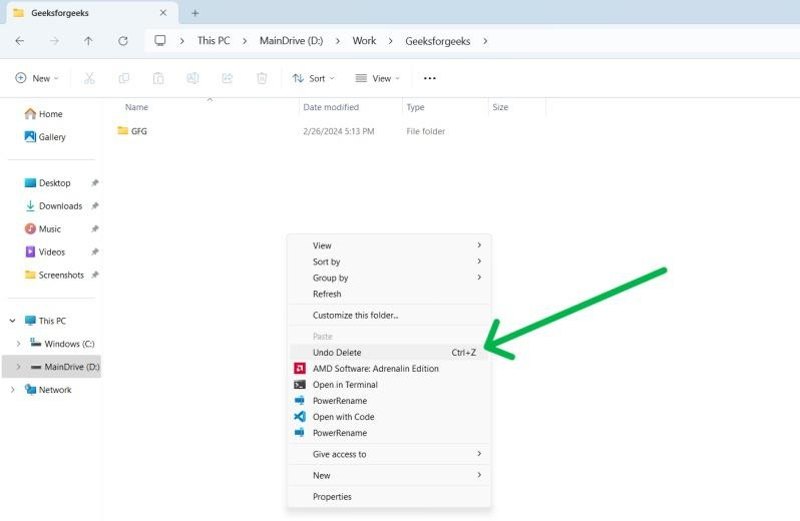
O presione Ctrl + Z Presione las teclas de su teclado juntas para deshacer la eliminación de archivos.
Parte 2: Cómo recuperar archivos borrados de la papelera de reciclaje de Windows
La Papelera de reciclaje es una función nativa de todos los sistemas operativos Windows. Al eliminar un archivo en tu PC, este irá a la Papelera de reciclaje. Antes de vaciar la Papelera de reciclaje, puedes recuperar archivos eliminados en Windows 11 en cualquier momento.
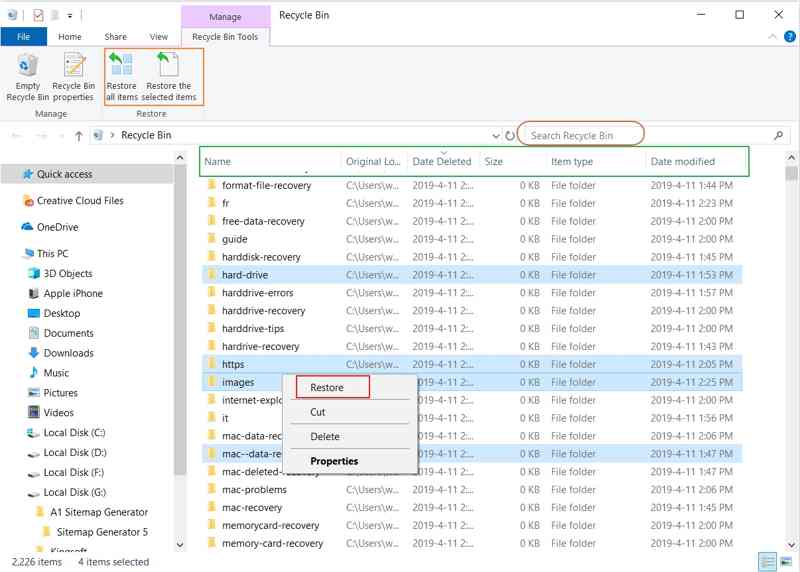
Paso 1: Abra el Papelera de reciclaje carpeta en su escritorio.
Consejos: Si no lo encuentra en su escritorio, abra un Explorador de archivos y seleccione Papelera de reciclaje.
Paso 2: Ordenar los archivos eliminados por nombre, fecha y tamaño.
Paso 3: Seleccione el archivo que desea recuperar. Para recuperar varios archivos, presione el botón Ctrl tecla de su teclado y haga clic en cada archivo o carpeta.
Paso 4: Restaurar archivos eliminados:
Opción 1 Haga clic derecho en un archivo seleccionado y elija Restaurar.
Opción 2 Abra un nuevo Explorador de archivos y localice la carpeta de destino.
Opción 3 Arrastre y suelte los archivos deseados desde la Papelera de reciclaje hasta el destino.
Opción 4 Expande la cinta superior y haz clic Restaurar los elementos seleccionados en el Herramientas de papelera de reciclaje .
Parte 3: Cómo recuperar archivos borrados en Windows mediante el historial de archivos
El Historial de archivos es una función muy útil en Windows. Protege tus archivos y carpetas personales contra pérdidas o daños accidentales. Al activarla, se guardan copias de tus archivos automáticamente. Así, podrás recuperar archivos eliminados recientemente en Windows.
Configurar el historial de archivos
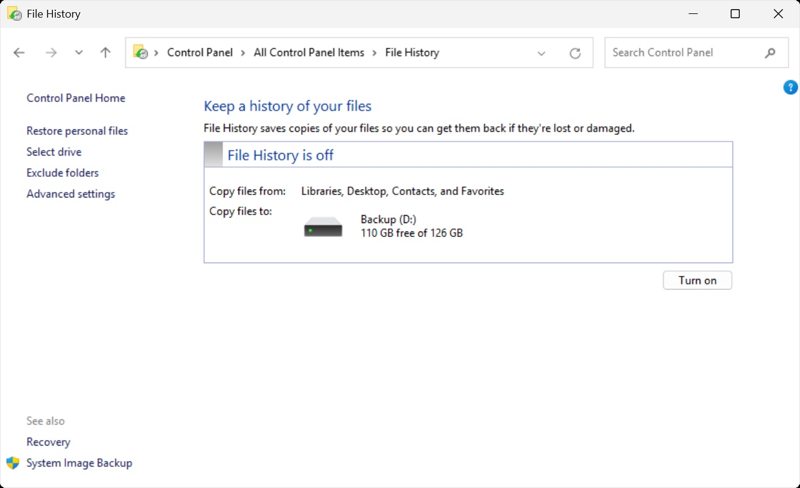
Paso 1: Abra el Panel de Control.
Paso 2: Seleccione Guarde copias de seguridad de sus archivos con Historial de archivos bajo Sistema y seguridad.
Paso 3: Haga clic en "Permitir" para habilitar el Historial de archivos.
Recuperar archivos borrados en Windows
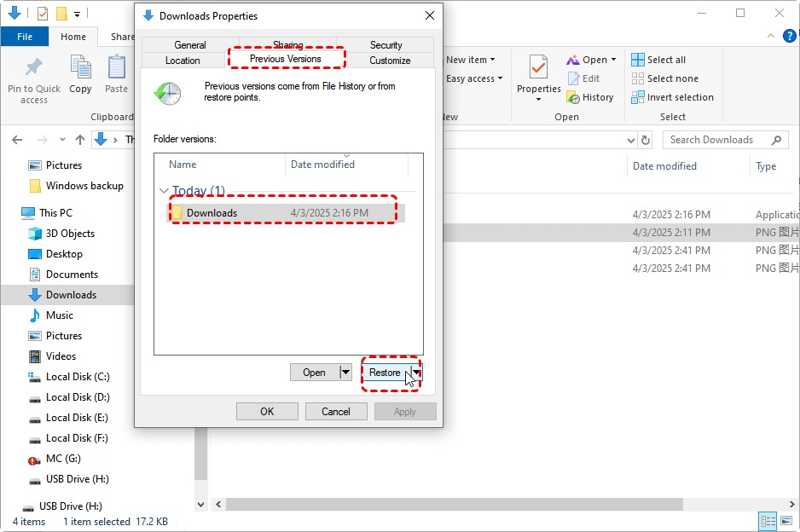
Paso 1: Ejecute un Explorador de archivos y navegue hasta la carpeta que almacena los archivos eliminados.
Paso 2: Haga clic derecho en la carpeta y elija Viviendas.
Paso 3: Cambie a la Versiones anteriores .
Paso 4: Seleccione una versión de la carpeta y haga clic en el botón Restaurar Si desea restaurar archivos específicos en Windows, haga clic en el botón flecha botón al lado de Abierto, y elija Abrir en el historial de archivos.
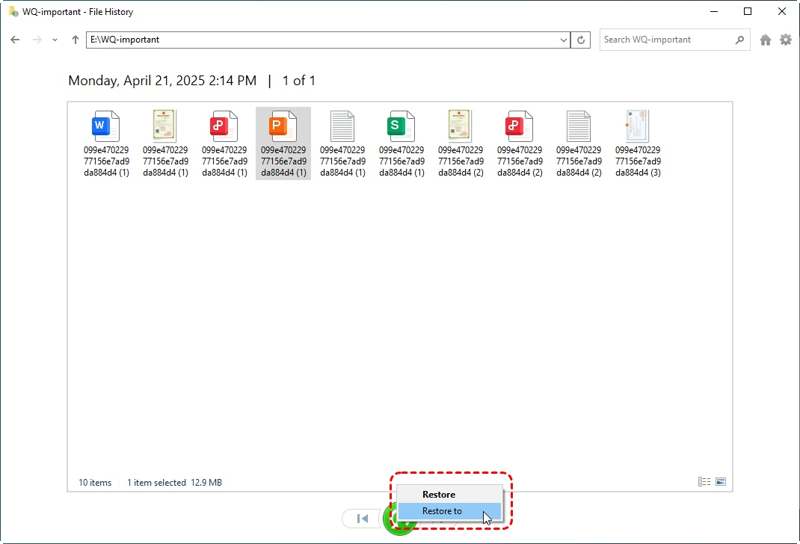
Paso 5: Seleccione los archivos deseados y haga clic en el Restaurar .
Nota: Si desea conservar la versión actual de los archivos eliminados, expanda el Botón Restaurar y elegir Restaurar a. Luego, seleccione otra ubicación.
Parte 4: Cómo restaurar archivos eliminados en Windows mediante Copia de seguridad y restauración
La función integrada de copia de seguridad y restauración le permite recuperar archivos eliminados en PC. Incluso puede recuperar archivos eliminados permanentemente de la Papelera de reciclaje en Windows. El requisito previo es haber creado una copia de seguridad.
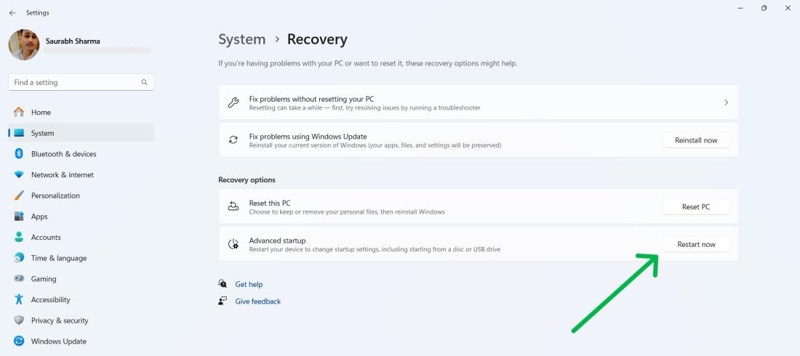
Paso 1: Presione la tecla Win y el I teclas en su teclado para abrir el Configuración .
Paso 2: Vaya a System en la barra lateral y seleccione Recuperación..
Paso 3: Haga clic en el botón reiniciar ahora botón debajo del Opciones de recuperación .
Paso 4: Navegue a Solucionar problemas, y entonces Opciones avanzadas en la pantalla del menú de configuración.
Paso 5: Elija Ver más opciones de recuperaciónY haga clic en Recuperación de imagen del sistema.
Parte 5: Cómo recuperar archivos borrados con Windows File Recovery
Recuperación de archivos de Windows Es una herramienta independiente de Microsoft para recuperar archivos borrados en Windows 11/10. No está instalada en Windows por defecto. Debe descargarla de la Microsoft Store. Además, funciona con líneas de comandos y requiere conocimientos técnicos.
Paso 1: Vaya a Microsoft Store y busque Recuperación de archivos de Windowse instálalo.
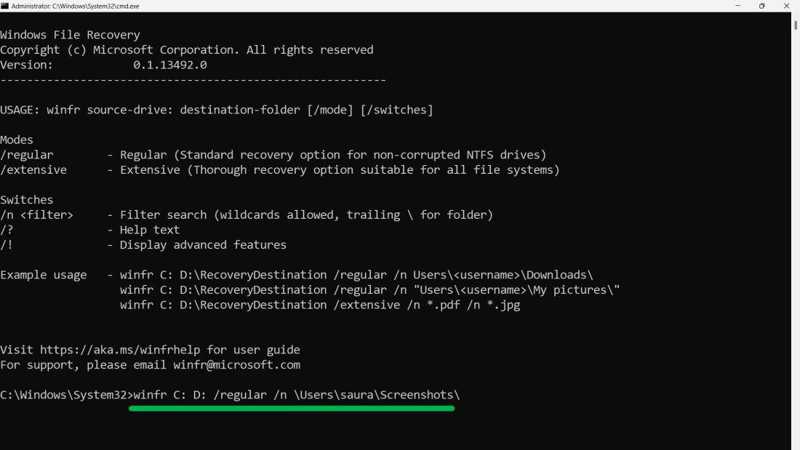
Paso 2: Ejecute la herramienta de recuperación de archivos eliminados.
Paso 3: Escriba el comando a continuación y presione Entrar para ejecutarlo.
winfr C: D: /regular /n Usuarios
Consejos: Reemplace
Parte 6: Cómo restaurar archivos eliminados en Windows sin copia de seguridad
¿Se pueden recuperar archivos borrados en Windows 11? Sí. Si las funciones preinstaladas no están disponibles, debes usar una herramienta potente de recuperación de datos, como Recuperación de datos de ApeaksoftAdemás, la interfaz fácil de usar hace que sea fácil de navegar.
Un clic para acceder a vídeos eliminados de YouTube
- Recupere cualquier archivo eliminado en PC sin copia de seguridad.
- Admite una amplia gama de tipos de archivos, incluidos correos electrónicos.
- Funciona tanto para unidades locales como para dispositivos externos.
- Obtenga una vista previa de los archivos perdidos para la recuperación selectiva de datos.
- Compatible con Windows 11/10/8/7/XP/Vista.
Descarga segura
Descarga segura

Cómo restaurar archivos eliminados permanentemente en Windows
Paso 1: Instale la mejor herramienta de recuperación de datos
Inicie la mejor herramienta de recuperación de datos después de instalarla en su PC. Vaya a Recuperación de disco duro pestaña, seleccione el disco deseado y haga clic en el Iniciar escaneado .

Paso 2: Vista previa de archivos eliminados
Tras el análisis de datos, todos los archivos recuperables se organizan por tipo y ubicación. Vaya a Tipo de lista Pestaña, marque los tipos de datos que desea restaurar.

Paso 3: Restaurar archivos borrados
Seleccione los archivos eliminados que desea recuperar y haga clic en el botón Recuperar todo Botón. Establezca una carpeta de salida y confirme la recuperación del archivo. Si un Falta la carpeta del escritorio en Windows, también puedes usar este programa para recuperarlo.

Conclusión
Siguiendo nuestra guía, deberías aprender al menos seis formas de recuperar archivos borrados de Windows En diversas situaciones. Las opciones Deshacer Eliminación y Papelera de Reciclaje son opciones sencillas para archivos eliminados recientemente. El Historial de Archivos y las funciones de copia de seguridad integradas están disponibles para la recuperación de archivos en PC. Recuperación de datos de Apeaksoft le permite recuperar cualquier archivo perdido de su máquina sin una copia de seguridad.
Artículos Relacionados
Puede restablecer la contraseña de Windows 8 con una sugerencia de contraseña y una cuenta de Microsoft cuando la olvidó. Aquí hay guías paso a paso para obtener la recuperación de la contraseña de Windows 8.
¿No sabes dónde encontrar la Papelera en tu Android para recuperar fotos o archivos borrados? Este artículo te mostrará en detalle cómo recuperar la Papelera en Android.
Si alguna vez ha actualizado su instalación de Windows sin formatear, puede recuperar de manera efectiva los archivos del sistema antiguo al nuevo mediante la restauración de Windows.old.
Google puede respaldar y restaurar tu dispositivo, gestionando tus datos eficazmente. Esta guía te mostrará cómo recuperar la copia de seguridad de Google en Android.



