

¿Qué es la recuperación de archivos de Windows y cómo usar el programa?

Además de las funciones integradas, Microsoft también lanzó algunos programas útiles para los usuarios de Windows. Recuperación de archivos de WindowsPor ejemplo, permite recuperar archivos perdidos que se hayan borrado de tu dispositivo de almacenamiento, como discos internos, discos duros externos, dispositivos USB y más. Sin embargo, existen dudas sobre este programa. Esta guía completa te explica todo lo que necesitas saber, incluyendo cómo usarlo y una solución alternativa.
CONTENIDO DE LA PAGINA:
Parte 1: ¿Qué es la recuperación de archivos de Windows?
Según Wikipedia, la herramienta de recuperación de archivos de Windows es una utilidad de software de línea de comandos lanzada por Microsoft en 2020. Está disponible gratuitamente para Windows 10 versión 2004 y posteriores. Permite recuperar archivos de un disco duro local, una unidad flash USB, una tarjeta de memoria y otros dispositivos.
Características principales de la recuperación de archivos de Windows
1. Recupera datos en Windows 11/10 gratis.
2. Admite JPG, PDF, PNG, MP3, MP4, ZIP, etc.
3. Funciona con los sistemas de archivos NTFS, FAT, exFAT y ReFS.
4. Disponible para discos duros internos y externos, unidades USB, tarjetas SD, etc.
5. Ofrecer tres modos: Predeterminado, Segmento y Firma.
6. Recuperar la estructura de archivos y carpetas.
7. Proporciona un excelente rendimiento de escaneo y recuperación.
8. Completamente seguro y gratuito para descargar y usar.
OTRAS LECTURAS
Análisis de la recuperación de archivos de Windows
- Los usuarios pueden descargar Windows File Recovery de forma gratuita desde la tienda de Microsoft.
- Puede generar resultados aceptables con archivos eliminados recientemente en NTFS.
- Permite la recuperación parcial desde unidades BitLocker.
- Puede recuperar datos tanto de discos duros internos como externos.
- No tiene interfaz gráfica de usuario (GUI).
- Solo funciona hasta cierto punto con unidades SSD.
- Los usuarios no pueden previsualizar los archivos antes de recuperarlos.
- Principalmente admite NTFS.
- La interfaz de línea de comandos no es fácil de usar para la gente común.
- Solo está disponible en inglés.
¿Cuánto tiempo tarda la recuperación de archivos de Windows?
La herramienta de recuperación de archivos de Windows funciona para la recuperación de datos, pero el tiempo que tarda depende de la cantidad de archivos que haya en su disco duro y de otros aspectos, como el tamaño de los archivos.
Parte 2: Cómo instalar la recuperación de archivos de Windows
Para usar Windows File Recovery, su PC debe tener instalado Windows 10 versión 2004 o superior. Además, su disco duro debe tener suficiente espacio para instalar el programa y guardar los archivos y documentos recuperados. Probamos Windows File Recovery con la configuración completa:
Sistema operativo: Windows 11
CPU: Intel Core i7
Memoria: 16GB
Versión: Recuperación de archivos de Windows v0.1.20151
Aquí están los pasos para descargar e instalar el software gratuito de recuperación de archivos de Windows en una PC:
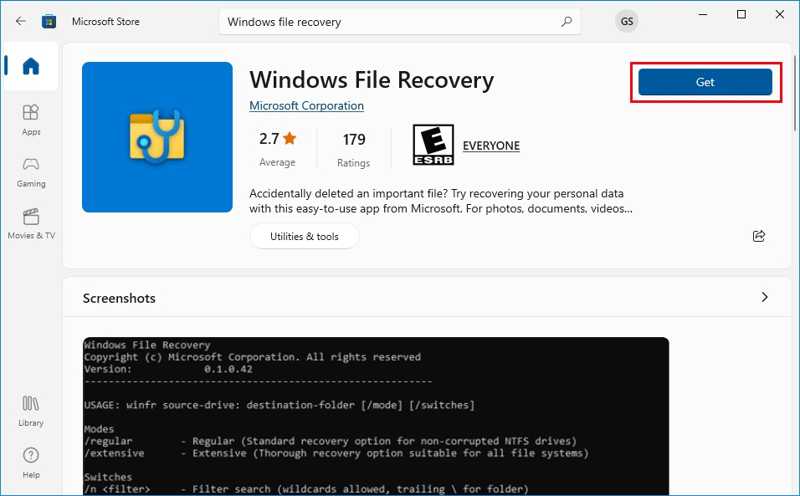
Paso 1: Para empezar, abre la Microsoft Store.
Paso 2: Busque Recuperación de archivos de Windows y haz clic en el enlace.
Paso 3: Compruebe los requisitos del sistema y la versión, y haga clic en el Obtén or Instale .
Paso 4: Una vez finalizada la instalación, compruébelo en su escritorio.
Nota: Si no está en su escritorio, vaya al menú Inicio, busque Recuperación de archivoy debería ver Recuperación de archivos de Windows en la lista de resultados.
Parte 3: Cómo utilizar la recuperación de archivos de Windows
Dado que funciona mediante línea de comandos, usar Windows File Recovery en Windows 11/10 resulta difícil para principiantes. Además, integra varios modos para diferentes situaciones. A continuación, mostramos cómo hacerlo:
Paso 1: Localiza la unidad donde se almacenan tus archivos perdidos.
Paso 2: Haga clic con el botón derecho en la unidad y elija Propiedades.
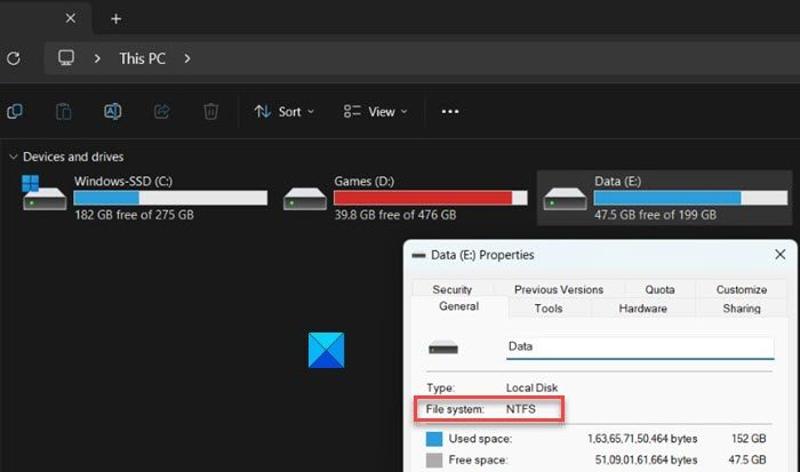
Paso 3: Asegúrate de leer Sistema de archivosy seleccione el modo adecuado en consecuencia.
| Situación | Moda |
| Recuperar archivos eliminados recientemente en NTFS | Modo por defecto |
| Recuperar archivos de un sistema de archivos NTFS formateado. | Modo de segmento |
| Recuperar archivos eliminados hace tiempo | Modo de segmento |
| Recuperar datos de una unidad NTFS dañada | Modo de segmento |
| Recuperar archivos de FAT, exFAT o ReFS. | Modo de firma |
Paso 4: Haga clic derecho en el Comenzar .
Paso 5: Elija Símbolo del sistema (administrador) or Windows PowerShell (Administrador).
Paso 6: El comando básico es winfr unidad de origen: unidad de destino /modo /interruptores.
Escenario 1: Usar la recuperación de archivos de Windows en modo predeterminado.
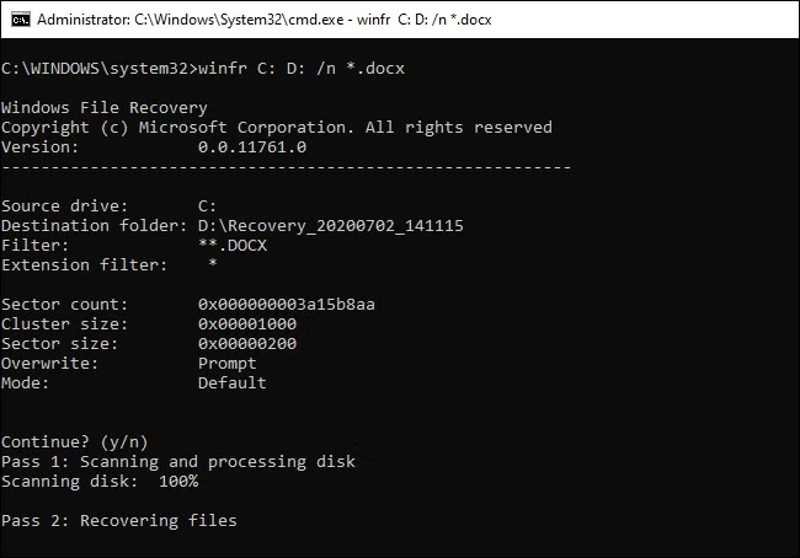
La línea de comando: winfr unidad de origen: unidad de destino /n /conmutadores.
Por ejemplo, para recuperar vídeos usando la herramienta de recuperación de archivos de Windows desde la unidad C y guardar los archivos en la unidad D, escriba: winfr C: D: /n *.mp4.
Si recuerdas el nombre del archivo y la ruta exacta, ingresa winfr C: D: /n Videosvideoname.mp4Significa recuperar un archivo de vídeo llamado nombre del video en el Videos carpeta en la unidad C.
Escenario 2: Usar la recuperación de archivos de Windows en modo segmentado.
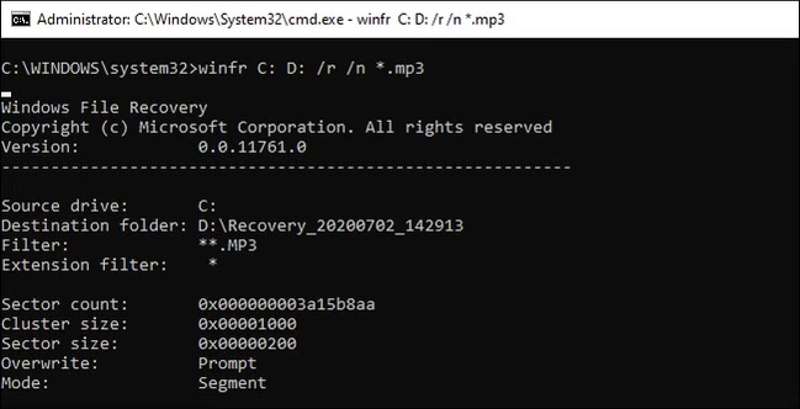
La línea de comando: winfr unidad de origen: unidad de destino /r /n /conmutadores.
El modo Segmento funciona igual que el modo Predeterminado. Solo tienes que añadir /r a la línea de comandos.
Por ejemplo, para recuperar archivos de música usando la herramienta Recuperación de archivos de Windows desde la unidad E y guardarlos en la unidad D, escriba: winfr E: D: /r /n *.mp3.
Escenario 3: Usar la recuperación de archivos de Windows en modo de firma.
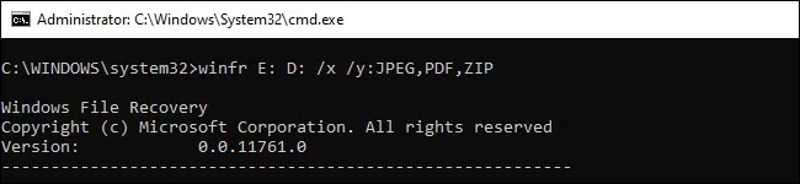
La línea de comando: winfr unidad de origen: unidad de destino /x /y:[tipos de archivo].
| Tipo de Archivo | Extensiones de archivo |
| ASF | wma, wmv, asf |
| JPEG | jpg, jpeg, jpe, jif, jfif, jfi |
| MP3 | mp3 |
| MPEG | mpeg, mp4, mpg, m4a, m4v, m4b, m4r, mov, 3gp, qt |
| PNG | png |
| ZIP | zip, docx, xlsx, pptx, odt, ods, odp, odg, odi, odf, odc, odm, ott, otg, otp, ots, otc, oti, otf, oth |
Por ejemplo, para recuperar archivos usando la herramienta Recuperación de archivos de Windows desde la unidad E, incluyendo imágenes y archivos PDF, escriba: winfr E: D: /x/y:JPEG, PDF.
Paso 7: A continuación, escriba "y" para continuar.
Paso 8: Cuando termine, podrá encontrar los archivos recuperados en la unidad de destino llamada Recuperación_[fecha y hora].
Parte 4: Una excelente alternativa a la recuperación de archivos de Windows
Obviamente, Windows File Recovery es un buen punto de partida para recuperar archivos eliminados recientemente en Windows 11/10. Sin embargo, tiene algunas desventajas, como la baja tasa de éxito y la falta de una interfaz gráfica de usuario. Afortunadamente, Recuperación de datos de Apeaksoft es una excelente solución alternativa.
Una excelente alternativa para la recuperación de archivos de Windows.
- Recupera cualquier archivo en Windows y macOS.
- Compatible con cientos de tipos y formatos de archivo.
- Obtenga una vista previa de los archivos perdidos antes de la recuperación.
- Disponible para una amplia gama de situaciones.
- Rápidos y con una alta tasa de éxito.
Descarga segura
Descarga segura

Cómo usar una alternativa para la recuperación de archivos de Windows
Paso 1: Instale el software de recuperación de archivos.
Inicie la alternativa a Windows File Recovery después de instalarla en su PC. Hay otra versión para Mac. Vaya a la Recuperación de disco duro pestaña, seleccione la unidad de destino y haga clic Iniciar escaneado.

Paso 2: Vista previa de archivos perdidos
Cuando el escaneo de datos esté completo, vaya a la Tipo de lista pestaña y seleccione los tipos deseados para ver sus archivos. Si desea ver archivos por ruta, vaya a la Lista de rutas pestaña. Para ver los archivos eliminados, marque Mostrar solo eliminados en la cinta superior. Además, el Filtrar Esta opción le permite localizar rápidamente archivos específicos.

Paso 3: Recuperar archivos borrados
Finalmente, seleccione los archivos que desea recuperar y haga clic. RecuperarSeleccione una carpeta de salida y confirme la recuperación de archivos.

Conclusión
Este artículo compartió una introducción a Recuperación de archivos de WindowsAhora bien, ya deberías comprender qué puede hacer el programa, sus ventajas y desventajas, y cómo usarlo para recuperar tus archivos en diversas situaciones. Y lo que es más importante, compartimos una alternativa a Windows File Recovery: Recuperación de datos de ApeaksoftNo solo es más fácil de usar, sino que también permite recuperar más archivos.
Artículos Relacionados




