

Cómo recuperar imágenes de WhatsApp en iPhone y Android

Borré accidentalmente todos los datos de WhatsApp de mi teléfono, incluidas las fotos. Por favor, ayúdenme a recuperar todo mi historial de WhatsApp con mis fotos anteriores. WhatsApp, una aplicación de mensajería instantánea, es popular entre todas las generaciones. Muchos usuarios comparten sus recuerdos con familiares y amigos en WhatsApp. Si pierdes fotos importantes, aquí puedes aprender varias maneras de... recuperar imágenes de WhatsApp en un teléfono iPhone o Android.
CONTENIDO DE LA PAGINA:
Parte 1: Cómo recuperar imágenes borradas de WhatsApp sin respaldo
Una vez que elimines fotos de WhatsApp en un iPhone, deja de usar el dispositivo. De hecho, tus fotos siguen en tu memoria antes de que se sobrescriban. IPhone de recuperación de datos de Apeaksoft Puede escanear la memoria de su iPhone y descubrir las fotos perdidas.
La forma más fácil de recuperar fotos borradas de WhatsApp en iPhone
- Recuperar fotos de WhatsApp en iPhone sin respaldo.
- Extrae fotos de WhatsApp desde la copia de seguridad de iCloud o iTunes.
- Revisar fotos eliminadas antes de recuperarlas.
- Admite una amplia gama de tipos de archivos.
- Compatible con los últimos modelos de iPhone y iPad.
Descarga segura
Descarga segura

Cómo recuperar imágenes borradas de WhatsApp sin respaldo
Paso 1: Conéctese a su iPhone
Inicia el mejor software de recuperación de fotos para iPhone después de instalarlo en tu PC. Existe otra versión para usuarios de Mac. Conecta tu iPhone a la PC con un cable Lightning. Para iOS 13 o posterior, introduce la contraseña de tu iPhone para autorizar la conexión.

Paso 2: Vista previa de fotos eliminadas
Elija el Recuperarse del dispositivo iOS ficha y haga clic en el Iniciar escaneado botón. Si tiene una copia de seguridad de iTunes o iCloud, seleccione Recuperar del archivo de copia de seguridad de iTunes or Recuperarse del archivo de copia de seguridad de iCloud.Cuando esté hecho, verifique WhatsApp y Adjunto de WhatsApp en la barra lateral. Luego, puedes ver todos los chats e imágenes. Elige Mostrar solo eliminado Desde la opción superior para ver fotos eliminadas. También puedes recuperar fotos borradas en Fotos de iPhone para ver si puedes encontrar algunas fotos en WhatsApp.
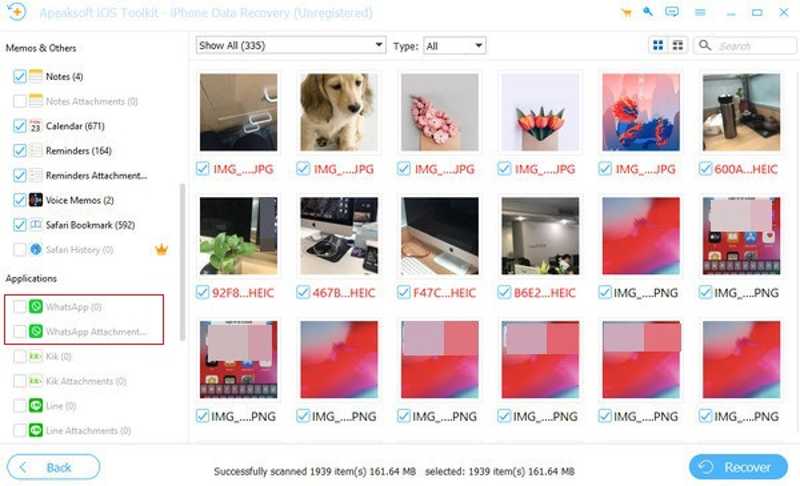
Paso 3: Recuperar fotos de WhatsApp
Seleccione las imágenes que desea recuperar y haga clic en el botón Recuperar Botón. Deje una carpeta de salida y haga clic en Recuperar Nuevamente para recuperar imágenes borradas de WhatsApp.

Parte 2: Cómo recuperar imágenes de la copia de seguridad de WhatsApp
A diferencia de otras apps de mensajería, WhatsApp integra la función de copia de seguridad. Al activar la Copia de seguridad de chats, WhatsApp guardará tus chats e imágenes en Google Drive o iCloud, según tu sistema operativo. Al restaurar la copia de seguridad, se restaurarán las fotos de WhatsApp.
Paso 1: Navegue a Configuración y Chats en tu WhatsApp.
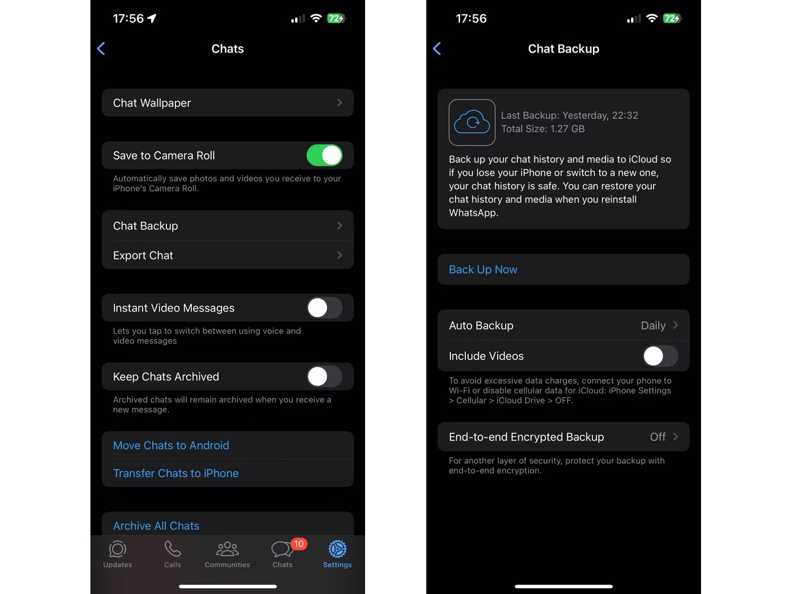
Paso 2: Pulsa para buscar Copia de respaldo y revisa tu historial de copias de seguridad de WhatsApp.
Paso 3: Regrese a la pantalla de inicio, presione WhatsApp con una pulsación profunda y toque Desinstalar para desinstalar WhatsApp.
Paso 4: A continuación, reinstala WhatsApp desde Play Store o App Store.
Paso 5: Ejecuta el nuevo WhatsApp.
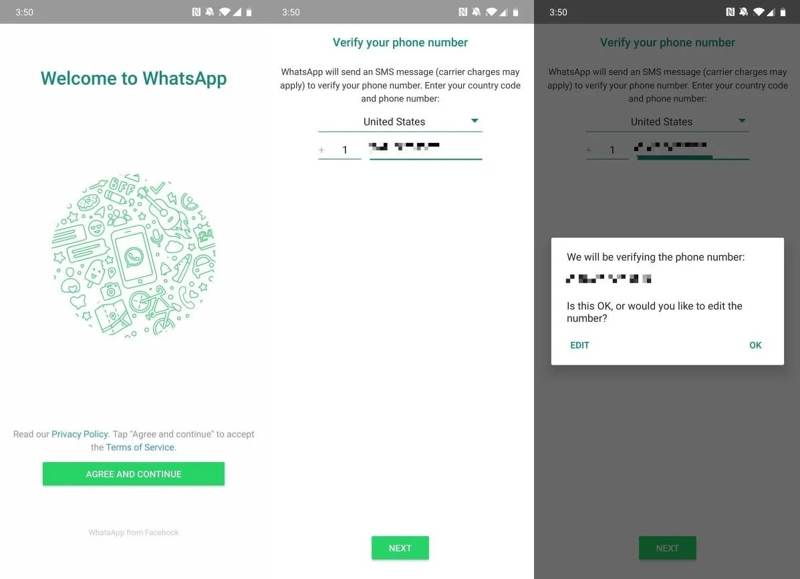
Paso 6: Pulsa para buscar Aceptar y continuar, ingrese su número de teléfono, toque Siguientey golpear OK.
Paso 7: Pulsa para buscar Continuar, golpear Restaurar, ingresa tu nombre y pulsa Siguiente.
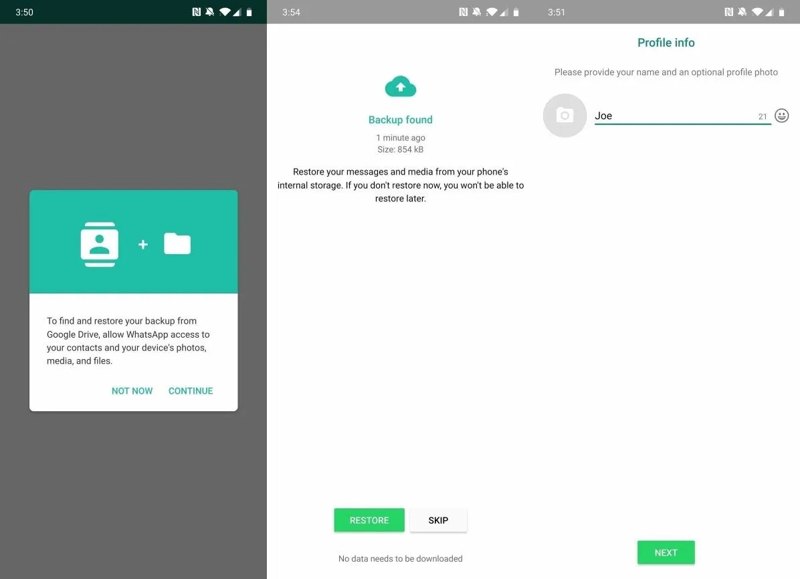
Paso 8: Luego, WhatsApp restaurará la copia de seguridad, incluidas las fotos.
Parte 3: Cómo recuperar imágenes borradas de WhatsApp de iPhone y Android
Cómo recuperar fotos de WhatsApp desde la copia de seguridad de iTunes
Si haces copias de seguridad de tu iPhone en iTunes con frecuencia, es probable que puedas recuperar fotos de WhatsApp a través de la copia de seguridad de iTunes. La desventaja es que los datos existentes se sobrescribirán en tu iPhone.
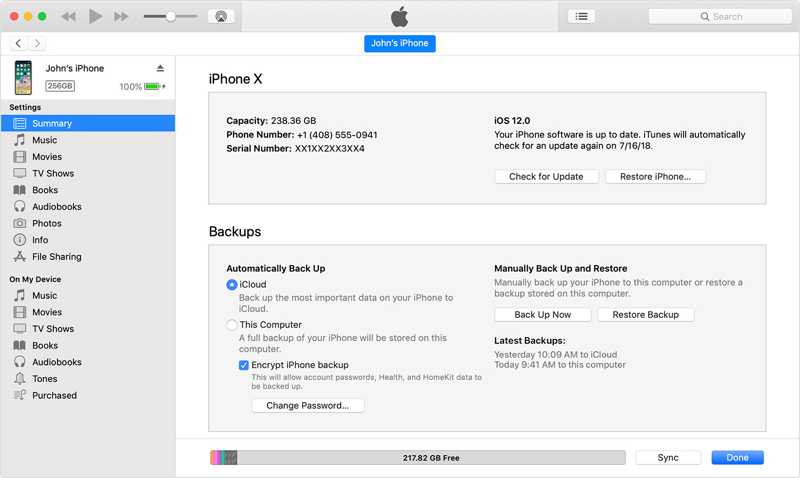
Paso 1: Conecte su iPhone a una computadora mediante un cable USB.
Paso 2: Abre la última versión de iTunes. En macOS Catalina o posterior, ejecuta el Finder.
Paso 3: Haga clic en el botón Inteligencia del Botón una vez que iTunes detecte su dispositivo.
O haga clic en el nombre de su dispositivo en el Finder.
Paso 4: A continuación, haga clic en el Restaurar botón debajo del Copias de seguridad en la pestaña Resumen or General .
Paso 5: Seleccione la copia de seguridad correcta y haga clic Restaurar de nuevo. Quizás tengas que entrar en el Contraseña de copia de seguridad de iTunes si alguna vez lo has configurado.
Cómo recuperar imágenes de WhatsApp de la memoria de Android
Por defecto, WhatsApp guarda todas las imágenes que envías y recibes en Android. Se almacenan en una carpeta específica. Incluso si borras accidentalmente una imagen de una conversación de WhatsApp, seguirá en tu memoria.

Paso 1: Ejecute el built-in Archivos aplicación en el teléfono.
Paso 2: Vaya a la Memoria interna carpeta.
Paso 4: Aquí podrás ver todas las imágenes relacionadas con WhatsApp.
Paso 5: Seleccione las imágenes que desea recuperar, toque el Más botón con un icono de tres puntos y elija mover a.
Paso 6: Navega hasta la ubicación de destino.
Nota: Este método solo está disponible para recuperar imágenes de WhatsApp de mensajes eliminados recientemente.
Conclusión
Esta guía compartió cuatro maneras de recuperar fotos borradas de whatsapp En un dispositivo iPhone o Android. La función de copia de seguridad de chat integrada en WhatsApp te permite restaurar las fotos perdidas tras reinstalar la app de mensajería. Además, puedes probar la copia de seguridad de iTunes en un dispositivo iOS. Si borras una imagen de WhatsApp, puedes encontrarla directamente en la memoria de tu Android. IPhone de recuperación de datos de Apeaksoft es la mejor opción para recuperar cualquier imagen en un iPhone sin copia de seguridad.
Artículos Relacionados




