


Cómo recuperar fotos eliminadas del iPhone con o sin copia de seguridad

Eliminar fotos accidentalmente es un gran desafío entre los usuarios de iPhone. Según nuestra investigación, los usuarios de iPhone son más propensos a tomar fotos y videos con sus teléfonos debido a la avanzada tecnología de lentes. Al liberar espacio, puede eliminar fotos y álbumes por error. La buena noticia es que tiene varias maneras de Recuperar fotos eliminadas de un iPhoneEsta guía comparte métodos probados y pasos detallados.
CONTENIDO DE LA PAGINA:
Parte 1: Cómo recuperar fotos eliminadas recientemente en iPhone
¿Se pueden recuperar fotos borradas de un iPhone? Sí. De hecho, Apple ha añadido un álbum de "Eliminados recientemente" a la app Fotos de los iPhones. Después de borrar una foto o un vídeo del carrete, se guardará en este álbum durante un máximo de 30 días. Antes de que se borre definitivamente, puedes recuperarlo rápidamente.
Requisitos previos:
- 1.Tu iPhone funciona con iOS 16 o posterior.
- 2.Tus fotos fueron eliminadas en un plazo de 30 días.

Paso 1: Abra la aplicación Fotos desde su pantalla de inicio.
Paso 2: En iOS 17 o anterior, vaya a la Albums pestaña y elija el Recientemente eliminado álbum. En iOS 18 o posterior, toque Recientemente eliminado bajo Servicios públicosEn iOS 26, toque Colecciones y elija Recientemente eliminado.
Paso 3: Autorízate con tu Face ID o código de acceso.
Paso 4: Toque en el Seleccionar pulsa el botón y toca cada archivo que quieras recuperar.
Paso 5: A continuación, toque el Más botón con un icono de tres puntos y elija Recuperar.
Paso 6: A continuación, las fotos eliminadas recientemente se recuperarán y se volverán a añadir al álbum original.
Parte 2: Cómo recuperar fotos eliminadas de un iPhone con una computadora
Si tienes una copia de seguridad de tu iPhone antes de borrar las fotos, puedes recuperarlas. Además, este método funciona con fotos borradas hace 30 días o más. Ten en cuenta que la copia de seguridad sobrescribirá los datos actuales de tu iPhone.
Requisitos previos:
- 1.Una copia de seguridad en su ordenador.
- 2.Tu ordenador y un cable USB.
- 3.La contraseña de la copia de seguridad de tu iPhone está cifrada.
- 4.La última versión de iTunes en Windows y macOS Mojave o versiones anteriores.
- 5.El Finder en macOS Catalina o posterior.
Cómo recuperar fotos eliminadas de una copia de seguridad de iTunes
Paso 1: Conecte su iPhone a su PC con un cable USB.
Paso 2: Abra la última versión de iTunes.
Paso 3: Espere a que se detecte su iPhone y haga clic en el botón. Teléfono botón en la esquina superior izquierda.
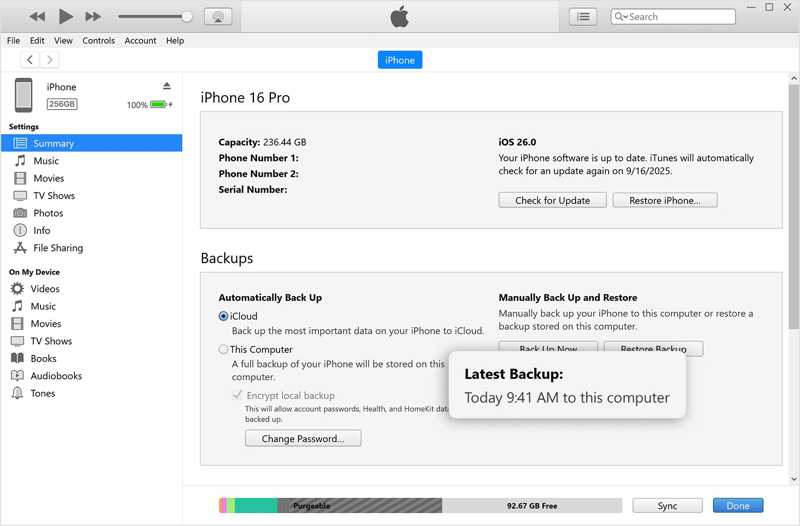
Paso 4: Vaya a la Resumen pestaña en el lado izquierdo y muévase a la Copias de seguridad .
Paso 5: Comprueba la última copia de seguridad.
Paso 6: Luego, haz clic en restaurar copia de seguridad .
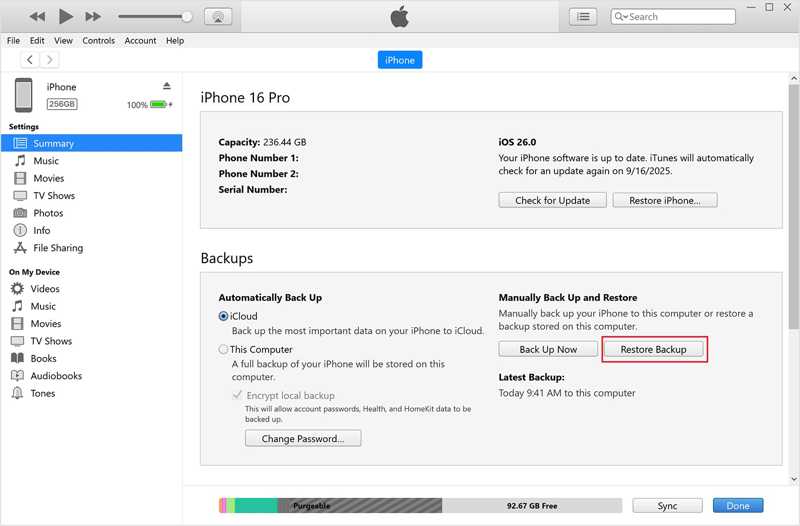
Paso 7: Elige la copia de seguridad correcta y haz clic en el botón. Restaurar Botón para recuperar fotos eliminadas en tu iPhone.
Nota: Si la copia de seguridad está cifrada, introduzca la contraseña.
Cómo recuperar fotos eliminadas de Mac
Paso 1: Conecte su iPhone a su Mac con un cable compatible.
Paso 2: Ejecute la aplicación Finder.
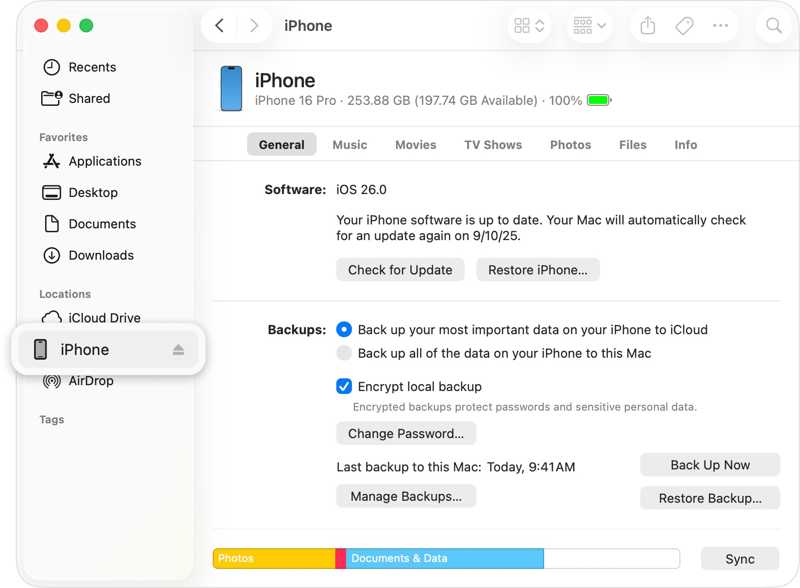
Paso 3: Haga clic en el nombre de su iPhone en la barra lateral.
Paso 4: Diríjase a la General pestaña y muévete a la Copias de seguridad .
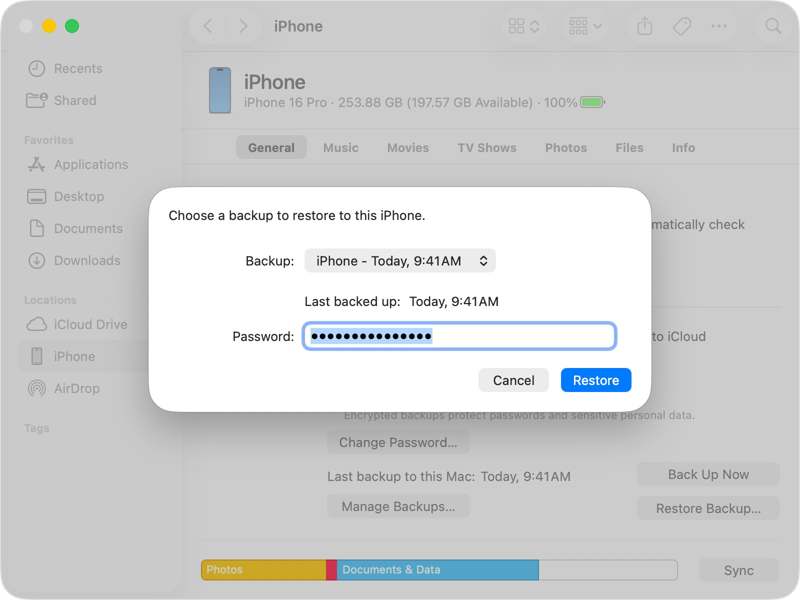
Paso 5: Elija la copia de seguridad adecuada de la Información Y haga clic en Restaurar para recuperar fotos eliminadas de tu iPhone.
Parte 3: Cómo recuperar fotos eliminadas en iPhone desde iCloud
iCloud ofrece dos maneras de hacer copias de seguridad de tus fotos en el iPhone: Fotos de iCloud y Copia de seguridad de iCloud. En otras palabras, puedes recuperar las fotos eliminadas en tu iPhone tanto desde iCloud.com como desde la copia de seguridad de iCloud.
Cómo recuperar fotos eliminadas del iPhone desde iCloud.com
Requisitos previos:
- 1.Has activado Fotos de iCloud en tu iPhone.
- 2.Tu cuenta de Apple y tu contraseña.
- 3.Una conexión a internet estable.
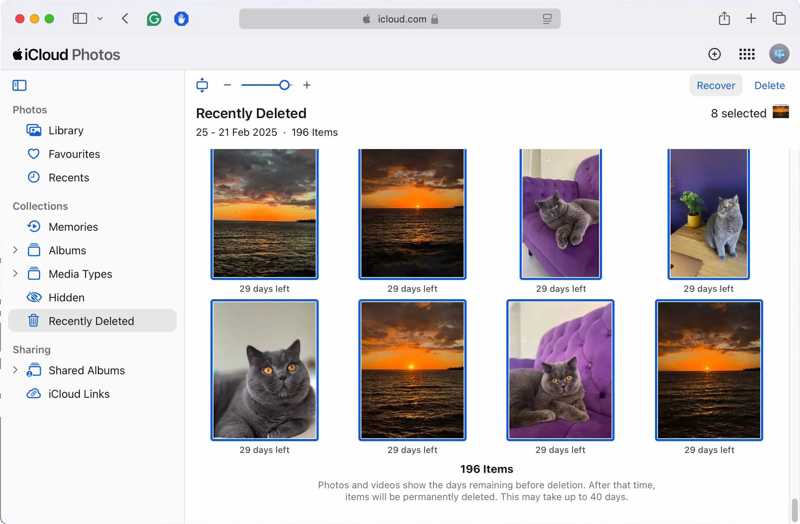
Paso 1: Acceda a www.icloud.com en un navegador e inicie sesión con las credenciales de su cuenta de Apple.
Consejos: Si tienes configurada la autenticación de dos factores, introduce el código de verificación que aparece en tu pantalla.
Paso 2: Elija el Fotografías Opción para acceder a la página de Fotos de iCloud.
Paso 3: Dirígete a un álbum o colección adecuada.
Paso 4: Presione la tecla Ctrl or Comando Tecla en su teclado y seleccione las fotos deseadas.
Paso 5: Haga clic en el botón Recuperar Botón para guardar tus fotos.
Nota: De esta forma, podrás recuperar las fotos eliminadas de tu iPhone y guardarlas en tu disco duro. Si deseas restaurar estas fotos en tu iPhone, tendrás que transferirlas desde tu ordenador.
OTRAS LECTURAS
Cómo recuperar fotos eliminadas del iPhone desde la copia de seguridad de iCloud
Requisitos previos:
- 1.Has realizado una copia de seguridad de tu iPhone en iCloud.
- 2.Tu ID de Apple y tu contraseña.
- 3.No has sincronizado las fotos con iCloud.
- 4.Una red estable.
Paso 1: Asegúrate de tener una copia de seguridad en iCloud.
Paso 2: Vaya a la Configuración aplicación en tu iPhone.
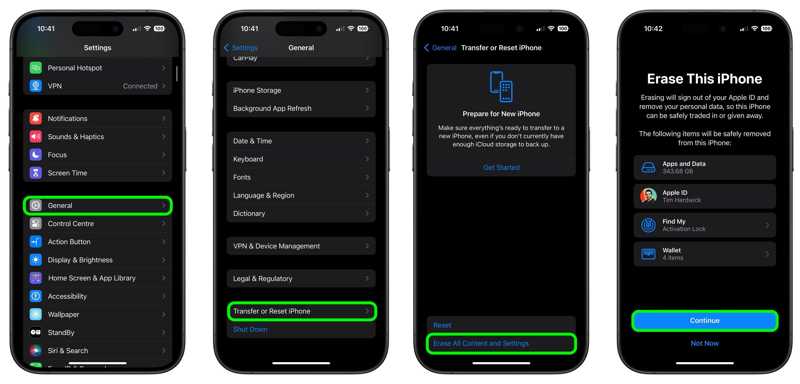
Paso 3: Elija el General pestaña y toque Transferir o reiniciar iPhone.
Paso 4: Toque en el Borrar contenidos y ajustes .
Paso 5: Lea la alerta y toque el Continuar .
Paso 6: A continuación, introduce la contraseña de tu cuenta de Apple para desactivar Buscar mi iPhone.
Paso 7: Tras el restablecimiento de fábrica, tu iPhone se reiniciará.
Paso 8: Configúralo siguiendo las instrucciones del asistente en pantalla.
Consejos: Asegúrate de conectarte a una red Wi-Fi estable.
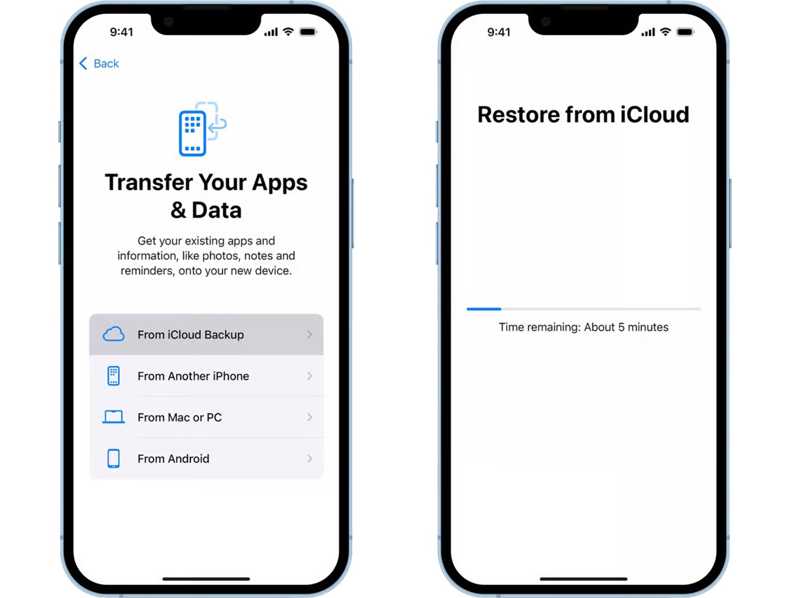
Paso 9: Elija el Desde la copia de seguridad de iCloud opción en el Transfiera sus aplicaciones y datos .
Paso 10: Introduce tu ID de Apple y tu contraseña.
Paso 11: Elige la copia de seguridad adecuada y comienza a recuperar las fotos eliminadas de tu iPhone.
Paso 12: Cuando haya terminado, complete la configuración.
Parte 4: Cómo recuperar fotos eliminadas permanentemente del iPhone
Si no tienes una copia de seguridad, aún puedes recuperar fotos eliminadas permanentemente de tu iPhone usando IPhone de recuperación de datos de ApeaksoftEs capaz de escanear la memoria de tu iPhone y buscar fotos y archivos de aplicaciones perdidos sin necesidad de copias de seguridad.

Descargado por más de 1,000,000 usuarios
- Recuperar fotos eliminadas del iPhone sin copia de seguridad.
- Extrae archivos de la copia de seguridad de iTunes/iCloud sin reiniciar tu dispositivo.
- Vista previa de archivos perdidos para recuperación selectiva.
- Admite tanto el carrete de tu cámara como tus archivos multimedia en las aplicaciones.
- Compatible con una amplia gama de dispositivos iPhone y iPad.
Descarga segura
Descarga segura

Cómo recuperar fotos eliminadas permanentemente de tu iPhone
Paso 1: Escanea tu iPhone
Inicie el software de recuperación de fotos del iPhone después de instalarlo en su computadora. Está disponible para Windows 11/10/8/7/XP/Vista y Mac OS X 10.7 o superior. Conecte su iPhone a su computadora con un cable Lightning. Siempre que el software detecte su dispositivo, vaya a la Recuperarse del dispositivo iOS pestaña, y haga clic en Iniciar escaneado .

Paso 2: Vista previa de fotos eliminadas
Después de escanear los datos, elija los tipos de datos que desea recuperar, como por ejemplo: Fototeca, Lista de cámaray más. Ahora, puede previsualizar las fotos recuperables. Elija Mostrar solo eliminado desde la primera opción para ver las fotos eliminadas en tu iPhone.

Paso 3: Recuperar fotos del iPhone
Finalmente, seleccione las fotos deseadas y haga clic en el botón. Recuperar Botón. Seleccione una carpeta de salida y presione RecuperarLuego, las fotos eliminadas del iPhone se recuperarán en su disco duro.

Conclusión
Este artículo compartió múltiples formas de Recupera tus fotos desde tu iPhone Con o sin copia de seguridad. El álbum Eliminados recientemente es el primer lugar donde encontrar las fotos perdidas directamente. Si tienes una copia de seguridad en tu ordenador, puedes restaurar las fotos eliminadas rápidamente. iCloud ofrece dos maneras de recuperar fotos perdidas en tu iPhone. IPhone de recuperación de datos de Apeaksoft Te permite recuperar fotos perdidas sin necesidad de una copia de seguridad.
 IPhone de recuperación de datos de Apeaksoft
 Recupera datos borrados o perdidos de dispositivos iOS, iTunes y copias de seguridad de iCloud.
Descarga segura
Descarga segura
Artículos Relacionados




