Cómo recuperar fácilmente archivos eliminados de Smadav

"Acabo de analizar mi ordenador con el antivirus Smadav. Pero después del análisis, descubrí que algunos de mis archivos han desaparecido. ¿Alguien puede decirme qué ha pasado? ¿Cómo puedo recuperarlos?"
Al usar un programa antivirus como Smadav, puede encontrarse con problemas como este. Esto puede deberse a que el software confunde sus archivos con virus y, por lo tanto, los pone en cuarentena o los elimina. En algunos casos, sus archivos también pueden parecer desaparecidos porque han sido ocultados por malware.
¡Pero no temas! En esta publicación, puede aprender 3 formas de recuperar archivos borrados por Smadav. Entre ellos, debe haber una solución que funcione para usted.
CONTENIDO DE LA PAGINA:
- Parte 1. Recuperar archivos eliminados por Smadav desde la cuarentena.
- Parte 2. Mostrar archivos ocultos después de un análisis de virus con Smadav
- Parte 3. La mejor forma de recuperar archivos eliminados de Smadav
- Parte 4. Preguntas frecuentes sobre la recuperación de archivos eliminados por Smadav
Parte 1. Recuperar archivos eliminados por Smadav desde la cuarentena.
Como ya mencionamos, el software antivirus puede detectar algunos de tus archivos como virus. En ese caso, los moverá a la cuarentena y los aislará en tu computadora. Por lo tanto, si usas Smadav para buscar virus y pierdes accidentalmente archivos importantes, no significa que se hayan borrado permanentemente. Lo primero que debes hacer es revisar la cuarentena de Smadav. Sigue las instrucciones a continuación.
Paso 1: Inicie Smadav en su computadora. Entonces ve al Configuración .
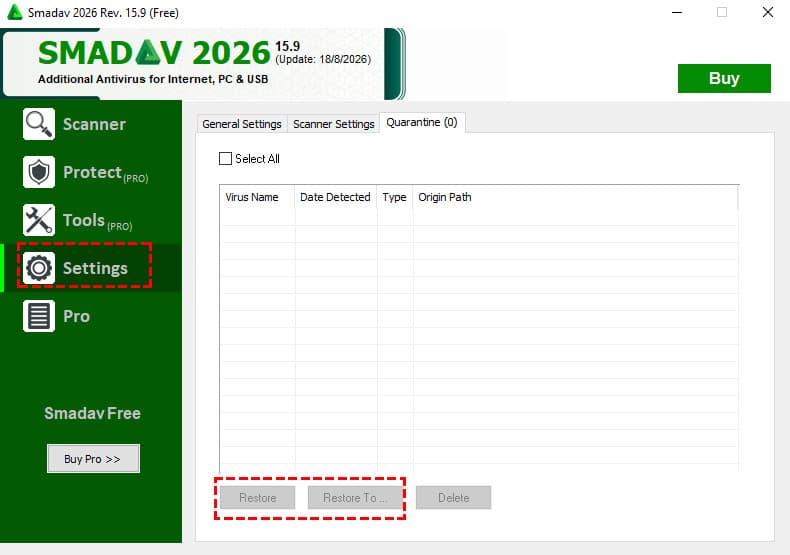
Paso 2: Usted puede ver el Cuarentena opción en la parte superior. Simplemente ábrala y revise la lista de virus. Si puede encontrar los archivos que desea, selecciónelos todos y haga clic en el Restaurar or Restaurar a para recuperar los archivos aislados en su computadora.
Consejos: Asegúrese de que el archivo que desea restaurar no sea un virus real. De lo contrario, otros datos de su computadora pueden estar en peligro.
Parte 2. Mostrar archivos ocultos después de un análisis de virus con Smadav
A veces, no es el programa antivirus el que elimina sus archivos. Quizás sus archivos estén ocultos por el molesto virus. Después de eliminar el virus, puede hacer visibles sus archivos ocultos con el comando CMD.
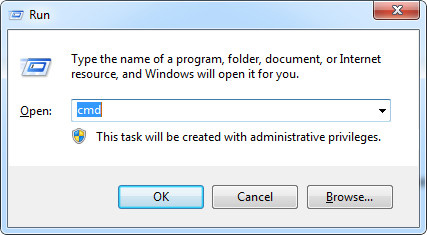
Paso 1: Prensa Windows + R En su teclado, abra la ventana Ejecutar. Luego, escriba cmd en el cuadro Abrir. Haga clic OK o pulse entrar: para activar CMD.
Paso 2: Escriba el disco duro que desea detectar, por ejemplo, E:, para cambiar la ruta de búsqueda. Luego ingrese esta línea de comando: atributo -s -h / s / d *. *
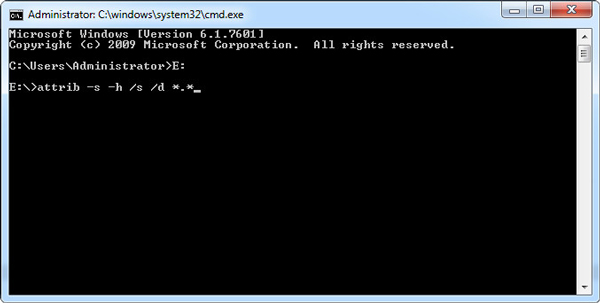
Paso 3: Prensa entrar: en su teclado y espere hasta que termine la ejecución. Luego, puede verificar si sus archivos están de vuelta.
Parte 3. La mejor forma de recuperar archivos eliminados de Smadav
Si no puede encontrar sus archivos en la cuarentena de Smadav o sus archivos no están simplemente ocultos, Recuperación de datos de Apeaksoft Puede escanear su disco duro en busca de archivos borrados o perdidos que se puedan recuperar. Tiene la capacidad de gestionar todo tipo de pérdida de datos debido a borrado accidental, formateo del disco, daños en el disco duro, fallos de programas, ataques de virus, etc.

Descargado por más de 1,000,000 usuarios
- Recupere archivos eliminados por Smadav y otros programas antivirus fácilmente.
- Admite fotos, audio, vídeos, documentos, correos electrónicos y mucho más.
- Visualice una vista previa de los archivos detectados y recupere selectivamente los que necesite.
- Recupera archivos perdidos de carpetas vacías, la papelera de reciclaje, discos duros, etc.
Descarga segura
Descarga segura

Paso 1: Descargue e instale Apeaksoft Data Recovery
Descarga gratis esta herramienta de recuperación de datos en tu computadora. Luego inicie después de la entrega.
Paso 2: Seleccione la unidad de disco duro
En la interfaz principal, habrá muchas unidades de disco duro para que las seleccione. Simplemente elija el disco correcto donde se almacenan los archivos. Haga clic en el Iniciar escaneado .
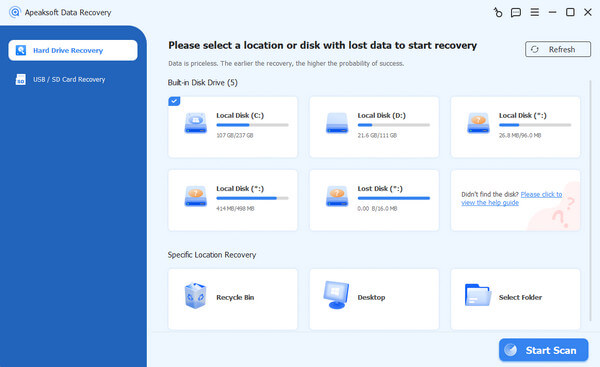
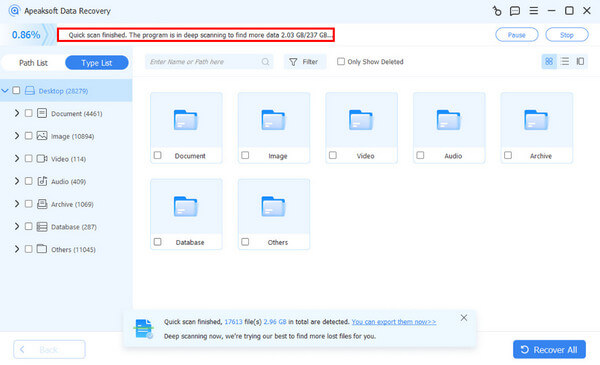
Paso 3: Escaneo rápido y escaneo profundo
Una vez que el Análisis Rápido, puede mirar a través de las carpetas y verificar si sus archivos están allí. Si no es así, inicie el Análisis en profundidad Modo que permite escanear el disco con mayor detalle. Se mostrará una barra de progreso para su referencia.
Paso 4: Recuperar el archivo eliminado
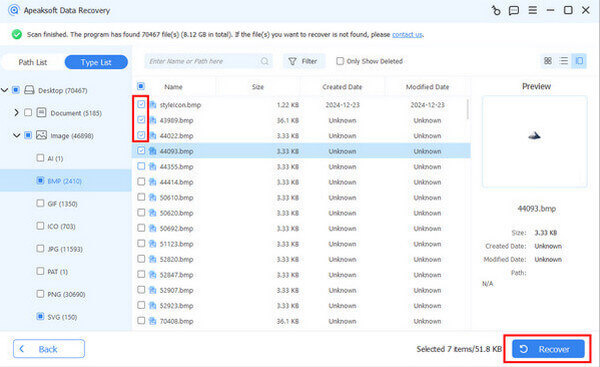
Después de escanear, puede encontrar los archivos eliminados que desea recuperar en la lista. Selecciónelos todos y haga clic. Recuperar todo para restaurarlos en su computadora.
Consejos: Si eliminas accidentalmente tus archivos y no los encuentras en la Papelera de reciclaje, también puedes contar con Apeaksoft Data Recovery para ayudarte. Recuperar archivos eliminados que no se encuentran en la Papelera de reciclaje.
Parte 4. Preguntas frecuentes sobre la recuperación de archivos eliminados por Smadav
1. ¿Cómo puedo recuperar archivos eliminados del antivirus?
Si sus archivos son eliminados por otro software antivirus, también puede verificar primero la Cuarentena o el Baúl de virus. Si no están allí, simplemente use una herramienta de recuperación de terceros para recuperar archivos borrados en su PC con Windows o Mac.
2. ¿Es seguro restaurar los archivos en cuarentena?
Asegúrese de restaurar un archivo en cuarentena únicamente si está seguro de que fue detectado erróneamente y es seguro usarlo. Si tiene dudas, no lo restaure, ya que el archivo podría contener malware.
3. ¿Puede Smadav eliminar troyanos?
¡Por supuesto! Smadav puede solucionar todo tipo de problemas de virus, incluidos los troyanos. Pero antes de desinstalarlo, puedes hacer una copia de seguridad de tus archivos importantes.
Conclusión
Smadav no puede decidir por sí mismo la importancia de tu archivo. Por lo tanto, es mejor que hagas copias de seguridad de todos tus archivos importantes con regularidad. Si necesitas recuperar archivos eliminados por SmadavPrimero, verifica su cuarentena y recuerda restaurar los archivos solo si son seguros. Si los archivos no están allí, verifica si fueron ocultados por malware. Si ninguna de las dos opciones funciona, puedes intentar... Recuperación de datos de Apeaksoft .
 Recuperación de datos de Apeaksoft
Recupere datos eliminados o perdidos en computadoras Windows y Mac.
Descarga segura
Descarga segura
Artículos Relacionados