
Cómo recuperar archivos huérfanos de sus programas de PC

"Utilicé mi Windows 11 sin problemas, pero de repente apareció un mensaje que decía: Recuperación de archivos huérfanos Ayer. ¿Qué significa y cómo solucionarlo? La verdad es que la mayoría de la gente desconoce qué son los archivos huérfanos, y mucho menos cómo recuperarlos. Este artículo explica el término en detalle. Y lo que es más importante, aprenderás cinco maneras de recuperar estos archivos y volver a usar tu PC con normalidad.
CONTENIDO DE LA PAGINA:
Parte 1: ¿Qué significa recuperar un archivo huérfano?
Un archivo huérfano es aquel que antes estaba asociado a un programa, pero que ya no lo está. En esencia, es un archivo que ha perdido el programa, la aplicación o el proceso que lo creó o utilizó. Este archivo permanece en el disco duro, ocupa espacio, pero está desconectado funcionalmente del sistema. Las causas de los archivos huérfanos incluyen la desinstalación de software, fallos del sistema, corrupción del sistema de archivos, problemas de migración de datos y errores de software.
¿Qué significa recuperar un archivo huérfano? Si ve el mensaje "recuperando archivos huérfanos", significa que su PC está intentando leer los archivos del programa, pero ha fallado.
Parte 2: Cómo recuperar un archivo huérfano
Método 1: reinstalar el programa
La forma más sencilla de recuperar archivos huérfanos es reinstalar el programa. La principal causa de los archivos huérfanos es la desinstalación del software. Una vez reinstalado el programa, los archivos se crearán automáticamente. De esta forma, Windows no le pedirá que recupere estos archivos de nuevo.
Método 2: ejecutar Restaurar sistema
La función Restaurar sistema te permite usar un punto de restauración guardado en tu PC para restaurar todo el sistema. Puede restaurar Windows a un estado anterior en el que funcionaba correctamente y recuperar archivos huérfanos tras comprobar el disco.
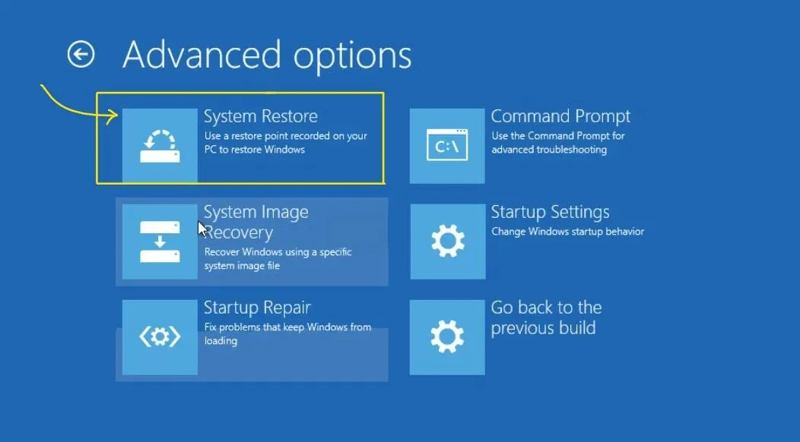
Paso 1: Presione la tecla Shift tecla en su teclado mientras hace clic en la Potencia botón y elegir Reanudación.
Paso 2: Cuando el PC arranque en modo de recuperación, elija Solucionar problemas.
Paso 3: Haga clic en Opciones avanzadas, y elija Restaurar sistema.
Paso 4: Elige un punto de restauración y sigue las instrucciones.
Paso 5: Tras la restauración, su PC se reiniciará.
OTRAS LECTURAS
Método 3: Ejecutar la utilidad CHKDSK
Windows incluye una utilidad para comprobar el disco. Esta utilidad permite analizar el disco y recuperar archivos huérfanos. Este método funciona mediante la línea de comandos y requiere conocimientos técnicos. A continuación, se detallan los pasos a seguir:
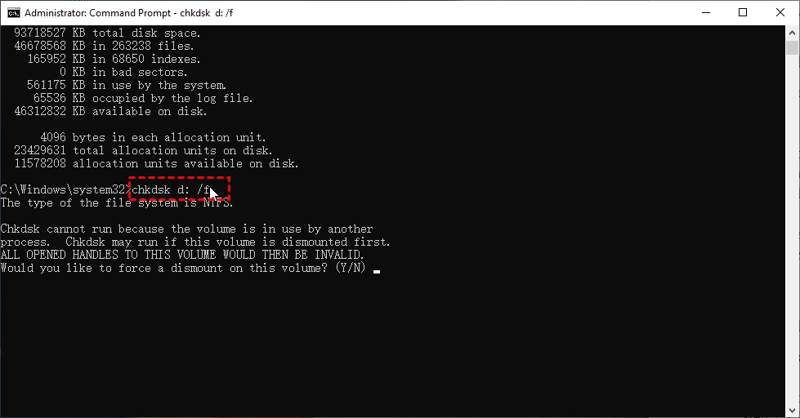
Paso 1: Busque Símbolo del sistema en el Comenzar .
Paso 2: Seleccione la aplicación de los resultados y elija Ejecutar como administrador.
Paso 3: Tipo chkdsk en la ventana y presione el entrar: clave.
Paso 4: A continuación, entrada chkdsk d: /f y pulse entrar:. Reemplazar d: con la letra de la unidad donde está almacenado el programa.
Método 4: Utilizar la herramienta de reparación de Windows.
Si la herramienta chkdsk para recuperar archivos huérfanos no está disponible, utilice la herramienta de reparación de Windows. Esta herramienta puede detectar la mayoría de los errores en la unidad de destino y corregirlos rápidamente. Por supuesto, debe conocer la unidad exacta donde se almacenan los archivos huérfanos.
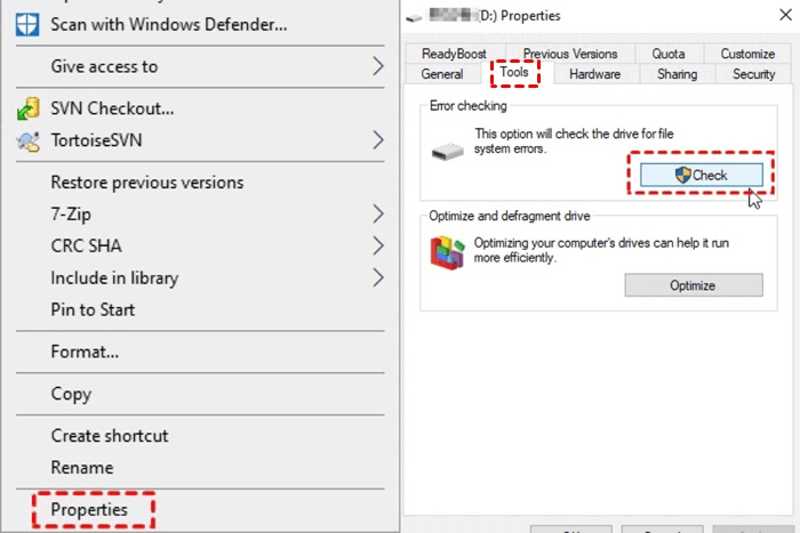
Paso 1: Abra el Explorador de archivos y localice la unidad de destino.
Paso 2: Haga clic con el botón derecho en la unidad deseada y seleccione Propiedades.
Paso 3: Cambie a la Accesorios .
Paso 4: Haga clic en el botón Comprobar botón debajo del Comprobación de errores .
Paso 5: A continuación, haga clic en el Unidad de escaneo Botón para comenzar a comprobar el disco.
Parte 3: La mejor manera de recuperar archivos huérfanos

Descargado por más de 1,000,000 usuarios
- Recupere los archivos del programa en tres sencillos pasos.
- Vista previa de archivos perdidos para recuperación selectiva.
- Admite una amplia gama de tipos y formatos de archivos.
- Mantenga los archivos del programa en su estado original.
- Disponible para Windows 11 a XP y Mac OS X 10.7 o posterior.
Descarga segura
Descarga segura

Cómo recuperar archivos huérfanos
Paso 1: Escanee su unidad
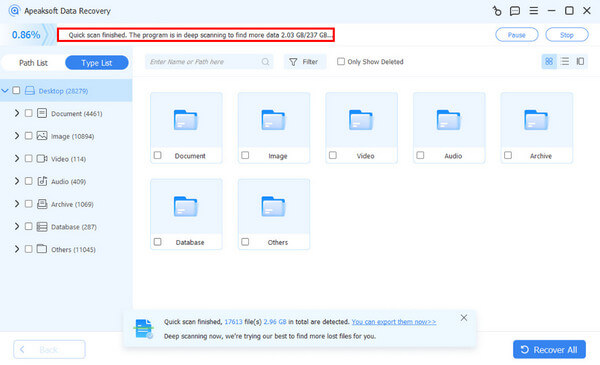
Ejecute el software de recuperación de archivos después de instalarlo en su PC. Elija el Recuperación de disco duro pestaña y seleccione el disco donde está instalado el programa. Haga clic en el Iniciar escaneado Botón para comenzar a escanear la unidad.
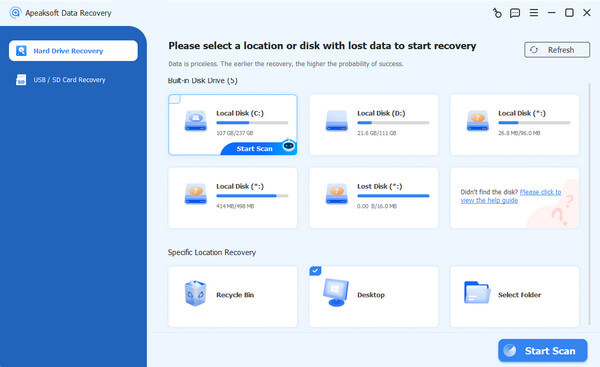
Paso 2: Vista previa de archivos
Después de un escaneo rápido, el software realizará automáticamente un escaneo profundo. Luego, podrá encontrar los archivos huérfanos por directorio en el Lista de rutas pestaña. La función de filtro le permite localizar rápidamente un archivo específico por su nombre.
Paso 3: Recuperar archivos huérfanos
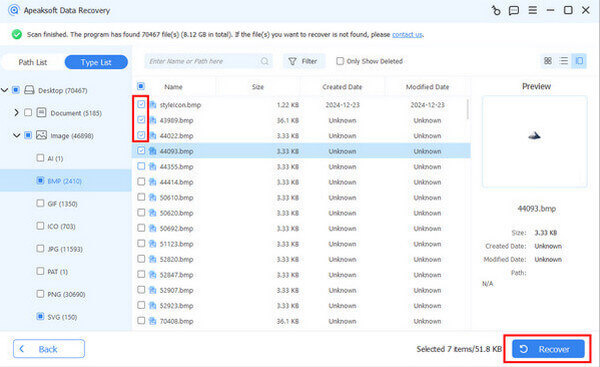
Seleccione los archivos que necesita recuperar y haga clic en el Recuperar botón en la parte inferior derecha. Seleccione la ubicación del programa y haga clic Recuperar de nuevo.
Conclusión
Ahora, debes entender lo que Recuperación de un archivo huérfano Esto es lo que debe hacer cuando ocurre este problema. Primero, reinstale el programa para recuperar los archivos relevantes. La Restauración del Sistema le permite volver a un punto de funcionamiento anterior de Windows. CHKDSK y la Herramienta de Reparación de Windows pueden reparar errores de disco y recuperar archivos de programa. Recuperación de datos de Apeaksoft es la solución definitiva para recuperar archivos perdidos.
 Recuperación de datos de Apeaksoft
Recupere datos eliminados o perdidos en computadoras Windows y Mac.
Descarga segura
Descarga segura
Artículos Relacionados