


Cómo recuperar el historial de llamadas borrado en tu iPhone

El historial de llamadas del iPhone se refiere a un registro de las llamadas realizadas o recibidas desde teléfonos o números de teléfono específicos. Normalmente, se utiliza para rastrear llamadas pasadas, ver detalles de las llamadas telefónicas y registrar quién llamó o fue llamado y cuándo. Los iPhones registran las llamadas, incluidos los números de teléfono, las horas y la duración de las llamadas. Si borra registros de llamadas importantes por error o intencionalmente, aprenda cómo Recupera el historial de llamadas eliminadas en tu iPhone., siguiendo nuestra guía concreta.
CONTENIDO DE LA PAGINA:
- Parte 1: Cómo recuperar el historial de llamadas eliminado en un iPhone desde iCloud
- Parte 2: Cómo recuperar el historial de llamadas eliminado en un iPhone desde una copia de seguridad de iTunes
- Parte 3: Cómo ver el historial de llamadas en iPhone desde Mac
- Parte 4: Cómo encontrar el historial de llamadas eliminadas en tu iPhone desde tu operador.
- Parte 5: La mejor manera de recuperar el historial de llamadas borrado en iPhone sin copia de seguridad
Parte 1: Cómo recuperar el historial de llamadas eliminado en un iPhone desde iCloud
iCloud de Apple es una forma sencilla de ver el historial de llamadas de tu iPhone si lo borras. Apple ofrece 5 GB de almacenamiento gratuito en iCloud para cada cuenta, destinados a realizar copias de seguridad de datos, incluido el historial de llamadas. Para recuperar tu historial de llamadas, primero debes restablecer tu iPhone.
Paso 1: Abra el panel de Configuración aplicación en tu iPhone.
Paso 2: Vaya al General y Transferir o reiniciar iPhone.
Paso 3: Toque en el Borrar contenidos y ajustes .
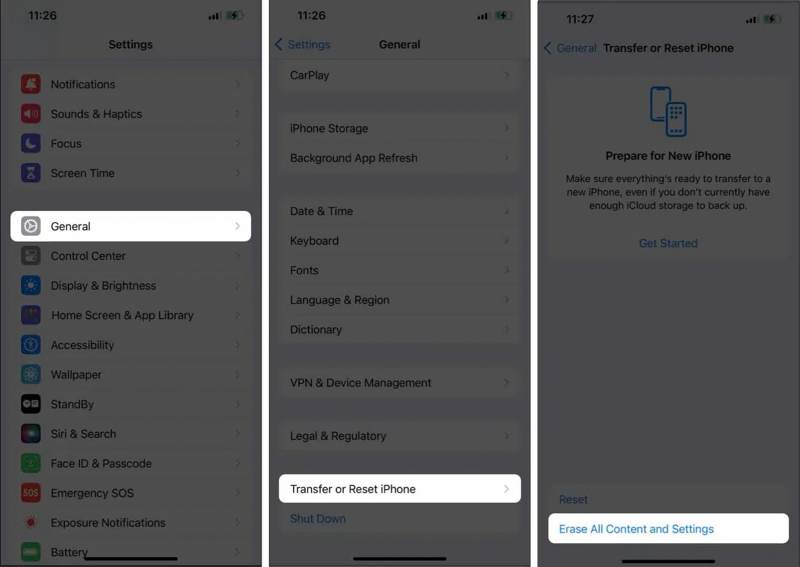
Paso 4: Lee la notificación y toca Continuar.
Paso 5: Autentícate con el código de acceso de tu iPhone.
Paso 6: Cuando se le solicite, toque Omitir copia de seguridad.
Paso 7: Espera a que tu iPhone se reinicie.
Paso 8: Siga las instrucciones en pantalla para configurar su dispositivo.
Paso 9: Asegúrate de conectarte a una red Wi-Fi estable.
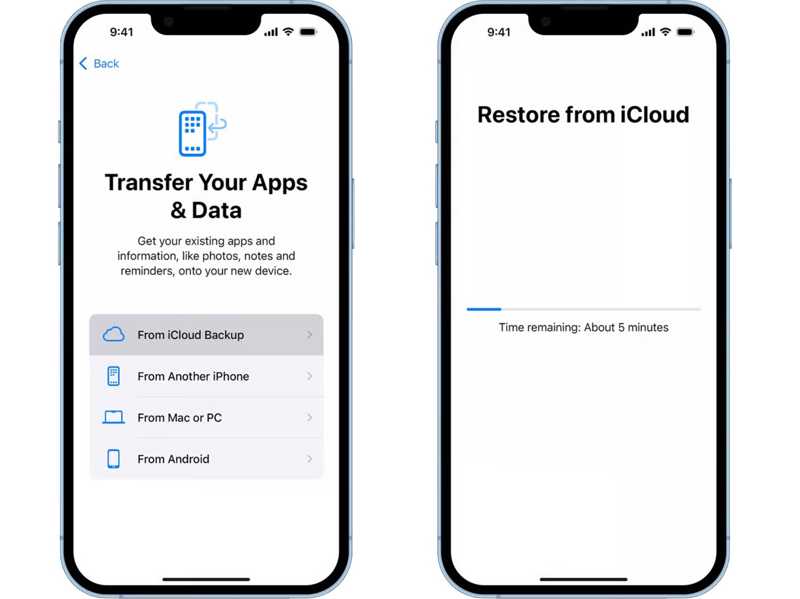
Paso 10: Elija Desde la copia de seguridad de iCloud del menú Transfiera sus aplicaciones y datos .
Paso 11: Introduce tu cuenta de Apple y tu contraseña.
Paso 12: Selecciona la última copia de seguridad de iCloud o la copia de seguridad correcta para comenzar a recuperar las llamadas eliminadas en tu iPhone.
Paso 13: Cuando finalice la restauración de iCloud, complete la configuración.
Paso 14: Por último, consulta el historial de llamadas en tu iPhone a través de la aplicación Teléfonos.
Parte 2: Cómo recuperar el historial de llamadas eliminado en un iPhone desde una copia de seguridad de iTunes
Debido a la limitación del almacenamiento de iCloud, algunos usuarios de iPhone prefieren hacer copias de seguridad de sus dispositivos en ordenadores. Por lo tanto, puede recuperar el historial de llamadas eliminado de un iPhone utilizando copia de seguridad de iTunes con un ordenador. Ten en cuenta que la copia de seguridad sobrescribirá los datos actuales de tu iPhone.
Paso 1: Conecte su iPhone a su PC con un cable USB.
Consejos: Actualmente, iTunes está disponible para Windows y macOS Mojave o versiones anteriores.
Paso 2: Abra la última versión de iTunes.
Paso 3: Haga clic en el botón Teléfono Una vez detectado tu iPhone, aparecerá un menú en la esquina superior izquierda.
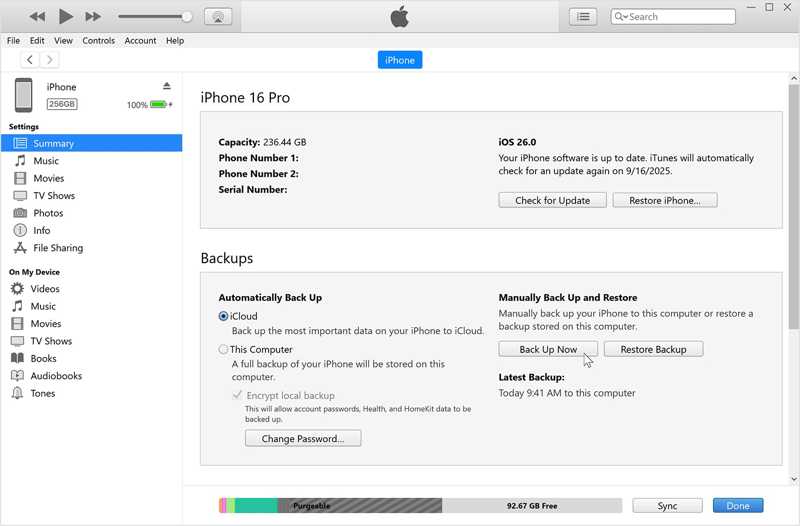
Paso 4: Vaya a la Resumen pestaña y muévete a la Copias de seguridad .
Paso 5: Haga clic en el botón restaurar copia de seguridad .
Paso 6: Seleccione la opción de copia de seguridad adecuada en el menú desplegable.
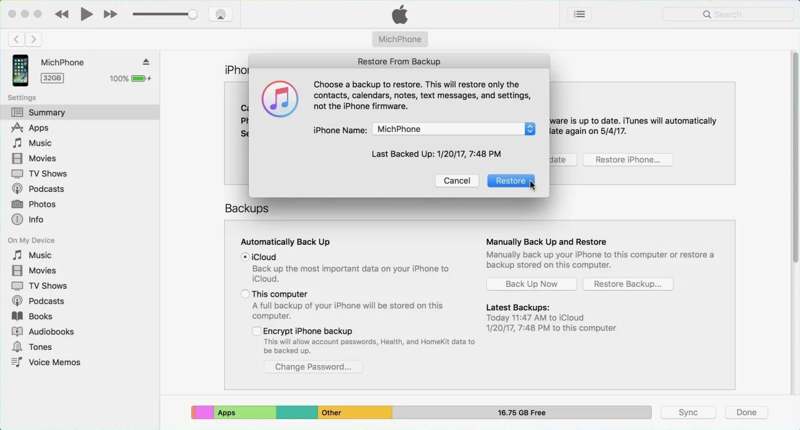
Paso 7: Si la copia de seguridad está cifrada, introduzca la contraseña de la copia de seguridad de iTunes.
Paso 8: Haga clic en el botón Restaurar Botón para comenzar a recuperar el historial de llamadas telefónicas en iPhone.
Parte 3: Cómo ver el historial de llamadas en iPhone desde Mac
Aunque Apple ha dejado de usar iTunes en macOS Catalina y versiones posteriores, los usuarios pueden hacer copias de seguridad de sus iPhones o iPads a una Mac con la aplicación Finder. En otras palabras, puedes encontrar el historial de llamadas borradas en un iPhone si has hecho una copia de seguridad de tus datos en una Mac.
Paso 1: Conecta tu iPhone a un Mac con un cable compatible.
Paso 2: Abra la aplicación Finder desde el Dock bar.
Paso 3: Una vez que se reconozca tu dispositivo, haz clic en el nombre del iPhone en la barra lateral.
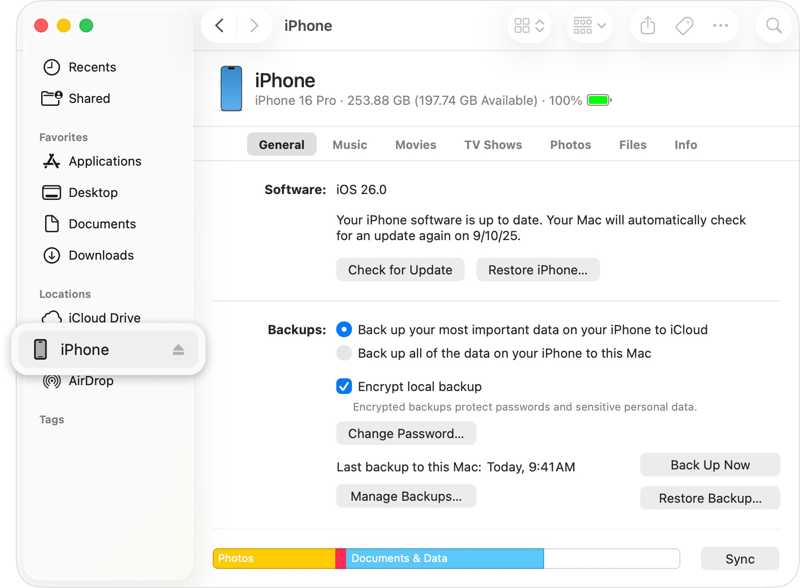
Paso 4: Diríjase a la General pestaña y localice el Copias de seguridad .
Paso 5: Haga clic en el botón restaurar copia de seguridad .
Paso 6: Seleccione la copia de seguridad adecuada de la Información .
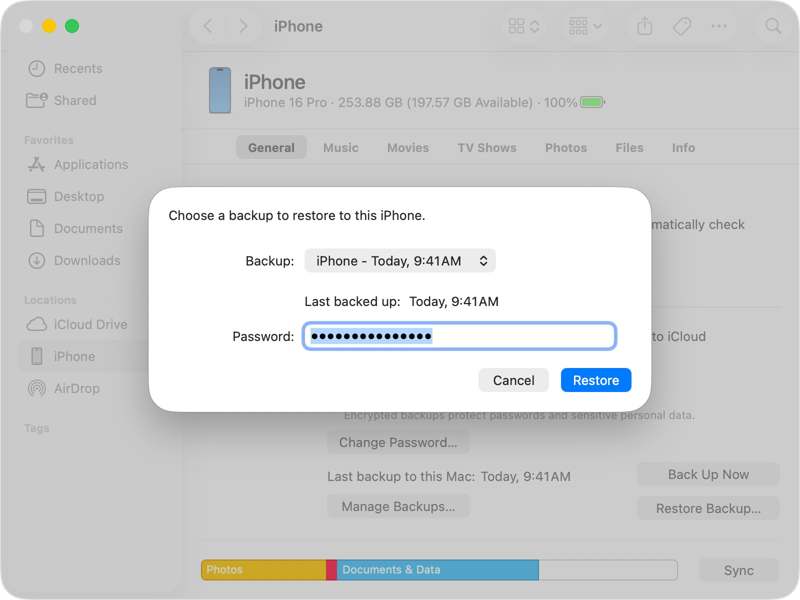
Paso 7: Introduzca la contraseña si su copia de seguridad de Mac está cifrada.
Paso 8: Haga clic en el elemento Restaurar Botón para iniciar el proceso. Luego podrás ver el historial de llamadas en tu iPhone.
Paso 9: Durante el proceso, mantenga su iPhone conectado a la computadora.
Parte 4: Cómo encontrar el historial de llamadas eliminadas en tu iPhone desde tu operador.
La mayoría de las principales operadoras guardan el historial de llamadas durante un tiempo. Esto te da la oportunidad de recuperar el historial de llamadas borrado en tu iPhone sin copia de seguridad. Según nuestra investigación, las operadoras conservan los registros de llamadas entre 1 y 10 años. Tienes varias opciones para recuperar tu historial de llamadas. La forma más sencilla es visitar una tienda de tu operadora e imprimirlo. Otra opción es acceder al sitio web oficial de tu operadora, iniciar sesión con tu cuenta y consultar tu historial de llamadas.
Parte 5: La mejor manera de recuperar el historial de llamadas borrado en iPhone sin copia de seguridad
Otra forma de recuperar el historial de llamadas borradas en iPhone sin copia de seguridad es IPhone de recuperación de datos de ApeaksoftEs capaz de escanear la memoria de tu teléfono y buscar el historial de llamadas perdidas y otros tipos de datos sin necesidad de una copia de seguridad. Además, su diseño intuitivo facilita la navegación.

Descargado por más de 1,000,000 usuarios
- Recupera el historial de llamadas de la memoria de tu iPhone en tres pasos.
- Extrae el historial de llamadas de la copia de seguridad de iCloud o iTunes sin restablecer el dispositivo.
- Visualice una vista previa de los registros de llamadas eliminados para recuperar datos de forma selectiva.
- Soporta una amplia gama de tipos de datos.
- Compatible con las últimas ediciones de iOS y iPadOS.
Descarga segura
Descarga segura

Cómo recuperar el historial de llamadas borrado en tu iPhone sin copia de seguridad
Paso 1: Conéctese a su iPhone
Inicie el software de recuperación de datos del iPhone después de instalarlo en su PC. Hay otra versión para Mac. Conecte su iPhone a su PC con un cable Lightning. Vaya a la Recuperarse del dispositivo iOS ficha y haga clic en el Iniciar escaneado .

Consejos: Si se te solicita, introduce el código de acceso de tu iPhone para continuar.
Paso 2: Previsualizar los registros de llamadas
Una vez que se complete el escaneo de datos, elija el Historial De Llamadas opción en la barra lateral. Luego, puede ver el historial de llamadas en su iPhone. Si hay demasiados elementos, seleccione Mostrar solo eliminado de la opción superior.
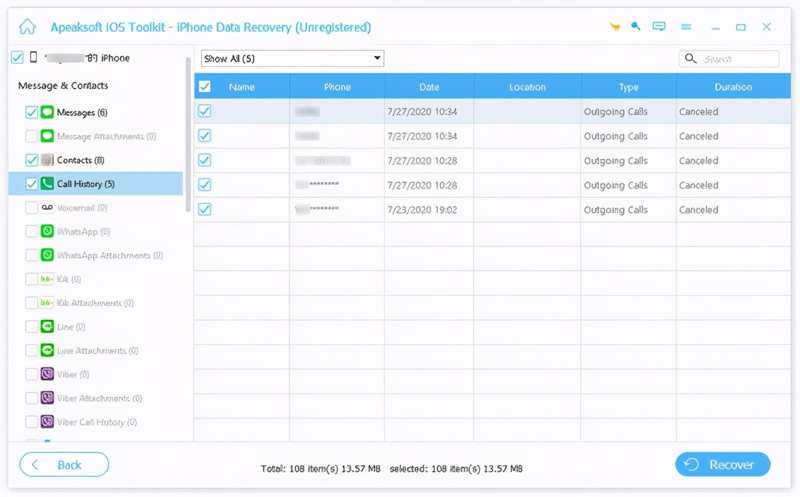
Paso 3: Recuperar el historial de llamadas eliminadas
Seleccione todos los registros que desea recuperar y haga clic en el botón Recuperar Botón. Establezca una carpeta de salida y haga clic en Recuperar de nuevo.

Conclusión
Esta guía compartió múltiples formas de recuperarse y Consulta el historial de llamadas en tu iPhone.Si has realizado una copia de seguridad de tu iPhone, puedes recuperar los números de teléfono desde iCloud, iTunes o una copia de seguridad de tu Mac, según tu caso. Si no tienes una copia de seguridad, solicita una a tu operador. IPhone de recuperación de datos de Apeaksoft Es una opción rápida para recuperar el registro de llamadas de tu iPhone sin una copia de seguridad.
 IPhone de recuperación de datos de Apeaksoft
 Recupera datos borrados o perdidos de dispositivos iOS, iTunes y copias de seguridad de iCloud.
Descarga segura
Descarga segura
Artículos Relacionados




