


Cómo recuperar fotos vistas una sola vez de tu cuenta de WhatsApp

Las preocupaciones sobre la privacidad siguen siendo un tema candente, especialmente en los servicios de mensajería. Por ejemplo, WhatsApp ha estado agregando progresivamente funciones para mejorar la privacidad. Introdujo las fotos y videos de un solo uso, también conocidos como archivos temporales o efímeros. Estos archivos multimedia desaparecen una vez que el destinatario los ve y no se pueden volver a abrir. Esta guía comparte los métodos comprobados para ver fotos una vez que se omite el sitio web de WhatsApp o aplicación.
CONTENIDO DE LA PAGINA:
- Parte 1: ¿Qué es la opción "Ver una sola vez" en WhatsApp?
- Parte 2: Cómo recuperar fotos vistas una sola vez en WhatsApp por el remitente
- Parte 3: Cómo recuperar fotos vistas una sola vez en WhatsApp mediante una captura de pantalla
- Parte 4: Cómo recuperar fotos de visualización única en WhatsApp desde una copia de seguridad
- Parte 5: Cómo recuperar fotos vistas una sola vez en WhatsApp sin copia de seguridad
Parte 1: ¿Qué es la opción "Ver una sola vez" en WhatsApp?
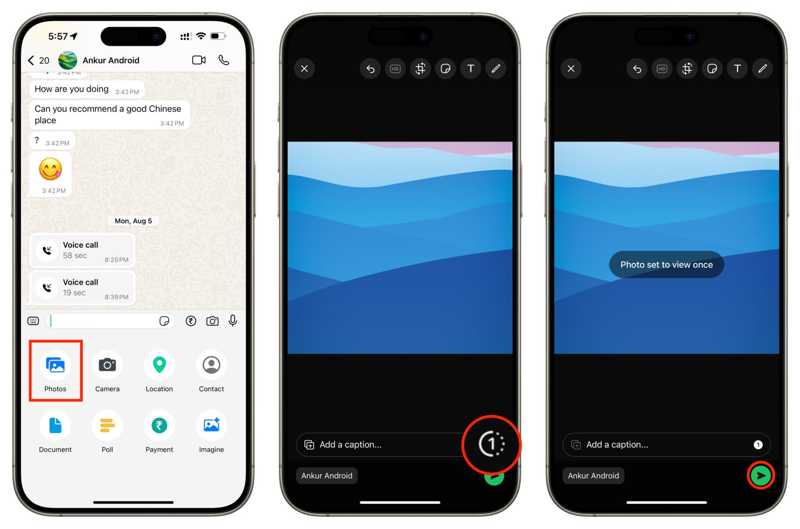
La función «Ver una vez» está diseñada para mantener las fotos y los vídeos compartidos privados y temporales. Al enviar una foto, un vídeo o un mensaje de voz por WhatsApp, puedes seleccionar «Ver una vez». Una vez que el destinatario lo abre, el contenido se elimina al instante y ya no se puede ver.
¿Cuánto tiempo dura una foto de uso único en WhatsApp? Según nuestra investigación, incluso si el contenido no se abre, caduca automáticamente a los 14 días de haber sido enviado.
Parte 2: Cómo recuperar fotos vistas una sola vez en WhatsApp por el remitente
La forma más rápida de recuperar las fotos de un solo uso en WhatsApp es pedir ayuda al remitente. De hecho, ni tú ni el remitente pueden acceder a las fotos y videos de un solo uso en WhatsApp una vez que se han visto o han caducado. Sin embargo, si el remitente aún conserva el contenido en su dispositivo, pídele que lo vuelva a enviar.
Parte 3: Cómo recuperar fotos vistas una sola vez en WhatsApp mediante una captura de pantalla
¿Se pueden hacer capturas de pantalla de las fotos de WhatsApp que solo se pueden ver una vez? Sí. De esta forma, puedes guardar localmente esas fotos. Dado que WhatsApp elimina automáticamente los archivos multimedia, debes prepararte con antelación. Este método no requiere software ni hardware adicionales.
Cómo hacer una captura de pantalla de WhatsApp View Once Photo en Android
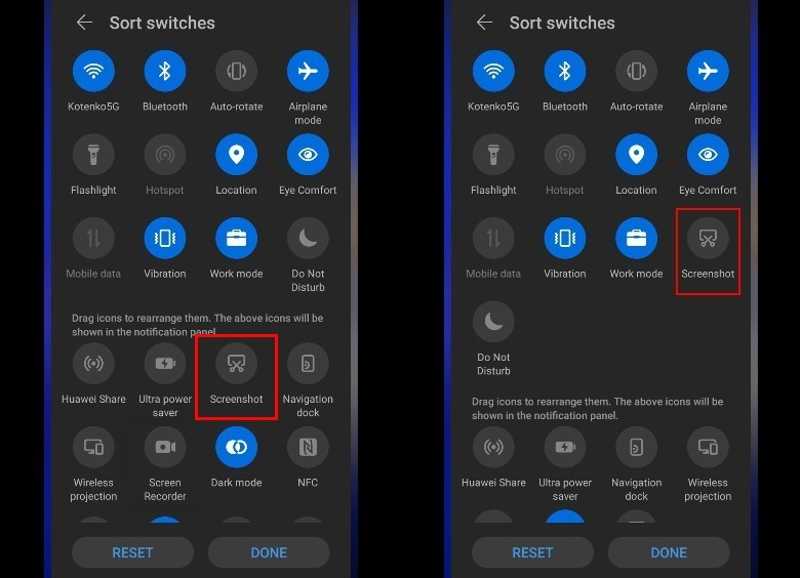
Paso 1: Abra el panel de WhatsApp aplicación en el teléfono.
Paso 2: Busca y toca la foto que deseas ver una sola vez.
Paso 3: Desliza el dedo hacia abajo desde la parte superior de la pantalla para abrir el Configuración rápida cristal.
Paso 4: Pulsa para buscar Captura de pantalla para capturar la foto de visualización única de WhatsApp.
Cómo hacer una captura de pantalla de WhatsApp (Ver una sola vez) en iPhone
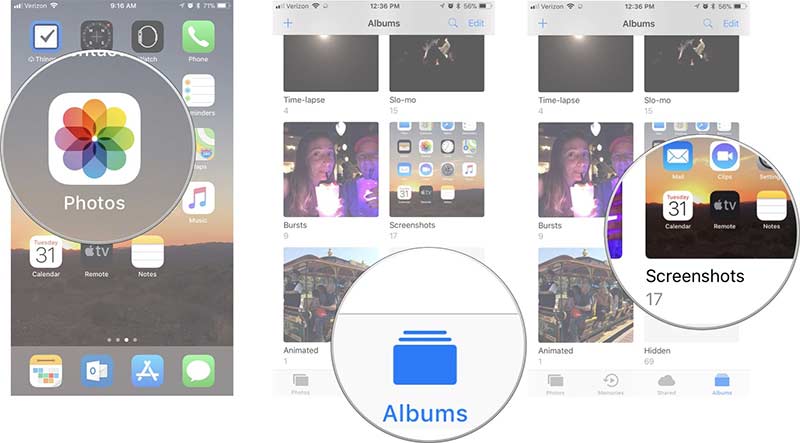
Paso 1: Abre la foto que se muestra una sola vez en WhatsApp.
Paso 2: Presione la tecla Side + Volumen hacia arriba Pulsa los botones para hacer una captura de pantalla en un iPhone con Face ID.
En los modelos antiguos de iPhone, pulse el Side + Inicio botones simultáneamente para tomar capturas de pantalla.
Paso 3: Luego, ejecuta el Fotografías aplicación y vaya a la Imágenes Álbum para ver la foto.
OTRAS LECTURAS
Parte 4: Cómo recuperar fotos de visualización única en WhatsApp desde una copia de seguridad
WhatsApp incluye una función de copia de seguridad y restauración. Si necesitas recuperar una foto que solo se ha visto una vez en WhatsApp en tu iPhone o teléfono Android, puedes desinstalar la aplicación y restaurar tus archivos multimedia.
Paso 1: Mantén pulsada la aplicación WhatsApp en tu pantalla y pulsa el botón Eliminar o Desinstalar.
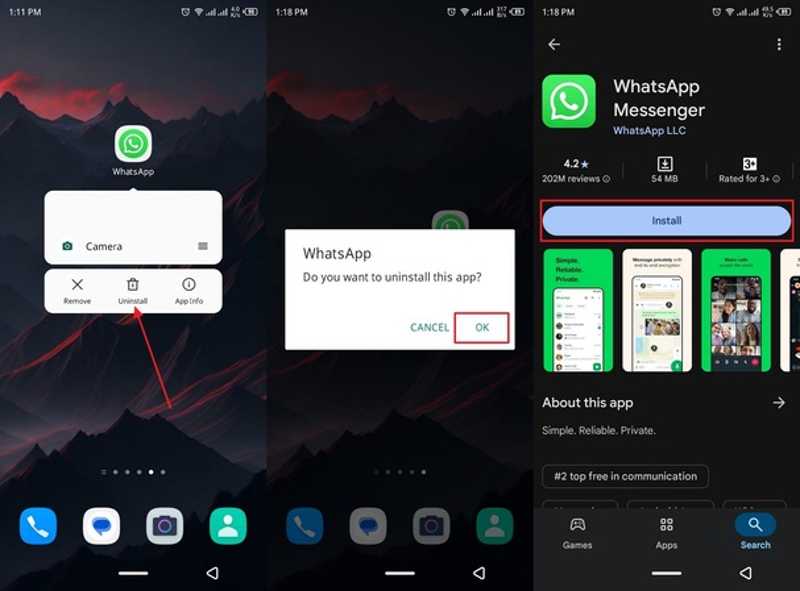
Paso 2: Después de eso, busca WhatsApp en el Play Store or App Store.
Paso 3: Instala la aplicación de nuevo y ábrela.
Paso 4: Toque en el Aceptar y continuar .
Paso 5: Inicia sesión con el mismo número de teléfono.
Paso 6: Toque en el Restaurar Botón para restaurar tus chats.
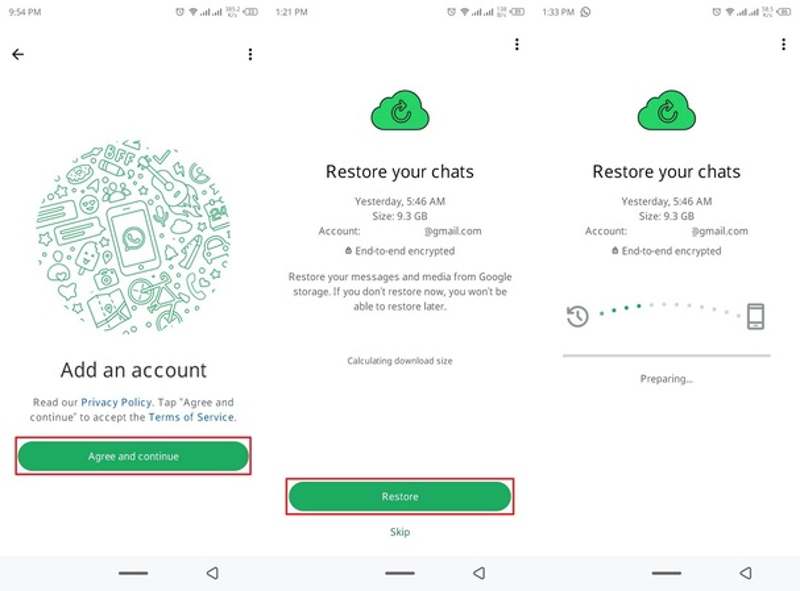
Paso 7: Cuando finalice el proceso, compruebe si las fotos que se podían ver una sola vez han vuelto a estar disponibles.
Parte 5: Cómo recuperar fotos vistas una sola vez en WhatsApp sin copia de seguridad
IPhone de recuperación de datos de Apeaksoft Es una forma sencilla de recuperar fotos de WhatsApp en tu iPhone. Te permite recuperar fotos de aplicaciones incluso si no tienes copias de seguridad. Además, el software es fácil de usar.

Descargado por más de 1,000,000 usuarios
- Recupera las fotos perdidas de tu iPhone en 3 pasos.
- Extrae datos de la copia de seguridad de iCloud/iTunes sin restablecer el iPhone.
- Previsualiza las fotos del iPhone para una recuperación selectiva.
- No interrumpirá las fotos que ya estén en tu iPhone.
- Admite las últimas ediciones de iOS y iPadOS.
Descarga segura
Descarga segura

Cómo recuperar fotos vistas una sola vez en WhatsApp en tu iPhone
Paso 1: Escanea tu iPhone
Inicie el software de recuperación de fotos para iPhone después de instalarlo en su computadora. Está disponible para Windows 11 a XP, macOS 10.7 o superior. Conecte su iPhone a su computadora con un cable Lightning. Haga clic en el Iniciar escaneado Botón para comenzar a escanear su dispositivo.

Paso 2: Vista previa de fotos
Cuando finalice el escaneo de datos, elija el fotos App En la barra lateral. Puedes ver todas las fotos de WhatsApp con sus miniaturas.

Paso 3: Recuperar las fotos de View-One
Seleccione las fotos de visualización única que desea recuperar y haga clic en el botón Recuperar Botón. Seleccione una carpeta de salida y presione Recuperar de nuevo.

Conclusión
Esta guía explica si puedes Captura de pantalla de una foto que solo se puede ver una vez en WhatsAppPuedes guardar fotos de visualización única tomando capturas de pantalla en tu iPhone o teléfono Android. La función de copia de seguridad y restauración integrada te permite recuperar rápidamente las fotos perdidas en WhatsApp. Si no has configurado la función de copia de seguridad, IPhone de recuperación de datos de Apeaksoft es la mejor opción para recuperar fotos.
 IPhone de recuperación de datos de Apeaksoft
 Recupera datos borrados o perdidos de dispositivos iOS, iTunes y copias de seguridad de iCloud.
Descarga segura
Descarga segura
Artículos Relacionados




