

Cómo recuperar mensajes de voz en iPhone (con o sin copia de seguridad)

Puntos Clave
Por lo general, los mensajes de voz en el iPhone pueden caducar y eliminarse automáticamente después de 2 minutos de escucha. Para recuperar los mensajes de voz eliminados en el iPhone, puedes:
- Dirígete a Eliminados recientemente para recuperar los mensajes de voz borrados en un corto período de tiempo.
- Recupera los mensajes de voz de tu iPhone desde la copia de seguridad de iTunes si hiciste una copia de seguridad de tu iPhone antes de eliminarlo.
- Recupera mensajes de voz antiguos en tu iPhone desde la copia de seguridad de iCloud.
- Si los mensajes de voz se eliminaron hace más de 30 días y no hay una copia de seguridad disponible, utilice herramientas profesionales de recuperación de datos para iPhone.
Es posible que notes que un mensaje de voz desaparece repentinamente después de escucharlo o que ya no lo encuentras en la aplicación Mensajes. En muchos casos, esto se debe a la configuración de caducidad automática, a una eliminación accidental o a problemas del sistema.
¡No te preocupes! Esta guía te mostrará 4 maneras efectivas de Recuperar mensajes de voz en tu iPhone ¡Fácil y rápidamente!
CONTENIDO DE LA PAGINA:
- Antes de empezar: ¿Por qué desaparecen los mensajes de voz en el iPhone?
- Parte 1: Cómo recuperar mensajes de voz eliminados recientemente en iPhone
- Parte 2: Cómo recuperar mensajes de voz en iPhone después de 30 días
- Parte 3: Cómo recuperar mensajes de voz eliminados en iPhone desde una copia de seguridad de iTunes
- Parte 4: Cómo recuperar mensajes de voz eliminados de la copia de seguridad de iCloud
- Parte 5: Preguntas frecuentes sobre cómo recuperar mensajes de voz en iPhone
Antes de empezar: ¿Por qué desaparecen los mensajes de voz en el iPhone?
Si tus mensajes de voz desaparecieron repentinamente después de escucharlos, y te aseguras de no haberlos borrado, generalmente se debe a la configuración de mensajes del iPhone. Esto ocurre debido a la configuración predeterminada de caducidad automática, que elimina los mensajes de audio poco después de su reproducción (por defecto, a los 2 minutos).
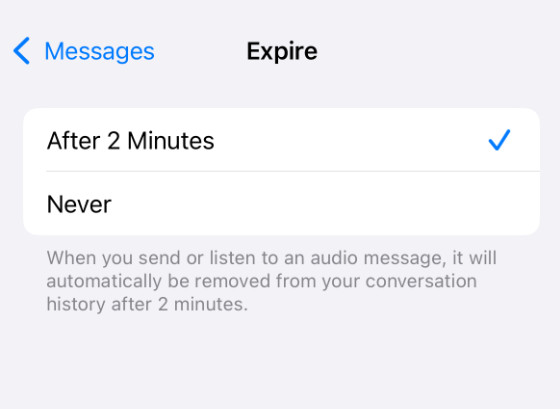
Si quieres conservar tus mensajes de voz en tu iPhone de forma permanente, puedes seguir los pasos que se indican a continuación para cambiar esta configuración:
Paso 1: Abra Configuración y desliza hacia abajo hasta el final y haz clic. Aplicaciones.
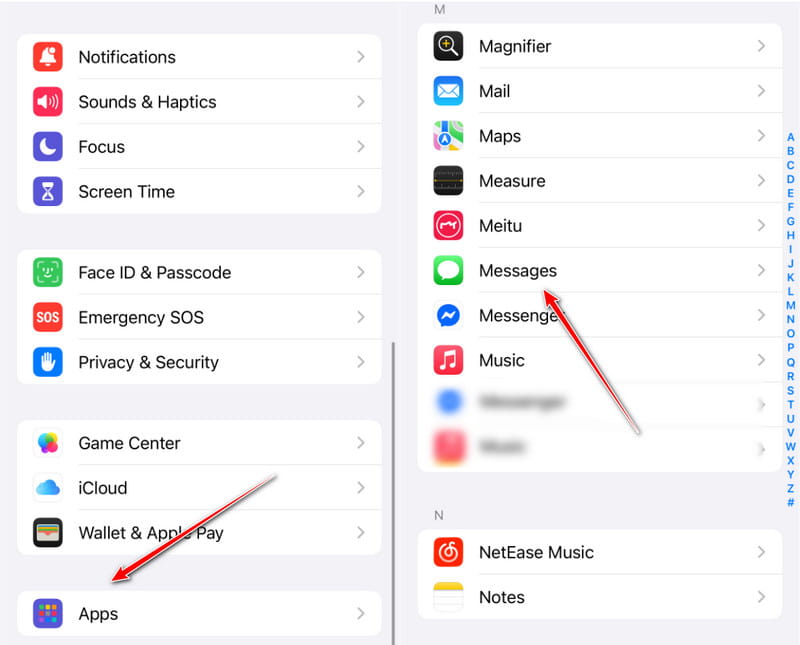
Paso 2: Encontrar Mensajes.
Paso 3: Desliza hacia abajo en la página siguiente. Encuentra Caducar y haz clic en él.
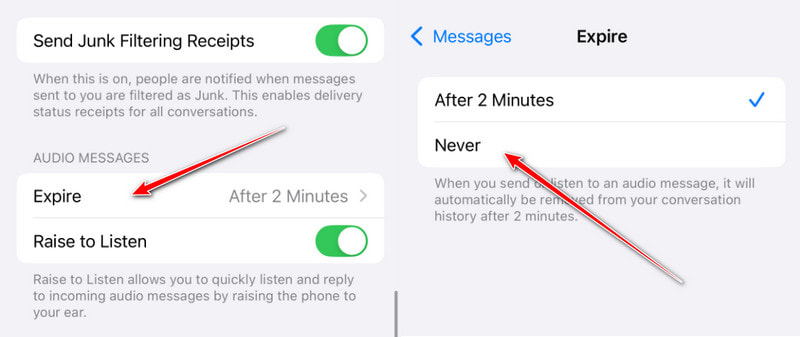
Paso 4: Haga clic en Nunca.
Parte 1: Cómo recuperar mensajes de voz eliminados recientemente en iPhone
Si has borrado un mensaje de voz por error, es posible que aún se encuentre en la carpeta «Eliminados recientemente» de la app Mensajes. Este método es similar a cómo se almacenan temporalmente los mensajes borrados en el iPhone. En la mayoría de los casos, el iPhone conserva los mensajes de voz borrados hasta 30 días antes de eliminarlos definitivamente.
Paso 1: Abra el panel de Mensajes .
Paso 2: Haga clic en Filtros en la parte superior izquierda y seleccione Recientemente eliminado carpeta.
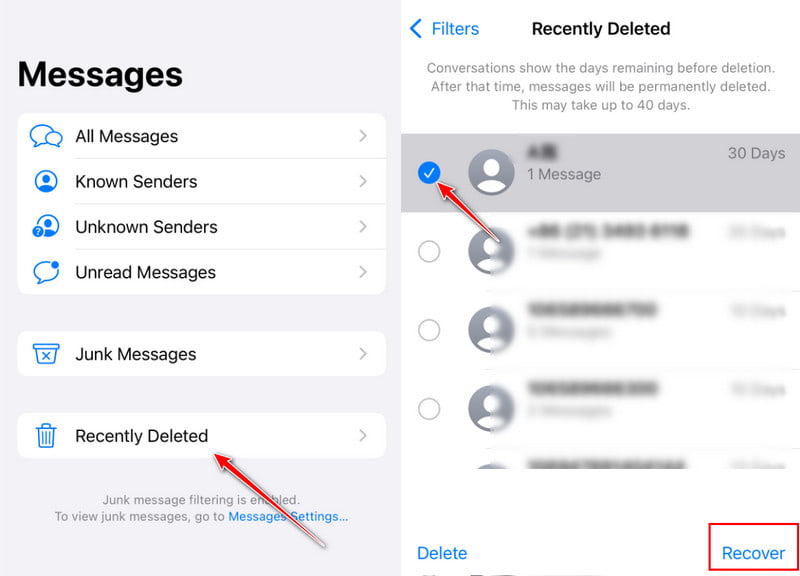
Paso 3: Localiza el mensaje que contiene tus mensajes eliminados.
Paso 4: Compruébalo y haz clic. Recuperar en la parte inferior derecha
Propinas
¿Por qué no puedo recuperar mensajes de voz en mi iPhone?
iOS sólo conserva tus mensajes de voz eliminados durante 30 días. Después de la expiración, sus mensajes se eliminarán permanentemente de su dispositivo. Si no tiene una copia de seguridad, deberá utilizar software de terceros para recuperar los mensajes de voz eliminados.
Además, si tienes iPhone/iPad sincronizado con la computadoraLos mensajes de voz se borrarán junto con la sincronización.
Parte 2: Cómo recuperar mensajes de voz en iPhone después de 30 días
Mis mensajes de voz se han borrado y ya no aparecen en la carpeta de Elementos eliminados recientemente. Tampoco tengo copias de seguridad. ¿Cómo puedo recuperarlos?
No te preocupes. Incluso si no tienes una copia de seguridad, todavía hay maneras de recuperar los mensajes de voz eliminados en tu iPhone. Un método común es usar una herramienta de recuperación de datos de iOS como IPhone de recuperación de datos de ApeaksoftPuede escanear tu dispositivo y ayudarte a recuperar mensajes de audio eliminados. Además, te permite previsualizar el contenido de los mensajes para que puedas comprobar si es el que buscas.

Descargado por más de 1,000,000 usuarios
- Recuperar mensajes de voz en iPhone sin copia de seguridad.
- Recupera los mensajes de voz que se eliminaron hace más de 30 días en tu iPhone.
- Previsualiza los mensajes de voz antes de recuperarlos selectivamente.
- Compatible con las últimas marcas de iPhone y versiones de iOS.
Descarga segura
Descarga segura

Aquí te mostramos los pasos para recuperar mensajes de voz eliminados permanentemente de tu iPhone:
Paso 1: Conéctese a su iPhone
Instala el mejor software de recuperación de mensajes de voz en tu ordenador. Está disponible para Windows 11/10/8/7/XP/Vista y Mac OS X 10.7 o superior.
Lánzalo y elige Recuperarse del dispositivo iOS Desde el lado izquierdo. Luego, conecta tu iPhone a la computadora con un cable Lightning.
Si se le solicita, toque Confianza en tu iPhone para confiar en la computadora. Luego haga clic en Iniciar escaneado .

Paso 2: Encuentra mensajes de voz perdidos
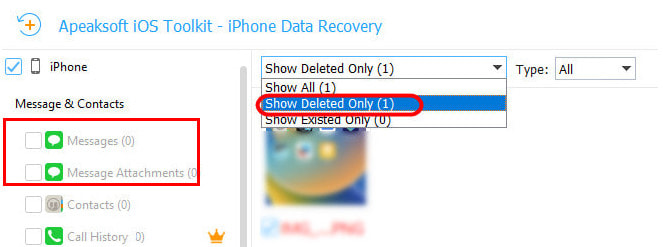
Después del escaneo de datos, accederá a la ventana de vista previa. Ir al Mensajes pestaña. Si desea recuperar los mensajes de voz eliminados en
tu iPhone, selecciona Mostrar solo eliminado de la lista desplegable superior.
Paso 3: recuperar mensajes de voz
Marque la casilla de verificación junto a cada mensaje de voz que desee recuperar y haga clic en el Recuperar botón en la esquina inferior derecha. Luego configure la carpeta de salida en el cuadro de diálogo emergente y presione el botón Recuperar Botón de nuevo.

Parte 3: Cómo recuperar mensajes de voz eliminados en iPhone desde una copia de seguridad de iTunes
Si realiza con frecuencia una copia de seguridad de su iPhone con Finder en macOS Catalina o superior, puede recuperar los mensajes de voz eliminados de una copia de seguridad. Para PC y Mac antiguas, puedes recuperar tus mensajes desde una copia de seguridad de iTunes.
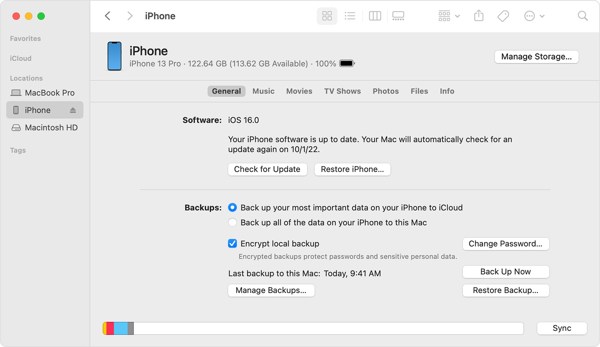
Paso 1: Conecte su iPhone a su computadora con un cable USB y abra la última versión de iTunes o Finder.
Paso 2: Haga clic en Teléfono en la parte superior izquierda de iTunes, vaya a Resumen pestaña, y haga clic en restaurar copia de seguridad botón debajo del Copias de seguridad sección. Asegúrate de seleccionar Este computador.
En Finder, haga clic en el nombre de su iPhone, vaya a General pestaña, y haga clic en restaurar copia de seguridad .
Paso 3: Luego seleccione el archivo de copia de seguridad correcto y restáurelo en su iPhone.
Nota: Tenga en cuenta que todos los datos existentes en su iPhone se sobrescribirán después de la restauración. Si solo desea recuperar los archivos de datos que desea, puede usar Apeaksoft iPhone Data Recovery para obtener una selección. recuperación de datos de iTunes.
Parte 4: Cómo recuperar mensajes de voz eliminados de la copia de seguridad de iCloud
Nunca he hecho una copia de seguridad de mi iPhone con iTunes. ¿Cómo puedo recuperar los mensajes de voz borrados del iPhone? ¿Hay otros métodos?
Algunas personas prefieren hacer una copia de seguridad de sus iPhone usando iCloud. Por lo tanto, es otra forma de recuperar mensajes de voz eliminados en tu iPhone. De esta manera se requiere una buena conexión a Internet. Además, debes tener una copia de seguridad de iCloud.
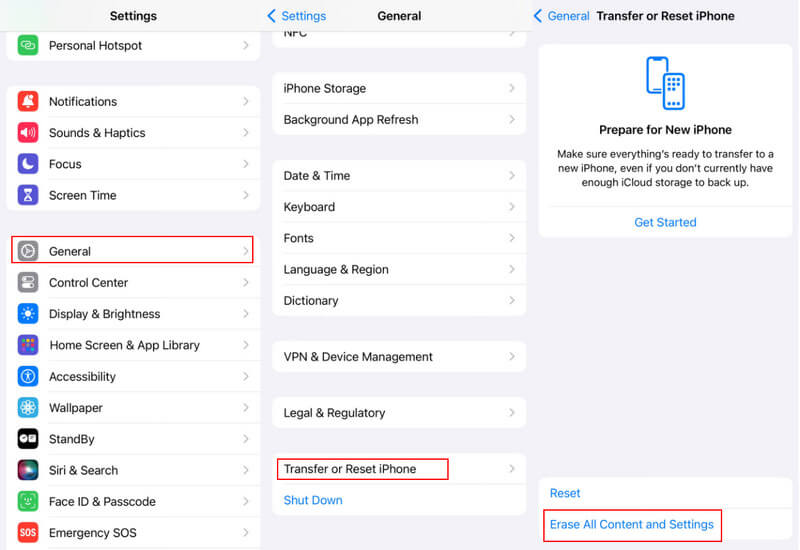
Paso 1: Ejecute el Configuración , vaya a Generalelija Transferir o reiniciar iPhone or Restablecery toque Borrar contenidos y ajustes.
Paso 2: Cuando se le solicite, ingrese su ID y contraseña de Apple o la contraseña de su iPhone.
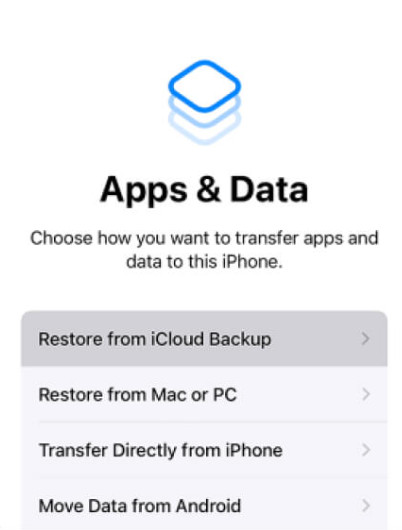
Paso 3: Cuando tu iPhone se reinicie, verás el Hola pantalla. Configure su dispositivo hasta llegar a la Aplicaciones y Datos .
Elija Restaurar desde iCloud Backup.
Paso 4: Inicie sesión en iCloud con su ID de Apple y contraseña. Luego elija una copia de seguridad adecuada para recuperar mensajes de voz en su iPhone. Cuando termine, complete la configuración y recibirá sus mensajes.
Parte 5: Preguntas frecuentes sobre cómo recuperar mensajes de voz en iPhone
¿Se borrarán automáticamente los mensajes de voz en el iPhone?
Sí. Por defecto, se eliminarán dos minutos después de que termines de escucharlos, a menos que cambies la configuración de caducidad en Mensajes.
¿Puedo recuperar mensajes de voz eliminados en mi iPhone?
Sí, los mensajes de voz eliminados a menudo se pueden recuperar si aún se encuentran en la carpeta Eliminados recientemente o si tienes una copia de seguridad en iCloud o iTunes.
¿Puedo recuperar mensajes de voz en mi iPhone sin una copia de seguridad?
Sí, puedes usar una herramienta de recuperación de datos de iOS, como por ejemplo: IPhone de recuperación de datos de Apeaksoft Es posible recuperar mensajes de voz eliminados en un iPhone sin copia de seguridad, pero el éxito no está garantizado.
Conclusión
Ahora, usted debe entender cómo recuperar mensajes de voz eliminados en tu iPhoneLa carpeta de Mensajes Eliminados muestra los mensajes que has eliminado recientemente. Además, puedes recuperarlos fácilmente si tienes una copia de seguridad de iTunes/Finder o iCloud. IPhone de recuperación de datos de Apeaksoft Es la solución definitiva para recuperar sus mensajes sin una copia de seguridad.
Artículos Relacionados




