

Cómo recuperar la copia de seguridad de Google en un dispositivo Android

Copia de Seguridad de Google es una de las herramientas más potentes disponibles para los usuarios de Android para proteger sus datos personales. Ya sea que haya cambiado de teléfono, restablecido la configuración de fábrica o borrado información importante por accidente, puede recuperar la copia de seguridad de Google en Android para recuperar aplicaciones, contactos, registros de llamadas, mensajes, contenido multimedia e incluso contraseñas de Wi-Fi. ¿Alguna vez se ha preguntado...? Cómo restaurar un teléfono Android desde una copia de seguridad de Google O cómo funciona realmente el proceso de copia de seguridad y restauración de Google para Android. En ese caso, esta guía lo explica todo en detalle.
CONTENIDO DE LA PAGINA:
- Parte 1: ¿Qué es Google Backup en Android?
- Parte 2: Cómo restaurar un teléfono Android desde la copia de seguridad de Google durante la configuración inicial
- Parte 3: Cómo restaurar la copia de seguridad de Google en Android después de la configuración
- Parte 4: Soluciona por qué tu copia de seguridad de Google no se restaura
- Parte 5: La mejor manera de restaurar datos perdidos en Android sin copia de seguridad
Parte 1: ¿Qué es Google Backup en Android?
Google Backup es un servicio de copias de seguridad en la nube integrado en todos los dispositivos Android. Almacena automáticamente tus datos esenciales de forma segura en tu cuenta de Google. Permite realizar copias de seguridad y restaurar datos de aplicaciones, contactos, fotos, vídeos, mensajes y otra información necesaria en tu teléfono Android, incluyendo incluso la configuración del dispositivo, como las contraseñas de Wi-Fi.
En 2026, Android facilita más que nunca la restauración de datos, pero los pasos pueden variar según la versión de Android, la marca del teléfono o si deseas restaurar durante o después de la configuración. Esta guía completa explica todos los métodos, incluyendo la restauración a un nuevo dispositivo y la recuperación de archivos de la copia de seguridad de Google para Android.
Parte 2: Cómo restaurar un teléfono Android desde la copia de seguridad de Google durante la configuración inicial
El método más fácil y completo para restaurar tu dispositivo es restaurar la copia de seguridad de Google durante el proceso de configuración. Esto es ideal si compras un teléfono Android nuevo, lo restableces a la configuración de fábrica o quieres transferir todos los datos de un dispositivo Android a otro.
Paso 1: Encienda su nuevo teléfono Android o un Restablecimiento de fábrica dispositivo. Siga las instrucciones en pantalla hasta llegar a Copiar aplicaciones y datos.
Paso 2: Elija Restaurar desde la copia de seguridad de Google or Una copia de seguridad de la nubeLuego, inicia sesión con la cuenta de Google que contiene tu copia de seguridad.
Paso 3: Selecciona la copia de seguridad que quieres restaurar de la lista de dispositivos. Aquí también puedes elegir qué archivos quieres recuperar de la copia de seguridad de Google en Android.
Paso 4: Elija los archivos que desee, como aplicaciones, registros de llamadas, contactos, configuraciones del dispositivo, etc. Toque Restaurar y espere a que se complete el proceso.
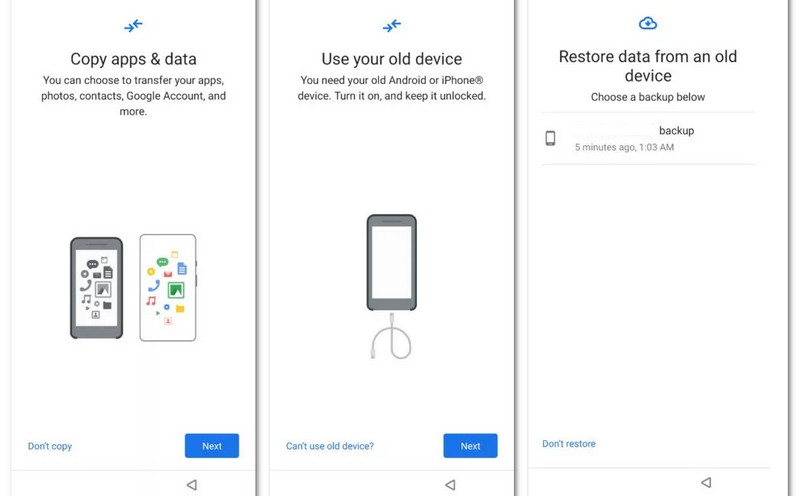
Esta es la forma más eficiente de restaurar la copia de seguridad de Google en Android, ya que restaura la mayor cantidad de datos a la vez. Las aplicaciones también se reinstalarán gradualmente en segundo plano.
Parte 3: Cómo restaurar la copia de seguridad de Google en Android después de la configuración
Si ya configuraste tu teléfono Android y quieres recuperar los datos de la copia de seguridad de Google, el proceso depende del tipo de datos que quieras restaurar. Puedes restaurar diferentes tipos de archivos e información de la copia de seguridad de Google con diferentes aplicaciones.
1. Restaurar contactos desde Contactos de Google
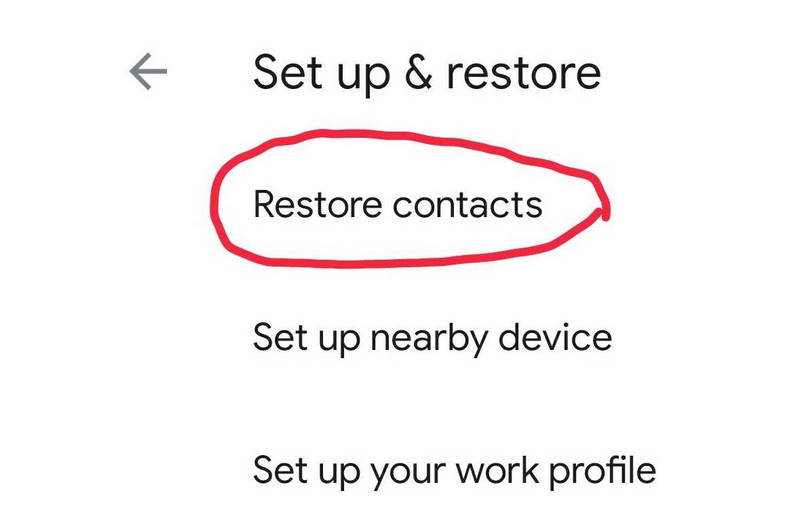
Paso 1: Abra el Configuración aplicación en tu teléfono Android. Luego, toca Google.
Paso 2: Pulsa para buscar Configurar y restaurar. Luego, toque el Restaurar contactos Botón. De esta forma, puedes restaurar la copia de seguridad de Google en Android para recuperar tus contactos.
2. Restaurar fotos y vídeos desde la copia de seguridad de Google
Si usa la aplicación Google Photos, puede restaurar fácilmente desde la copia de seguridad de Google para descargar fotos y videos en otro dispositivo.
Paso 1: Instala Google Fotos. Luego, inicia sesión con tu cuenta de Google. Asegúrate de que esta cuenta esté asociada a otro teléfono Android que tenga fotos y videos sincronizados.
Paso 2: Tras iniciar sesión, tus fotos y vídeos aparecerán automáticamente. Así de fácil puedes recuperar fotos y vídeos de la copia de seguridad de Google en tu Android.
3. Restaurar otros archivos desde la copia de seguridad de Google en Android
Con la copia de seguridad y restauración de Google en Android, puedes restaurar automáticamente archivos e información, como recuperando el calendario de Google Eventos, archivos de Google Drive y Gmail, una vez que abras las aplicaciones e inicies sesión en tu cuenta de Google. Así de potente y práctica es la copia de seguridad de Google.
Parte 4: Soluciona por qué tu copia de seguridad de Google no se restaura
A veces, los usuarios tienen dificultades para restaurar un teléfono Android desde la copia de seguridad de Google. A continuación, se indican las razones más comunes:
1. Utilizaste la cuenta de Google incorrecta. Asegúrate de haber iniciado sesión en la cuenta utilizada en el teléfono anterior.
2. La copia de seguridad está desactualizada o no existe. Las copias de seguridad de Google con más de 57 días de antigüedad podrían eliminarse automáticamente.
3. Su dispositivo Android ya estaba configurado. Debes reiniciar el teléfono para restaurarlo completamente.
4. Los servicios de Google Play están desactualizados. Si desea permitir que las aplicaciones se reinstalen automáticamente, asegúrese de que Google Play Services esté actualizado.
5. Problemas de conexión Wi-Fi. Una conexión a Internet o Wi-Fi débil o inestable puede impedir la restauración de aplicaciones o configuraciones desde la copia de seguridad de Google.
Parte 5: La mejor manera de restaurar datos perdidos en Android sin copia de seguridad
Si borraste archivos accidentalmente o restableciste tu Android a la configuración de fábrica, pero la Copia de seguridad y restauración de Google no te ayuda a restaurarlos, ¿cómo puedes recuperar tus archivos e información importantes? Recuperación de datos de Android Apeaksoft Es tu mejor opción. Puede restaurar datos borrados en Android tras eliminarlo, restablecerlo a la configuración de fábrica o rootearlo. También puedes recuperar archivos e información borrados permanentemente de tu dispositivo. Este programa funciona mejor que la copia de seguridad y restauración de Google, ya que no requiere ninguna copia de seguridad previa.
La mejor manera de recuperar archivos e información perdidos en Android
- Conecte su teléfono Android a su computadora para recuperar archivos e información de Android perdidos.
- Escanee su teléfono o tableta Android para recuperar archivos y datos perdidos y existentes.
- Marque los archivos perdidos en su teléfono Android en rojo para una selección rápida.
- Recupere sus archivos e información seleccionados durante el proceso de escaneo.
Descarga segura
Descarga segura

Conclusión
Restaurar datos en un dispositivo Android se ha vuelto más cómodo y fiable gracias al sistema de copias de seguridad en la nube de Google. Ya sea que te preguntes cómo... restaurar el teléfono Android desde la copia de seguridad de Google, cómo recuperar datos de copia de seguridad de Google Android, o cómo funciona la copia de seguridad y restauración de Google Android, el proceso es sencillo si sigue los pasos de esta guía.
Si la copia de seguridad y restauración de Google no puede ayudarte a recuperar archivos perdidos, puedes usar Recuperación de datos de Android ApeaksoftPuede recuperar archivos y datos eliminados permanentemente sin una copia de seguridad previa.
Artículos Relacionados
¡Aprenda dónde se almacenan los mensajes de texto eliminados en Android y explore cómo recuperar mensajes de texto en Android con varias formas comprobadas!
¿Buscas el mejor software de recuperación de datos para Android? Con tantas herramientas que afirman ser las mejores del mercado, ¿cómo elegir?
¿Alguna vez has borrado archivos de tu Android por accidente? ¡Esta publicación te mostrará cómo recuperarlos incluso si no has hecho una copia de seguridad!
Este tutorial lo ayuda a recuperar la cuenta de Samsung cuando olvidó el ID de cuenta o la contraseña de Samsung en su dispositivo y computadora Samsung de manera rápida y efectiva.



