


Cómo restaurar un dispositivo Android a la configuración de fábrica

Restaurar un dispositivo Android a la configuración de fábrica. Restablecer el dispositivo significa restaurarlo a la configuración de fábrica. Funciona de forma similar a formatearlo. Al restaurar tu teléfono o tableta Android, todas las cuentas, aplicaciones instaladas y archivos se borran por completo. Antes de regalar tu dispositivo Android o al solucionar problemas, puedes realizar una restauración de fábrica. Esta guía comparte los métodos probados y los pasos detallados para completar el proceso.
CONTENIDO DE LA PAGINA:
- Parte 1: Cómo restaurar Android a la configuración de fábrica
- Parte 2: Cómo restaurar Android a la configuración de fábrica en el modo de recuperación
- Parte 3: Cómo restaurar Android a la configuración de fábrica con Google Find My Device
- Parte 4: Cómo restaurar Samsung a la configuración de fábrica
- Parte 5: Consejo adicional: Cómo recuperar datos después de restaurar Android
Parte 1: Cómo restaurar Android a la configuración de fábrica
La forma más sencilla de restaurar la configuración de fábrica en un dispositivo Android es mediante la aplicación Ajustes integrada. Google ha añadido la opción de restablecimiento a todas las versiones de Android. Solo necesitas autenticarte con tu PIN.
Paso 1: Asegúrate de que tu teléfono tenga suficiente batería.
Paso 2: Abra el panel de Configuración aplicación desde la bandeja de aplicaciones.
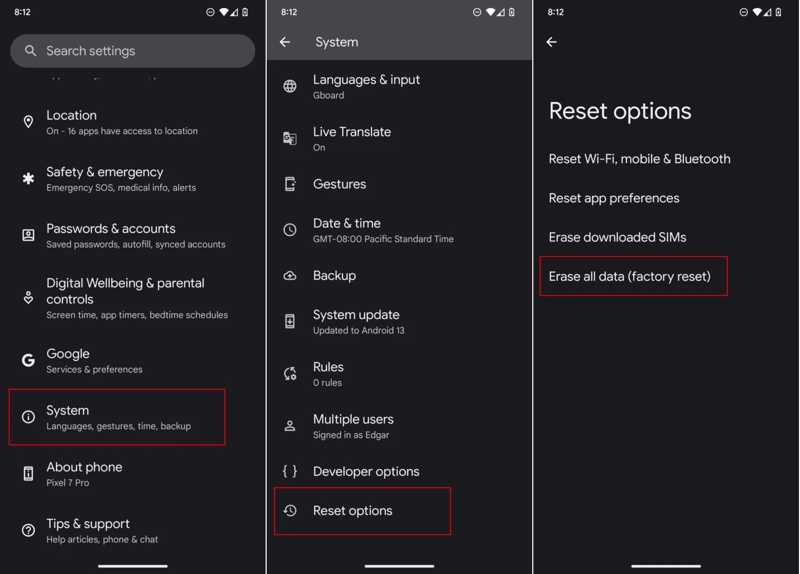
Paso 3: Navegue a Sistema y Reiniciar opciones.
Paso 4: Toque en el Borrar todos los datos (restablecimiento de fábrica).
Paso 5: Lea la alerta y toque el Borrar todos los datos Botón de nuevo.
Paso 6: A continuación, introduzca su PIN si se le solicita.
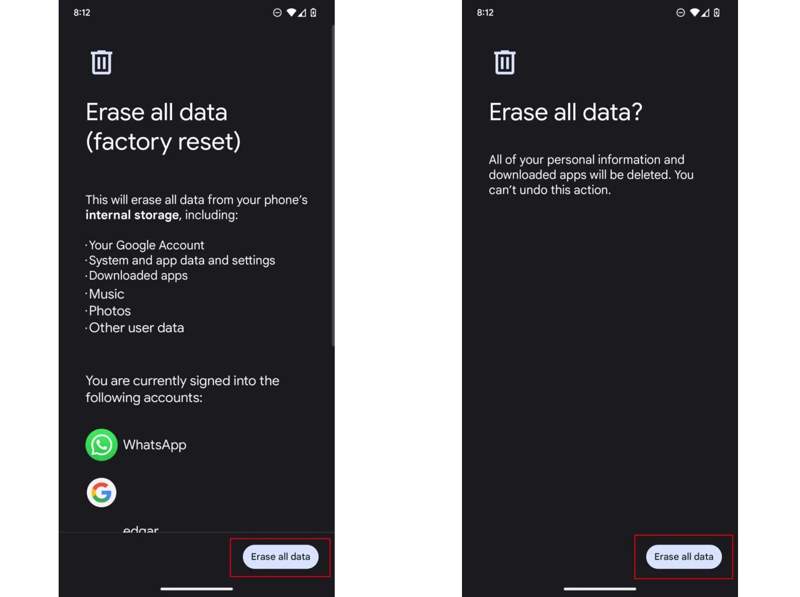
Paso 7: Finalmente, toca el Borrar todos los datos para confirmarlo
Nota: El proceso puede variar según la versión de Android y el fabricante.
Parte 2: Cómo restaurar Android a la configuración de fábrica en el modo de recuperación
Si su teléfono es inaccesible o ha olvidado la contraseña de la pantalla de bloqueo, debe restaurar Android a la configuración de fábrica en Modo de recuperaciónEste método no requiere software ni hardware adicionales, pero los botones físicos deben funcionar correctamente.
Paso 1: Mantenga pulsado el botón Potencia Mantenga pulsado el botón hasta que aparezca la pantalla del menú de encendido.
Paso 2: Toque en el Apague .
Paso 3: Para la mayoría de los dispositivos Android, mantenga presionado el Volumen de Down + Potencia botones juntos.
Para teléfonos Samsung, mantenga presionado el Volumen hacia arriba + Potencia botones a la vez.
Paso 4: Cuando aparezca la pantalla del gestor de arranque, suelte los botones.
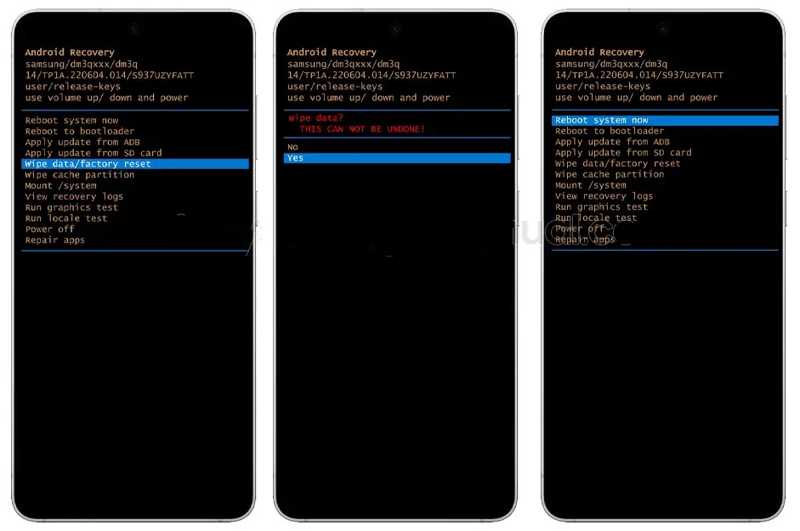
Paso 5: Seleccione el elemento Borrar datos / restablecimiento de fábrica opción con los botones de volumen y presione el Potencia botón para realizarlo.
Paso 6: Luego, selecciona el Sí: opción con los botones de volumen y presione el Potencia .
Paso 7: Cuando finalice el restablecimiento de fábrica de Android, volverás al menú del gestor de arranque.
Paso 8: Seleccione el elemento reiniciar el sistema ahora opción y presione la Potencia botón para iniciar en el modo estándar.
Parte 3: Cómo restaurar Android a la configuración de fábrica con Google Find My Device
La función Buscar mi dispositivo de Google es otra forma de restaurar una tableta o teléfono Android a la configuración de fábrica, incluso si lo tienes en tus manos. El requisito previo es que hayas activado Buscar mi dispositivo. Además, este método requiere la cuenta y contraseña de Google vinculadas.
En el portal web
Paso 1: Vaya al www.google.com/android/find en un navegador web
Paso 2: A continuación, inicia sesión con tu cuenta de Google y la contraseña vinculada a tu dispositivo.
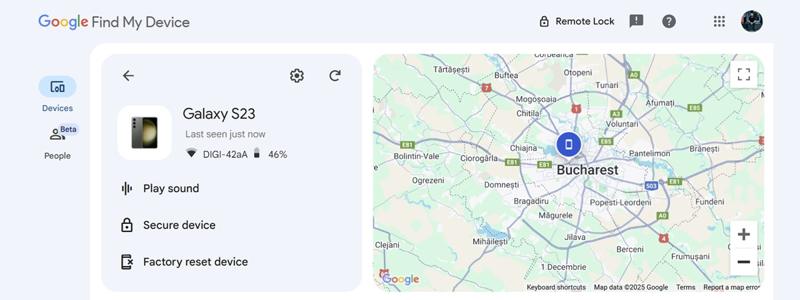
Paso 3: Elige tu dispositivo de la Dispositivos Pulsa la pestaña para seguirlo en el mapa.
Paso 4: Haga clic en el elemento Dispositivo de restablecimiento de fábrica .
Paso 5: Lea la advertencia y haga clic en el Siguiente .
En la aplicación Buscar mi dispositivo
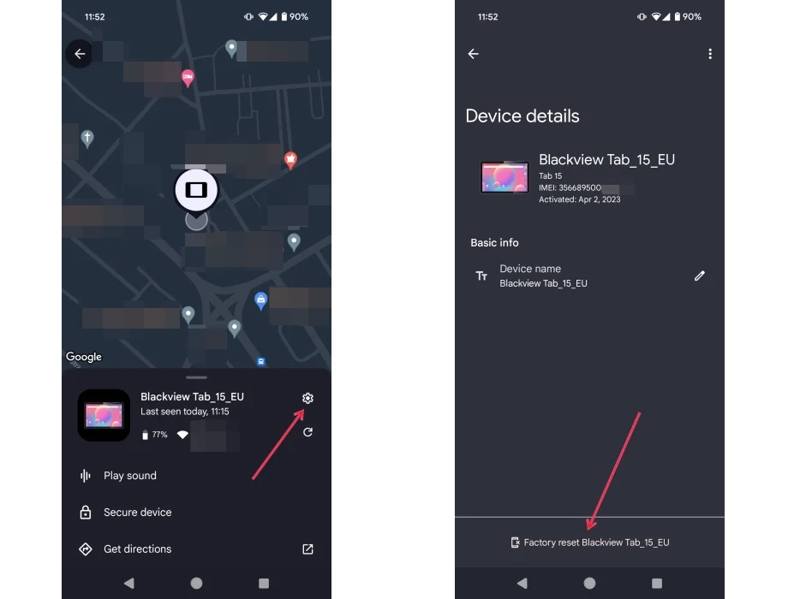
Paso 1: Ejecuta la aplicación Buscar mi dispositivo de Google en otro dispositivo Android.
Paso 2: Inicia sesión con tu cuenta de Google.
Paso 3: Vaya a la Dispositivos pestaña y elige tu dispositivo.
Paso 4: Desliza el dedo hacia arriba desde la parte inferior y toca el Configuración botón con un icono de engranaje.
Paso 5: Toque en el Restablecimiento de fábrica [nombre de tu teléfono] Botón en la parte inferior.
Paso 6: A continuación, toque el Restablecer botón para confirmarlo. Si tienes copia de seguridad de AndroidPuedes recuperar algunos datos de esos archivos de copia de seguridad.
Parte 4: Cómo restaurar Samsung a la configuración de fábrica
Para los usuarios de Samsung, SmartThings Find y Samsung Find permiten restaurar un teléfono Android a la configuración de fábrica de forma remota. El requisito previo es tener activada la función Buscar mi móvil.
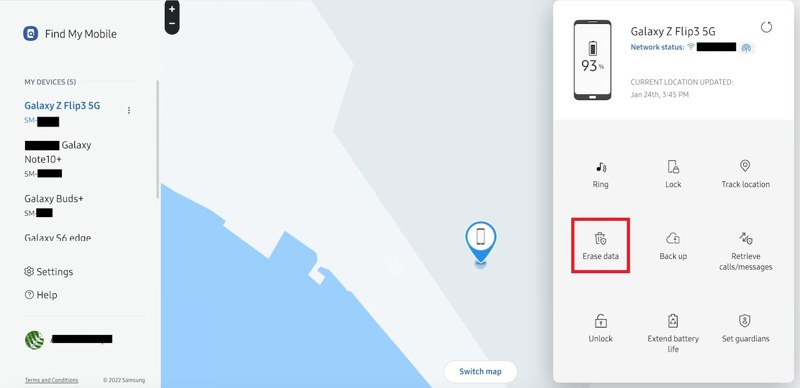
Paso 1: Visita smartthingsfind.samsung.com/ o samsungfind.samsung.com/login en tu navegador.
Paso 2: Introduce la cuenta y la contraseña de Samsung asociadas a tu teléfono.
Paso 3: Seleccione su dispositivo en la parte inferior MIS DISPOSITIVOS encabezado en la barra lateral.
Paso 4: Luego, haz clic en Borrar datos opción en la caja de herramientas.
Paso 5: Autentícate de nuevo con la contraseña de tu cuenta de Samsung.
Paso 6: Lea el mensaje de alerta y haga clic en el borrar .
Parte 5: Consejo adicional: Cómo recuperar datos después de restaurar Android
Como se mencionó anteriormente, restaurar la configuración de fábrica en Android borrará todos los datos de su dispositivo. Afortunadamente, Recuperación de datos de Android Apeaksoft Puede ayudarte a recuperar tus datos después de restaurar la configuración de fábrica. Además, su diseño intuitivo simplifica el proceso. Es capaz de escanear la memoria de tu teléfono y encontrar archivos perdidos. Y lo que es más importante, su interfaz intuitiva facilita la navegación.

Descargado por más de 1,000,000 usuarios
- Recuperar datos perdidos tras restaurar Android a la configuración de fábrica.
- Funciona con una amplia variedad de tipos de datos.
- Disponible para dispositivos Android bloqueados, deshabilitados o congelados.
- Previsualice los datos perdidos antes de recuperarlos.
- Compatible con todos los dispositivos de Samsung, LG, Google y más.
Descarga segura
Descarga segura

Cómo recuperar datos después de restaurar Android a la configuración de fábrica.
Paso 1: Conéctate a tu teléfono
Inicie el software de recuperación de datos de Android una vez que lo instale en su computadora. Está disponible para Windows 11 a XP y Mac OS X 10.6 o superior. Asegúrese de encender el Depuración USB modo en tu teléfono. Luego, conéctalo a tu computadora con un cable USB. Si se te solicita, selecciona Transferir archivos en el cuadro de diálogo Usar USB.

Paso 2: Vista previa de datos perdidos
Una vez detectado su dispositivo, seleccione los tipos de datos que desea recuperar. Si no está seguro, marque la casilla correspondiente. Seleccionar todo. Haga clic en Siguiente Pulsa el botón para comenzar a escanear tu dispositivo. A continuación, previsualiza los datos perdidos por tipo.

Paso 3: Recuperar datos después de restaurar Android
Seleccione los archivos y datos que desea recuperar y haga clic en el botón. Recuperar Botón. Seleccione la carpeta de destino y confirme la recuperación de datos. Durante el proceso, mantenga el dispositivo conectado.

Nota: Si no puede encontrar los archivos deseados, haga clic en el Análisis en profundidad Botón para encontrar más datos.
Conclusión
Esta guía compartió múltiples formas de Restauración de fábrica de teléfonos Android y tabletas en diversas situaciones. Si su dispositivo es accesible, la aplicación Configuración integrada ofrece la opción de restablecimiento de fábrica. De lo contrario, debe completar el proceso en Modo de recuperación. Google Find My Device y Samsung Find My Mobile son las opciones remotas para restablecer dispositivos Android. También recomendamos Recuperación de datos de Android Apeaksoft para la recuperación de datos después de la restauración de fábrica.
 Recuperación de datos de Android Apeaksoft
 Recupera diversos datos borrados o perdidos de todos los dispositivos Android más populares.
Descarga segura
Descarga segura
Artículos Relacionados




