


Recuperación de fotos en Android: Cómo recuperar fotos eliminadas de Android

Muchos usuarios de Android pueden sentirse frustrados cuando borran fotos accidentalmente, vacían sus álbumes de fotos o pierden imágenes debido a problemas con el dispositivo. La mayoría cree que las fotos borradas no se pueden recuperar.
En realidad, al eliminar fotos en un dispositivo Android, los datos no se borran inmediatamente del almacenamiento. Estos datos se marcan como invisibles hasta que se reemplacen por nuevos datos. Mientras no se hayan sobrescrito con contenido nuevo, aún se pueden recuperar.
Este tutorial presentará varias formas útiles de recuperar fotos borradas de Android, incluyendo herramientas integradas, copias de seguridad en la nube y software profesional cuando esté disponible.
CONTENIDO DE LA PAGINA:
| Método | Ideal para | Ventajas | Desventajas | Posibilidad de recuperación |
| Recuperación de basura | Fotos eliminadas recientemente | Rápido y gratis | Solo funciona dentro del período de retención | Alto |
| Recuperación de copias de seguridad en la nube | Se realizó una copia de seguridad de las fotos antes de eliminarlas. | No se requiere escaneo | Requiere una copia de seguridad previa. | Alto |
| Software de recuperación de fotos para Android | Fotos eliminadas permanentemente sin copia de seguridad | No se requiere copia de seguridad y mayor posibilidad de recuperación. | La recuperación depende de si los datos se sobrescriben. | Medio-alto |
Método 1: Recuperar fotos eliminadas recientemente de la papelera o la galería de Android
Cuando borras fotos en Android, estas se almacenan primero en la papelera o en la carpeta de archivos eliminados recientemente. Por lo tanto, puedes recuperarlas en cualquier momento usando la función de recuperación integrada del sistema, que funciona como una aplicación gratuita de recuperación de fotos para Android sin necesidad de instalar herramientas de terceros. Sin embargo, las fotos eliminadas solo se conservarán temporalmente durante aproximadamente 30 días y se borrarán definitivamente después de ese período. Por lo tanto, cuanto antes detectes la eliminación e intentes recuperar las fotos, mayor será la posibilidad de recuperarlas.
Recuperar fotos eliminadas recientemente de Android desde Google Fotos
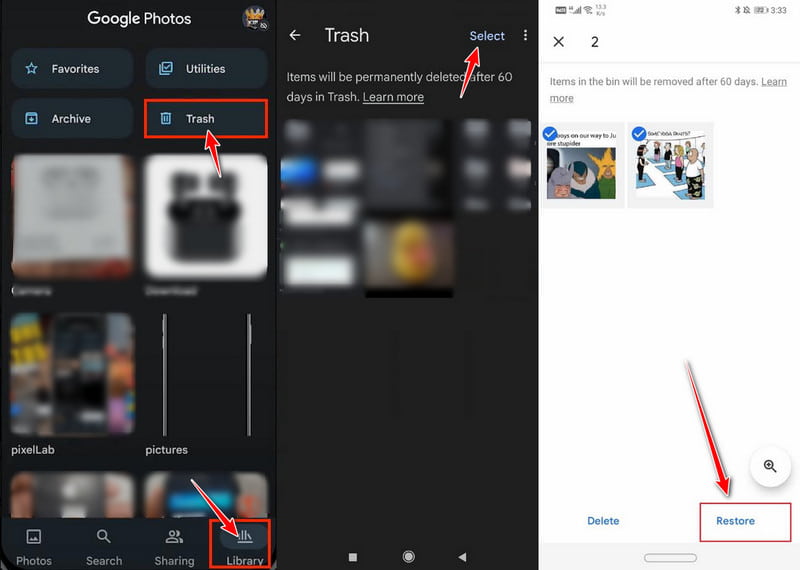
Paso 1: Abra el panel de Google Fotos aplicación en su teléfono Android.
Paso 2: Pulsa para buscar Biblioteca en la barra inferior.
Paso 3: Escriba el Papelera En la carpeta, podrá ver todas las fotos y vídeos eliminados en los últimos 30 días.
Consejos: Las fotos que no se han respaldado se conservan normalmente durante 30 días. Las fotos respaldadas permanecen en la Papelera durante 60 días.
Paso 4: Seleccione las fotos que necesita recuperar, haga clic en el Restaurar pulsa el botón y las imágenes se restaurarán automáticamente al álbum original.
Recuperar fotos de Android eliminadas recientemente de la galería de Android
Paso 1: Abra el panel de Ver galería .
Paso 2: Ve a Álbumes y abre Eliminados recientemente / Papelera (basado en el diseño).
Paso 3: Mantén pulsada la foto de destino y pulsa Restaurar.
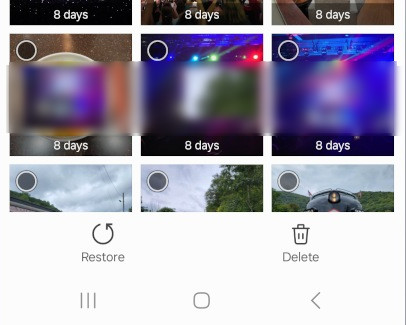
Consejos: Las fotos eliminadas se conservarán durante unos 30 días antes de ser borradas definitivamente. Los nombres de los botones del dispositivo pueden variar según la configuración de tu teléfono.
Método 2: Restaurar fotos de Android desde una copia de seguridad en la nube
Si antes de eliminar tus fotos hiciste una copia de seguridad en servicios en la nube como OneDrive o Dropbox, puedes comprobar si existe una copia. Si la copia de seguridad aún está disponible, puedes descargar las fotos directamente a tu dispositivo.
Consejos: Asegúrese de que las fotos se hayan sincronizado con la nube antes de eliminarlas.
onedrive
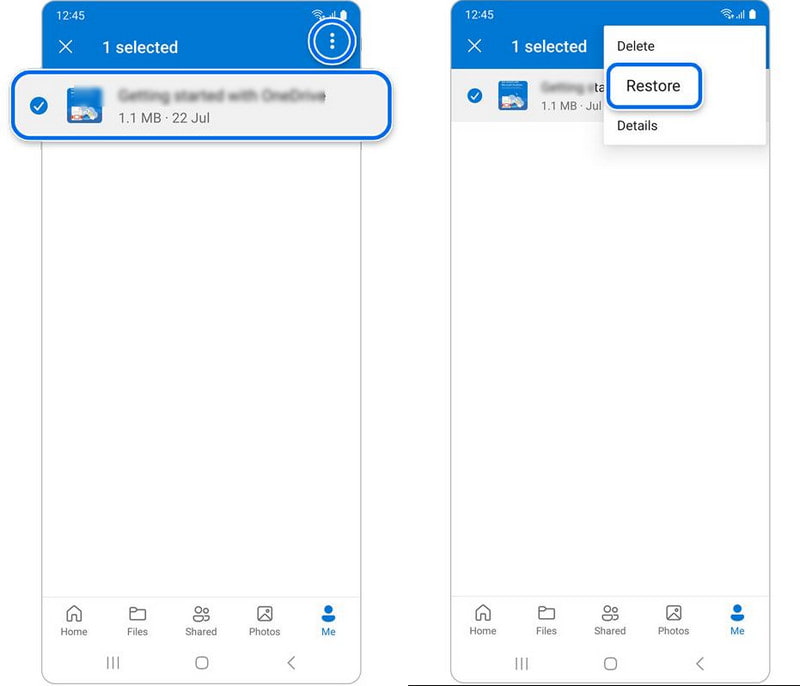
Paso 1: Abra el panel de onedrive Descarga la aplicación e inicia sesión en tu cuenta de Microsoft.
Paso 2: Pulsa para buscar Me en la esquina inferior derecha.
Paso 3: Seleccione el elemento Papelera de reciclaje.
Paso 4: Elige y mantén pulsada la foto que deseas recuperar y, a continuación, pulsa Restaurar.
Dropbox
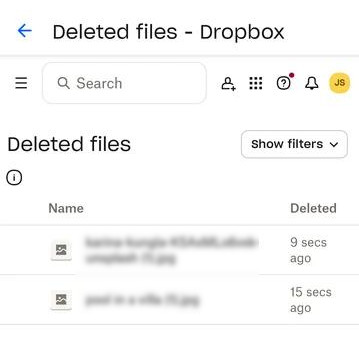
Paso 1: Abre la aplicación de Dropbox e inicia sesión en tu cuenta de Dropbox.
Paso 2: Pulsa el botón de menú en la esquina superior izquierda.
Paso 3: Elija Archivos eliminados.
Paso 4: Seleccione las fotos que desea recuperar, toque el menú de tres puntos junto a los elementos seleccionados y luego toque Restaurar.
Método 3: Recuperar fotos eliminadas permanentemente con software de recuperación de Android.
Si tus fotos de Android se han borrado permanentemente (se han eliminado de la papelera) y no tienes una copia de seguridad, es posible que necesites un software de recuperación de fotos para Android. Recuperación de datos de Android Apeaksoft Es un software profesional de recuperación de fotos para Android que escanea a fondo tu dispositivo en busca de fotos, videos y otros archivos perdidos. A diferencia de las aplicaciones de recuperación de fotos para Android convencionales, ofrece funciones de escaneo profundo y vista previa.
Descarga segura
Descarga segura
Paso 1: Descarga gratis este software de recuperación de fotos para Android desde el botón de descarga que aparece arriba.
Paso 2: Conecta tu teléfono Android a tu ordenador. Sigue las instrucciones en pantalla para habilitar la depuración USB.
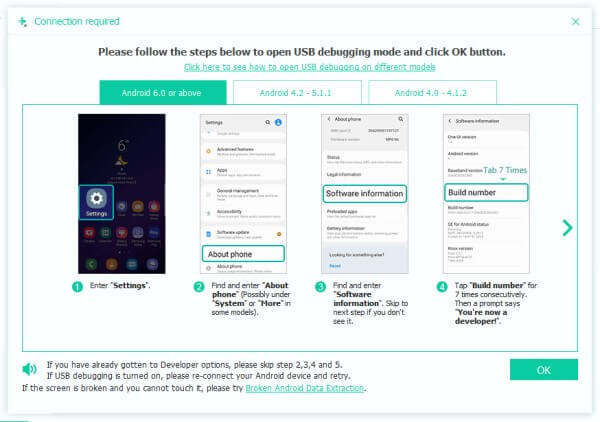
Paso 3: Asegúrate de leer Ver galería y Biblioteca de imágenes. Haga clic en Siguiente .
Paso 4: El programa comenzará a escanear tu dispositivo. Puedes activar la opción "Mostrar solo los elementos eliminados" para localizar rápidamente las fotos de Android borradas.
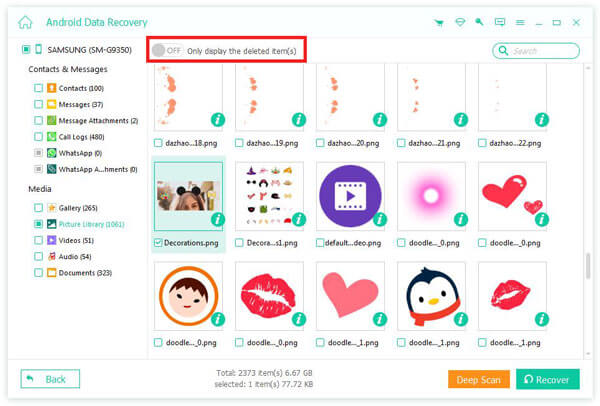
Paso 5: Seleccione las fotos que desee y luego haga clic en el botón. Recuperar .

Consejos: Este software de recuperación de fotos para Android también puede ayudarte recuperar videos borrados en Android.
Extra: Aplicación de recuperación de fotos para Android
Si no quieres usar un ordenador, también puedes recurrir a algunas aplicaciones útiles de recuperación de fotos para Android, como DiskDigger y EaseUS MobiSaver para AndroidCon ella, puedes recuperar directamente las fotos eliminadas de tu teléfono Android.
Sin embargo, en comparación con el software profesional de recuperación de fotos para Android, suele tener capacidades de escaneo limitadas, especialmente cuando se trabaja en dispositivos sin acceso root.
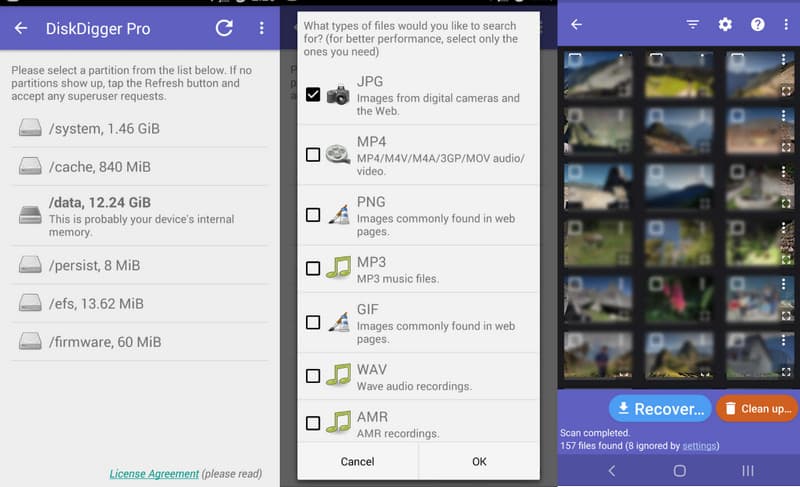
Paso 1: Descarga e instala una herramienta como DiskDigger desde Google Play Store.
Paso 2: Seleccione una opción de escaneo y otorgue los permisos necesarios.
Paso 3: Seleccione las fotos eliminadas y toque Recuperar.
Conclusión
Esta publicación te ha guiado a través de recuperación de fotos para Android de varias maneras diferentes, incluyendo aplicaciones gratuitas de recuperación de fotos integradas en Android, copias de seguridad en la nube, software de recuperación de fotos de Android como Recuperación de datos de Android Apeaksofty aplicaciones como DiskDigger. ¡Pruébalas y recupera fotos eliminadas en Android fácilmente!
 Recuperación de datos de Android Apeaksoft
 Recupera diversos datos borrados o perdidos de todos los dispositivos Android más populares.
Descarga segura
Descarga segura
Artículos Relacionados




