

Cómo recuperar un calendario borrado de tu iPhone/iPad

Algunos usuarios se quejaron de que sus eventos habían desaparecido del Calendario de Apple. Esto puede deberse a diversos factores, como una actualización de iOS, una eliminación accidental, etc. Si has tenido el mismo problema, aquí tienes cuatro métodos efectivos para solucionarlo. Recupera el calendario eliminado en tu iPhonePuedes elegir el método adecuado y seguir nuestros pasos para recuperar los eventos perdidos de tu iPhone o iPad.
CONTENIDO DE LA PAGINA:
Parte 1: Cómo restaurar el calendario en el iPhone sin copia de seguridad
Sin copia de seguridad, necesitas un programa de recuperación de datos para recuperar tu Calendario en tu iPhone, incluyendo la aplicación y los eventos perdidos. IPhone de recuperación de datos de Apeaksoft, por ejemplo, es uno de los mejores programas de software de recuperación de datos para iPhone.
La mejor manera de recuperar un calendario borrado en un iPhone
- Restaurar el calendario en iPhone sin copia de seguridad.
- Abre una copia de seguridad de iTunes o iCloud para recuperar el Calendario.
- Previsualizar eventos recuperables para la recuperación selectiva.
- No interrumpirá los datos existentes en tu iPhone.
- Compatible con los últimos modelos de iPhone y iPad.
Descarga segura
Descarga segura

Cómo recuperar el calendario perdido en tu iPhone
Paso 1: Escanea tu iPhone
Ejecuta el mejor software de recuperación de datos una vez instalado en tu PC. Existe otra versión para Mac. Conecta tu iPhone a tu PC con un cable Lightning. Ve a la Recuperarse del dispositivo iOS ficha y haga clic en el Iniciar escaneado para comenzar a escanear datos perdidos en su dispositivo.

Consejos: Si quieres recuperar eventos del Calendario que desaparecieron de tu iPhone desde una copia de seguridad de iTunes o iCloud, elige Recuperar del archivo de copia de seguridad de iTunes or Recuperarse del archivo de copia de seguridad de iCloud.
Paso 2: La vista previa de los eventos desapareció.
Cuando finalice el escaneo de datos, elija Calendario (Lazy section loading) bajo la sección Memos y otros sección en la barra lateral. Ahora puede ver todos los eventos recuperables. Si hay demasiados eventos, elija Mostrar eliminados en línea Desde la primera opción. También puedes seleccionar el álbum de contactos para recuperar los contactos de tu iPhone.

Paso 3: Recuperar eventos desaparecidos
Seleccione los eventos que desea recuperar y haga clic en el botón Botón Recuperar. A continuación, seleccione una carpeta de salida y pulse Recupera para comenzar a recuperar eventos eliminados del Calendario en tu iPhone.

Parte 2: Cómo recuperar el calendario en el iPhone desde iCloud
iCloud es el servicio oficial de almacenamiento en la nube de Apple. Permite sincronizar y realizar copias de seguridad de los eventos del Calendario de tu iPhone de forma inalámbrica, lo que te permite recuperar eventos eliminados del Calendario de tu iPhone.
Cómo recuperar el calendario sincronizado en el iPhone desde iCloud
Paso 1: Abra el Configuración Aplicación. Asegúrate de conectar tu iPhone a una red Wi-Fi estable.
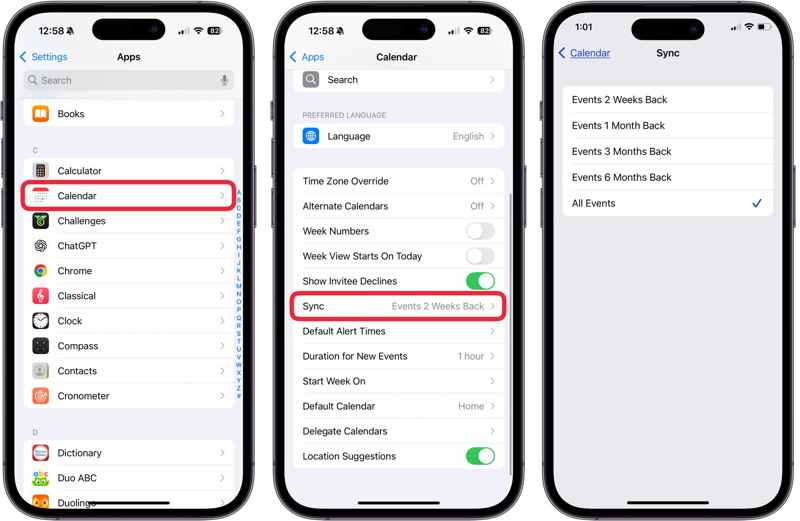
Paso 2: Pulsa para buscar Aplicaciones y elige Calendario.
Paso 3: Prensa Sincronizar y toque Todos los eventos para sincronizar cada evento.
Paso 4: Vuelve a la pantalla de inicio y ejecuta el Calendario .
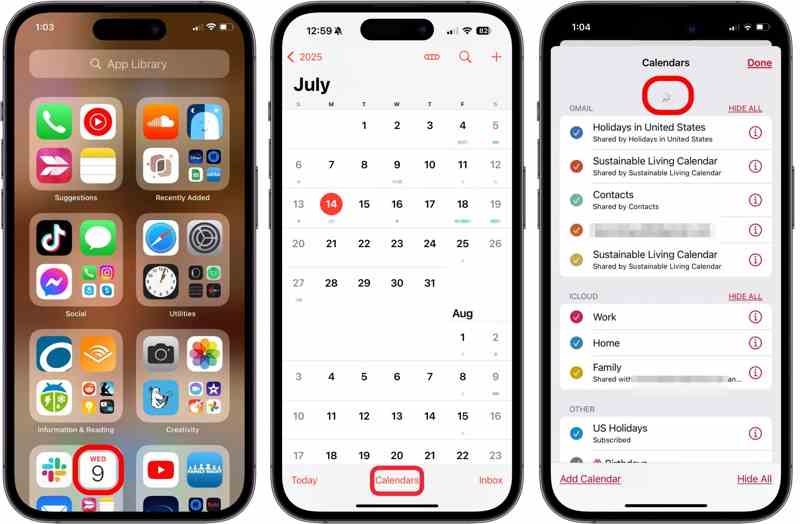
Paso 5: Pulsa para buscar Calendarios, y desliza tres dedos hacia abajo desde la parte superior de la pantalla para actualizar tus eventos.
Cómo recuperar un calendario borrado de iCloud en un iPhone
Paso 1: Acceda a www.icloud.com/recovery/ en un navegador e inicie sesión con su cuenta de Apple.
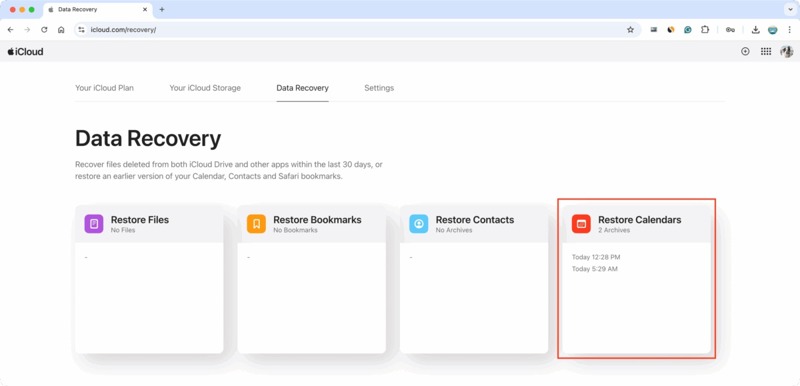
Consejos: Si la autenticación de dos factores está activada, introduce el código de verificación que aparece en la pantalla de tu iPhone.
Paso 2: Elija Restaurar calendarios.
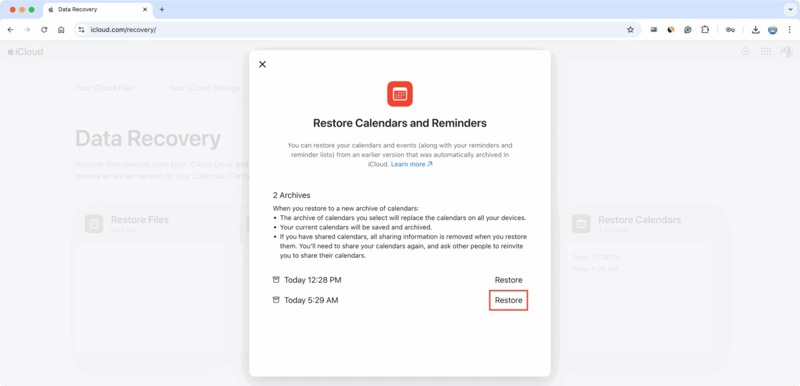
Paso 3: Busca la copia de seguridad de iCloud que pueda incluir los eventos perdidos y haz clic en el botón. Restaurar .
Paso 4: Una vez finalizado el proceso, tu aplicación Calendario tendrá todos los eventos.
Parte 3: Cómo recuperar el calendario desde una copia de seguridad de iTunes/Finder
Si realizas copias de seguridad periódicas de tu iPhone en un ordenador mediante iTunes o Finder, puedes recuperar los calendarios perdidos. A diferencia de las copias de seguridad de iCloud, la copia de seguridad sobrescribirá todos los datos existentes en tu dispositivo.
En Windows y macOS Mojave o anterior
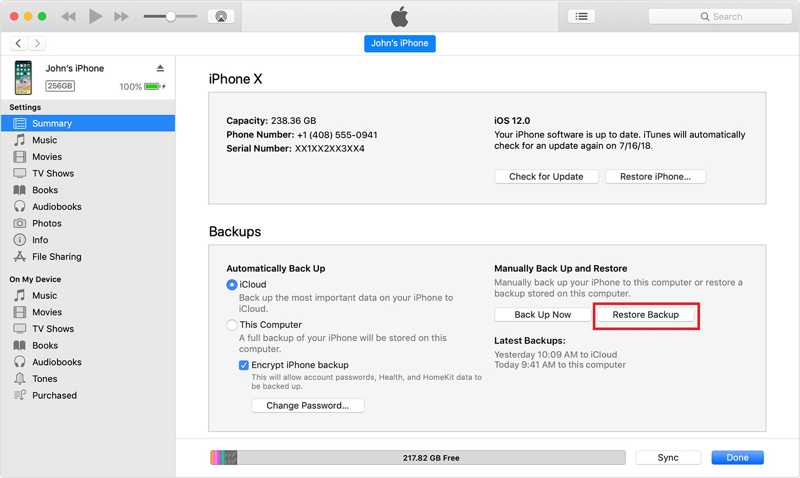
Paso 1: Abra la última versión de iTunes.
Paso 2: Conecta tu iPhone a tu ordenador con un cable USB.
Paso 3: Una vez que se reconozca su dispositivo, haga clic en el Teléfono botón en la esquina superior izquierda.
Paso 4: Vaya a la Resumen pestaña y muévete a la Copias de seguridad .
Paso 5: Haga clic en el botón restaurar copia de seguridad .
Paso 6: Elige la copia de seguridad correcta y haz clic en el botón. Restaurar .
Nota: Si la copia de seguridad de iTunes está cifrada, introduzca el contraseña de copia de seguridad de iTunes para confirmarlo
En macOS Catalina o posterior
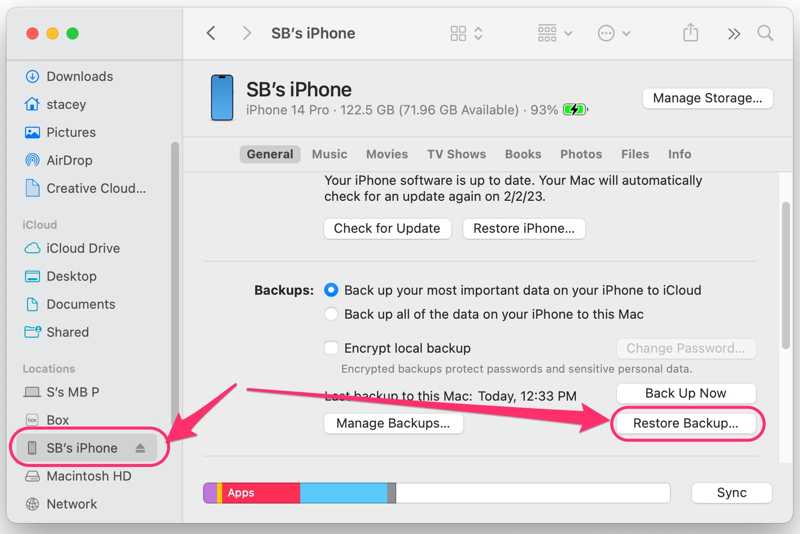
Paso 1: Conecta tu iPhone a tu Mac con un cable compatible.
Paso 2: Ejecute el Finder app en el Dock bar.
Paso 3: Una vez detectado, haz clic en el nombre de tu iPhone en la barra lateral.
Paso 4: Diríjase a la General pestaña y localice el Copias de seguridad .
Paso 5: Haga clic en el botón restaurar copia de seguridad botón, selecciona el correcto y pulsa Restaurar.
Conclusión
Esta guía explica Cómo restaurar un Calendario en un iPhone En diversas situaciones. Si sincronizas el Calendario de tu iPhone con iCloud, puedes recuperar eventos perdidos antes de que los cambios se sincronicen con iCloud. También puedes restaurar eventos desaparecidos desde una copia de seguridad de iCloud. Las copias de seguridad de iTunes o Finder son otra opción para recuperar tus eventos. Apeaksoft iPhone Data Recovery te permite encontrar los calendarios eliminados en tu dispositivo sin necesidad de una copia de seguridad.
Artículos Relacionados
Este artículo es la guía definitiva para recuperar la memoria de un iPhone dañado. Sigue 4 métodos sencillos para recuperar datos de un iPhone dañado.
Si está intentando recuperar mensajes de texto antiguos en su iPhone, lea esta guía paso a paso y elija el método apropiado.
Esta publicación hablará sobre cómo recuperar archivos de iPhone después del restablecimiento de fábrica, incluidas fotos, contactos, SMS, notas y más, ¡de 5 maneras!
Este tutorial te mostrará cómo sacar tu iPhone del modo de recuperación con tres métodos probados. ¡No te preocupes si tu iPhone se queda bloqueado en modo de recuperación!



