


Cómo eliminar la contraseña de copia de seguridad de iTunes en Windows y Mac.

Hacer copias de seguridad de tu iPhone o iPad con iTunes (o Finder en versiones más recientes de macOS) es una de las maneras más inteligentes de proteger tus fotos, mensajes y datos de aplicaciones. Pero, ¿qué sucede si esta copia de seguridad se convierte en un problema? Quizás quieras cambiar a una nueva herramienta de gestión de teléfono, compartir una copia de seguridad con un familiar o simplemente te des cuenta de que ya no necesitas el cifrado. Peor aún, ¿qué pasa si olvidas por completo la contraseña de la copia de seguridad de iTunes?
Si se preguntan Cómo eliminar la contraseña de copia de seguridad de iTunesEstás en el lugar correcto. En esta guía, te explicaremos paso a paso cómo eliminar la contraseña de una copia de seguridad en iTunes mediante el método oficial, qué hacer si has olvidado tu contraseña y cómo restaurar tus copias de seguridad a la normalidad.
CONTENIDO DE LA PAGINA:
- Parte 1: ¿Qué es una copia de seguridad cifrada de iTunes?
- Parte 2: Cómo eliminar la contraseña de la copia de seguridad de iTunes (si conoces la contraseña)
- Parte 3: Cómo eliminar la contraseña de copia de seguridad de iTunes si la olvidaste.
- Parte 4: ¿Por qué aparece atenuada la opción de cifrar la copia de seguridad local?
Parte 1: ¿Qué es una copia de seguridad cifrada de iTunes?
Antes de profundizar en los pasos para eliminar el cifrado de las copias de seguridad de iTunes, expliquemos brevemente qué hace esta función. Al marcar la casilla "Cifrar copia de seguridad local" en iTunes, el archivo de copia de seguridad se protege con una contraseña. Esto no solo protege los datos habituales, sino que también permite que iTunes guarde información confidencial que una copia de seguridad normal no incluye, como:
- Contraseñas y credenciales de inicio de sesión guardadas.
- Configuración e historial de Wi-Fi.
- Datos de la aplicación de salud.
- Tu historial de llamadas.
Si bien esto es excelente para la privacidad, puede convertirse en un problema si deseas desactivarlo. Afortunadamente, aprender a eliminar la contraseña de cifrado de la copia de seguridad local de iTunes es bastante sencillo si aún recuerdas tu contraseña.
Parte 2: Cómo eliminar la contraseña de la copia de seguridad de iTunes (si conoces la contraseña)
Si recuerdas tu contraseña y solo quieres desactivar la función de cifrado, puedes hacerlo directamente desde iTunes o Finder en tan solo unos clics. Aquí te mostramos la forma más sencilla de eliminar la contraseña de la copia de seguridad de iTunes:
Paso 1: Conecte su dispositivo a su computadora
Conecta tu iPhone, iPad o iPod Touch al ordenador que utilizas habitualmente para hacer copias de seguridad mediante un cable USB.
Paso 2: Abre iTunes o Finder
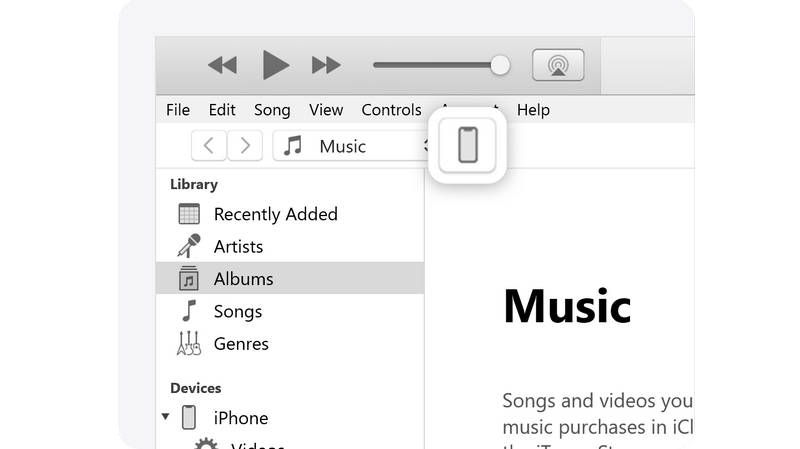
- En Windows o versiones anteriores de Mac: Abra la aplicación iTunes. Haga clic en el Inteligencia del botón en la parte superior izquierda.
- En macOS Catalina o posterior: Abre Finder y haz clic en el nombre de tu dispositivo en la barra lateral izquierda.
Paso 3: Encuentra la sección de copias de seguridad
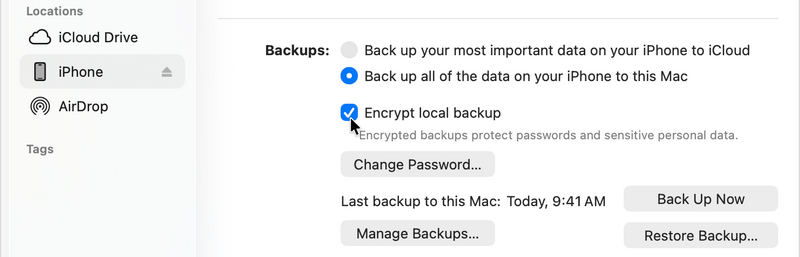
Mira la pantalla principal de tu dispositivo. Debajo de la General o pestaña Resumen, busque la sección etiquetada Copias de seguridad.
Paso 4: Desmarque la casilla de cifrado.
Verás una casilla de verificación que dice "Cifrar copia de seguridad local". Haz clic en ella para desmarcar la casilla.
Paso 5: Ingresa tu contraseña
En cuanto desactives esta opción, aparecerá una ventana emergente que te pedirá tu contraseña. Ahí es donde debes escribir la contraseña que creaste cuando activaste el cifrado por primera vez.
Una vez que lo escribas y pulses OKiTunes comenzará a crear una nueva copia de seguridad sin cifrar. ¡Enhorabuena! Has aprendido correctamente cómo eliminar la contraseña de la copia de seguridad cifrada en iTunes.
Parte 3: Cómo eliminar la contraseña de copia de seguridad de iTunes si la olvidaste.
El método anterior funciona a la perfección si tienes buena memoria. Pero ¿qué ocurre si no puedes acceder a tu cuenta? Millones de usuarios buscan cómo eliminar la contraseña de cifrado de las copias de seguridad de iTunes porque simplemente no recuerdan la contraseña que establecieron hace meses o años.
Si no conoces la contraseña, iTunes no te permitirá desmarcar esa casilla. Sin embargo, no todo está perdido. Estas son tus opciones:
Opción A: Apeaksoft iFoneKit iOS Unlocker
La estricta seguridad de Apple no permite eliminar fácilmente el cifrado. Sin embargo, con Desbloqueador de iOS iFoneKit de ApeaksoftPuedes omitir fácilmente la contraseña de iTunes y acceder a tus copias de seguridad sin complicaciones. Solo conecta tu iPhone o iPad y Apeaksoft eliminará la contraseña de iTunes con un solo clic. Después, podrás abrir iTunes o Finder para restaurar la copia de seguridad en tu dispositivo.
Paso 1: Obtén Apeaksoft iFoneKit iOS Unlocker
Descargar, instalar y ejecutar Desbloqueador de iOS iFoneKit de Apeaksoft En tu ordenador Windows o Mac. Funciona en las últimas versiones de Windows 11 y macOS 26/27 Golden Gate.
Descarga segura
Descarga segura
Paso 2: Conecta tu iPhone a Apeaksoft.
Conecta tu iPhone a tu ordenador. A continuación, Apeaksoft iFoneKit iOS Unlocker reconocerá tu dispositivo.
Paso 3: Eliminar la contraseña de copia de seguridad en iTunes con un solo clic.
En la interfaz principal, haga clic en el Eliminar la configuración de cifrado de la copia de seguridad de iTunes Botón. Este programa comenzará a eliminar la contraseña.

No tienes que esperar mucho; la contraseña de copia de seguridad se eliminará de iTunes. Puedes empezar a... restaurar tu iPhone desde iTunes o Buscador.

Opción B: Restablecer todos los ajustes
Apple se dio cuenta de que la gente olvida las contraseñas, así que incorporó una solución alternativa en los iPhones y iPads modernos. Si bien esto no te permitirá acceder a tus copias de seguridad antiguas cifradas, sí te permitirá crear nuevas copias sin cifrar. A continuación, te explicamos cómo eliminar la contraseña de cifrado de las copias de seguridad de iTunes restableciendo la configuración de tu dispositivo:
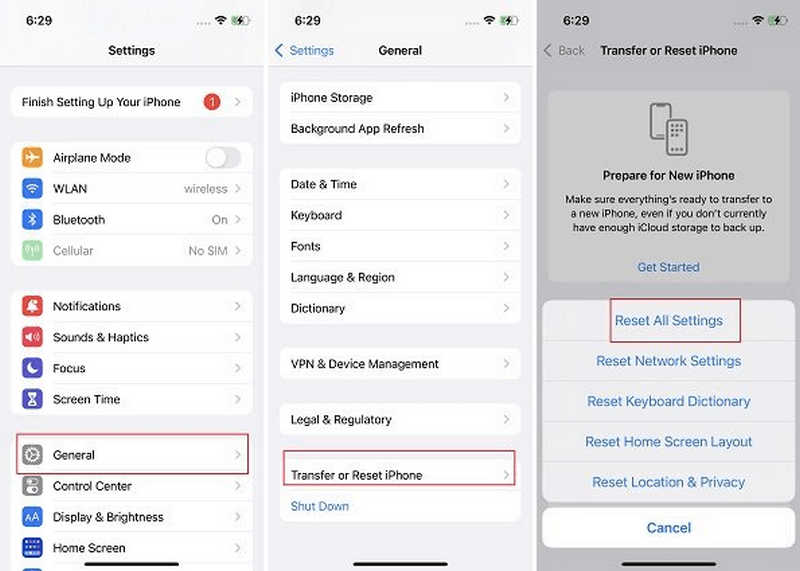
Paso 1: Abra el panel de Configuración aplicación en tu iPhone o iPad.
Paso 2: Toque en General, luego desplázate hasta el final y pulsa Transferir o reiniciar iPhone (o Restablecer en versiones anteriores de iOS).
Paso 3: Pulsa para buscar Restablecer. Escoger Restablecer Todos Los AjustesDeberás introducir el código de acceso de la pantalla de bloqueo de tu dispositivo para confirmar. Después, podrás eliminar la contraseña de copia de seguridad cifrada de iTunes.
OTRAS LECTURAS
Nota para principiantes: Esto no eliminará tus datos personales, como fotos, contactos o mensajes. Simplemente restablecerá el fondo de pantalla, las contraseñas de Wi-Fi, el brillo de la pantalla y la disposición de la pantalla de inicio. Además, y esto es crucial, restablecerá la contraseña de cifrado de la copia de seguridad local.
Parte 4: ¿Por qué aparece atenuada la opción de cifrar la copia de seguridad local?
A veces, los usuarios siguen todos los pasos para eliminar la contraseña de la copia de seguridad de iTunes, pero al llegar a iTunes, la casilla de verificación aparece atenuada y no se puede marcar. Si esto te sucede, generalmente significa una de dos cosas:
- Perfil de una empresa o escuela: Si tu iPhone te lo proporcionó tu empresa o centro educativo, o si tienes una cuenta de correo electrónico corporativa configurada en él, es posible que hayan instalado un perfil de configuración.
- Restricciones de tiempo frente a la pantalla: En ocasiones, los controles parentales o la configuración de Tiempo en pantalla bloquean los cambios en las cuentas y contraseñas. Intenta desactivar Tiempo en pantalla temporalmente para ver si la opción vuelve a estar disponible.
Conclusión
Este artículo ofrece pasos detallados sobre Cómo eliminar la contraseña de copia de seguridad en iTunes cuando recuerdas u olvidas la contraseña. Cuando la has olvidado, la mejor solución es Desbloqueador de iOS iFoneKit de ApeaksoftPuede eliminar instantáneamente el cifrado de iTunes conservando todos los archivos y datos de copia de seguridad. Además, no robará ni afectará tus datos ni tu privacidad. Es una solución potente y segura.
 Apeaksoft iFoneKit
 Desbloquea todo tipo de contraseñas iOS de iPhone, iPad y iPod.
Descarga segura
Descarga segura
Artículos Relacionados




