

Cómo restaurar el iPhone a su estado de fábrica con o sin contraseña

Hay algunos escenarios en los que tienes que restaurar un iPhone o iPad a la configuración de fábricaAntes de vender tu dispositivo usado en el mercado de segunda mano, por ejemplo, es mejor eliminar todos los datos y ajustes de tu iPhone o iPad para proteger tu información y privacidad. Además, restaurarlo a la configuración de fábrica es una solución importante para solucionar diversos fallos de software, como una pantalla congelada. Aquí puedes aprender los métodos probados.
CONTENIDO DE LA PAGINA:
- Parte 1: ¿Qué significa restaurar un iPhone a la configuración de fábrica?
- Parte 2: Cómo hacer una copia de seguridad del iPhone antes de restaurarlo a la configuración de fábrica
- Parte 3: Cómo restaurar un iPhone accesible a la configuración de fábrica
- Parte 4: Cómo restaurar un iPhone a la configuración de fábrica en modo de recuperación
- Parte 5: Cómo restaurar un iPhone deshabilitado a la configuración de fábrica
- Parte 6: Comparación de los métodos de restauración de fábrica
Parte 1: ¿Qué significa restaurar un iPhone a la configuración de fábrica?
Restaurar el iPhone a la configuración de fábrica significa restablecer el dispositivo a su estado original. Se borrarán todos los datos y ajustes de tu iPhone o iPad. Después de restaurar tu iPhone o iPad a la configuración de fábrica:
1. Se borrarán todos tus datos, incluidos Face ID y Touch ID, código de acceso digital, mensajes, fotos, etc.
2. Se eliminarán todas las aplicaciones y los datos de las aplicaciones, incluidas las aplicaciones que haya instalado y preinstalado.
3. Se restablecerá su configuración de privacidad.
4. Se instalará la última versión de iOS en su dispositivo.
Parte 2: Cómo hacer una copia de seguridad del iPhone antes de restaurarlo a la configuración de fábrica
Como se mencionó, todos tus datos y configuraciones se eliminarán después de restaurar la configuración de fábrica en tu iPhone, iPad o iPod. Para evitar la pérdida de datos, debes hacer una copia de seguridad de tu dispositivo en iCloud o en un ordenador.
Cómo hacer una copia de seguridad del iPhone en iCloud
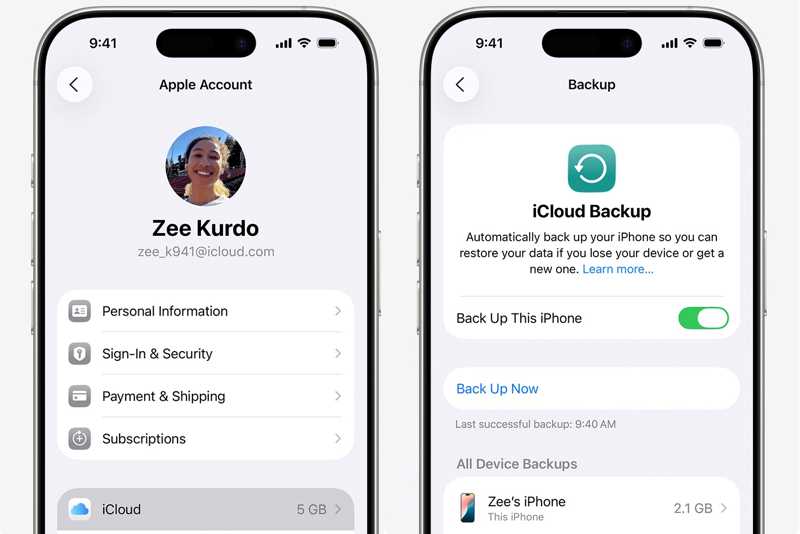
Paso 1: Conecta tu dispositivo a una red wifi.
Paso 2: Ejecuta tu Configuración aplicación y toca tu nombre.
Paso 3: Elija iCloud, grifo icloud de copia de seguridady golpear Copia ahora.
Cómo hacer una copia de seguridad de un iPhone en una computadora
Paso 1: Conecte su iPhone o iPad a su computadora con un cable USB.
Paso 2: Ejecute iTunes o Finder, según su sistema operativo.
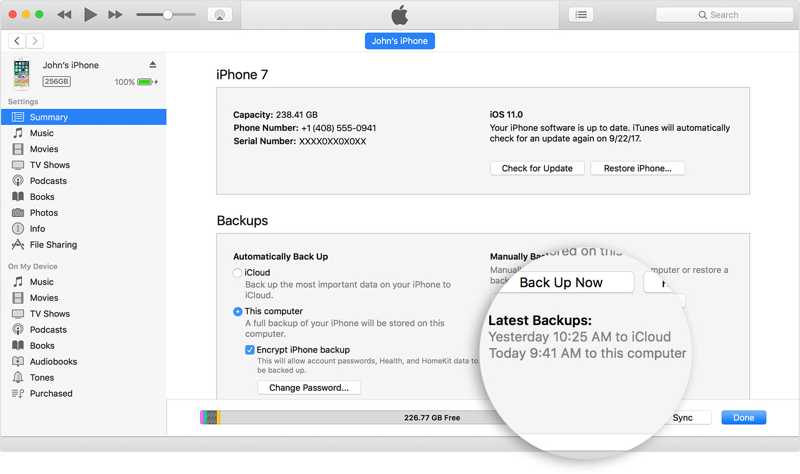
Paso 3: Haga clic en el botón Teléfono botón o el nombre de su dispositivo.
Paso 4: Vaya a la Resumen or General .
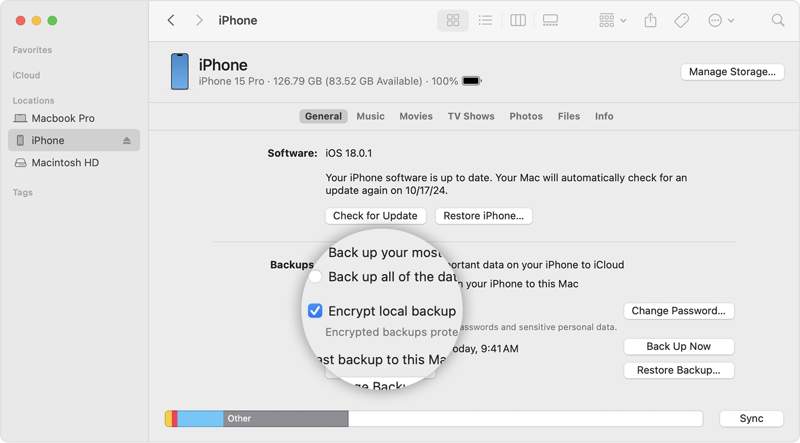
Paso 5: Seleccione Este computador or Haz una copia de seguridad de todos los datos de tu iPhone en esta Mac en la sección de copias de seguridad.
Paso 6: Haga clic en el botón Copia ahora .
Parte 3: Cómo restaurar un iPhone accesible a la configuración de fábrica
Cómo restaurar un iPhone a la configuración de fábrica en Ajustes
La forma más sencilla de restaurar un iPad o iPhone a su estado de fábrica es desde la app Ajustes. El requisito es que tu dispositivo siga siendo accesible y que recuerdes la contraseña de tu ID de Apple. Este método no requiere ninguna app ni hardware adicional.
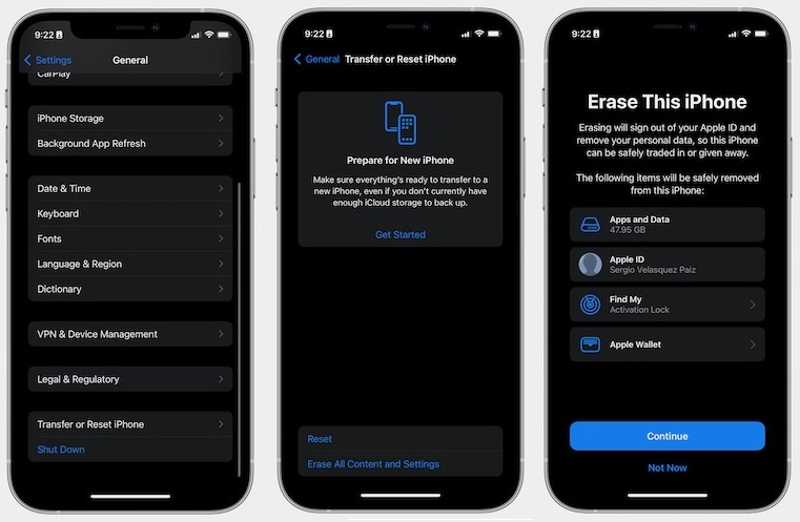
Paso 1: Ejecute el Configuración aplicación en su dispositivo.
Paso 2: Vaya a la General pestaña, y elija Transferir o reiniciar iPhone.
Paso 3: Pulsa para buscar Borrar contenidos y ajustesEste proceso restablecerá tu dispositivo a la configuración de fábrica. Será mejor que lo hayas hecho alguna vez. Copia de seguridad de tu iPhone.
Paso 4: Si se le solicita, ingrese el código de acceso de su iPhone o la contraseña de su ID de Apple.
Paso 5: Lea la alerta y toque Continuar para confirmarlo
Cómo restaurar el iPhone a su estado de fábrica con iTunes
Si tienes una computadora, puedes restaurar un iPhone o iPad a la configuración de fábrica con iTunes. De hecho, algunos usuarios aún administran sus dispositivos con iTunes. Esto te permite restaurar tu dispositivo a la configuración de fábrica en Windows y macOS Mojave o versiones anteriores.
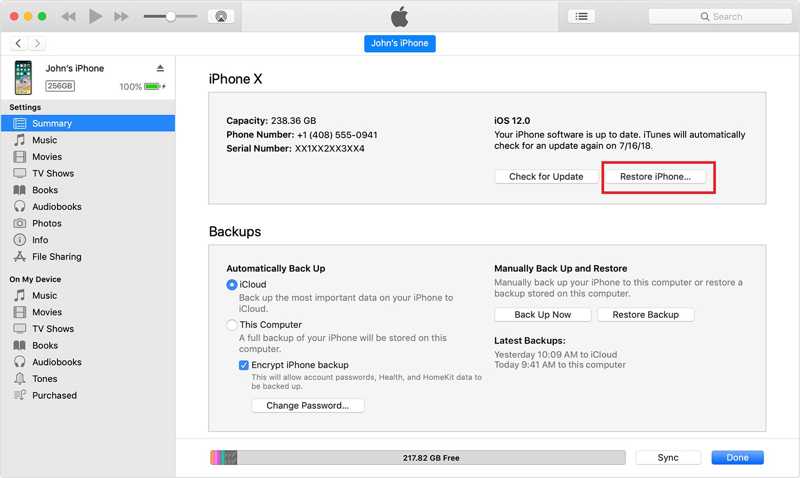
Paso 1: Conecte su dispositivo a su computadora con un cable USB.
Paso 2: Abra la última versión de iTunes.
Paso 3: Haga clic en el botón Teléfono Botón después de que se detecte su dispositivo.
Paso 4: Diríjase a la Resumen pestaña en la barra lateral y haga clic en el restaurar iPhone .
Paso 5: Una vez hecho esto, su dispositivo se reiniciará en la pantalla Hola.
Cómo restaurar de fábrica un iPhone a través de una Mac
Apple había detenido iTunes en macOS Catalina. Alternativamente, puedes administrar y Restablecimiento de fábrica iPod y otros dispositivos iOS que usan la app Finder integrada. Este método requiere la última versión de Finder.
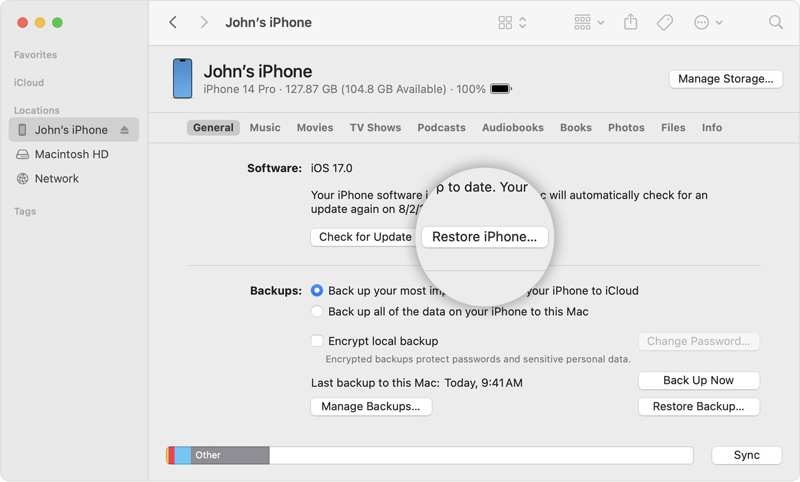
Paso 1: Ejecute la aplicación Finder.
Paso 2: Conecte su dispositivo a su Mac con un cable USB.
Paso 3: Haga clic en el nombre de su dispositivo en la barra lateral después de que se reconozca su teléfono.
Paso 4: Vaya a la General ficha y haga clic en el restaurar iPhone Botón para restaurar de fábrica tu iPhone a través de una Mac.
Parte 4: Cómo restaurar un iPhone a la configuración de fábrica en modo de recuperación
Si los métodos anteriores no están disponibles en tu dispositivo, puedes restaurar un iPad o iPhone a la configuración de fábrica en el modo de recuperación. Este método requiere una computadora y la última versión de iTunes o Finder, según tu sistema operativo.
Paso 1: Abra la última versión de iTunes o Finder, según su sistema operativo.
Paso 2: Conecte su iPhone, iPad o iPod a su computadora con un cable USB.
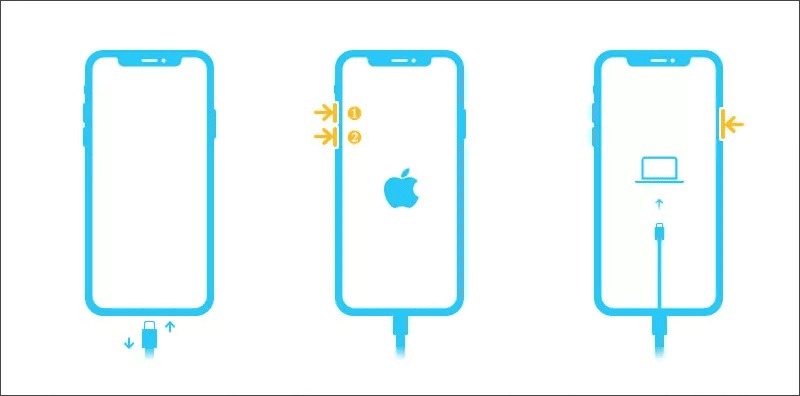
Paso 3: Pon tu dispositivo en modo de recuperación:
En un iPhone 8 o posterior, iPad sin botón de inicio
Rápidamente presione el Volumen hacia arriba y suéltelo.
Rápidamente presione el Volumen de Down y suéltelo.
Sostenga el Side hasta que vea la pantalla Modo de recuperación.
En un iPhone 7/7 Plus, iPod Touch de 7.ª generación
Mantenga pulsado el botón Volumen de Down + Side botones
Suéltelos cuando aparezca la pantalla del Modo de recuperación.
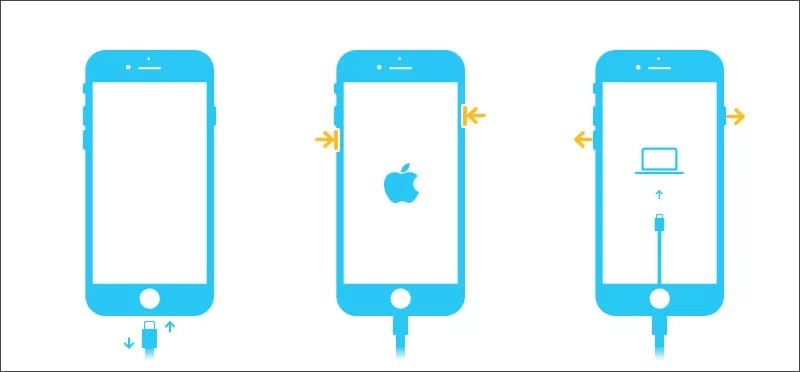
En un iPhone 6s y un iPod Touch de sexta generación o anterior, un iPad con un botón de inicio
Mantenga pulsado el botón Inicio + Estela del sueño botones juntos.
Suelte los botones una vez que aparezca la pantalla del Modo de recuperación.
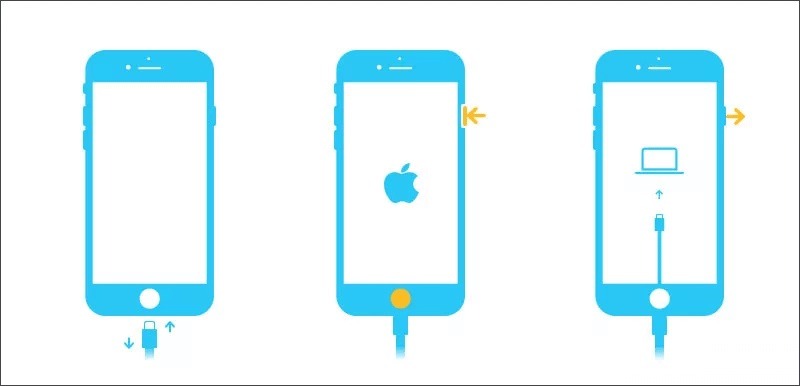
Paso 4: Una vez que iTunes o Finder detecten su dispositivo en modo de recuperación, aparecerá un cuadro de diálogo emergente.
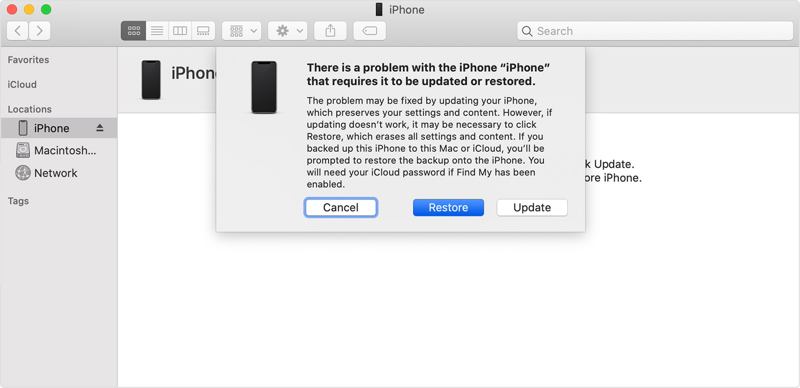
Paso 5: Haga clic en el botón Restaurar .
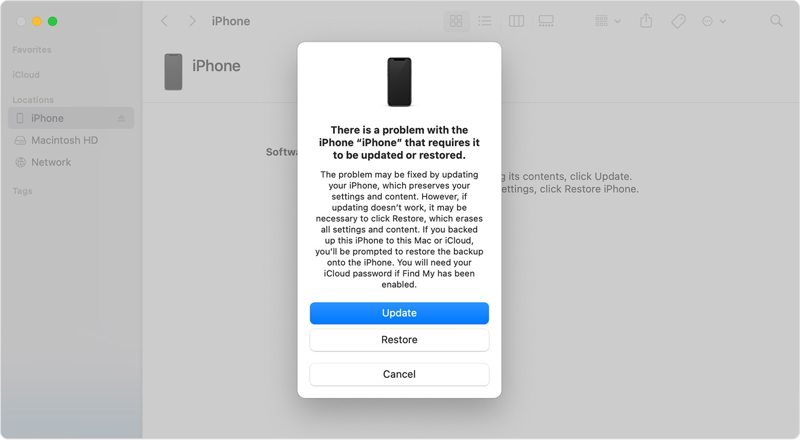
Paso 6: Luego, siga las instrucciones en pantalla para restaurar el iPad a la configuración de fábrica sin contraseña.
Parte 5: Cómo restaurar un iPhone deshabilitado a la configuración de fábrica
Incluso si olvidaste la contraseña de la pantalla de bloqueo y tu dispositivo está desactivado, puedes restaurar un iPhone o iPad bloqueado a la configuración de fábrica. El proceso varía según la situación y la versión de iOS.
Cómo restaurar un iPhone a la configuración de fábrica en iOS 17
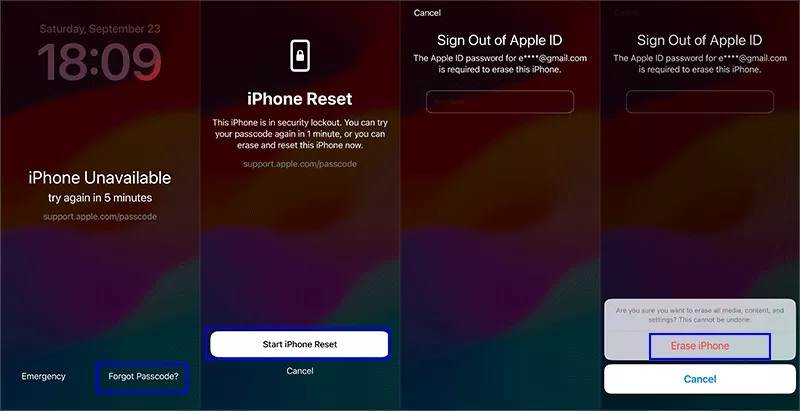
Paso 1: Ingrese repetidamente un código de acceso incorrecto hasta que aparezca la pantalla iPhone no disponible o Bloqueo de seguridad.
Paso 2: Haga clic en el botón Olvidé mi contraseña opción en la esquina inferior derecha.
Paso 3: Lea la alerta y haga clic en el Iniciar reinicio de iPhone Para continuar.
Paso 4: Introduzca su contraseña de ID de Apple.
Paso 5: A continuación, toque el Borrar iphone Botón para comenzar a restaurar de fábrica su iPhone.
Cómo restaurar de fábrica un iPad en iPadOS 15.2 a 16
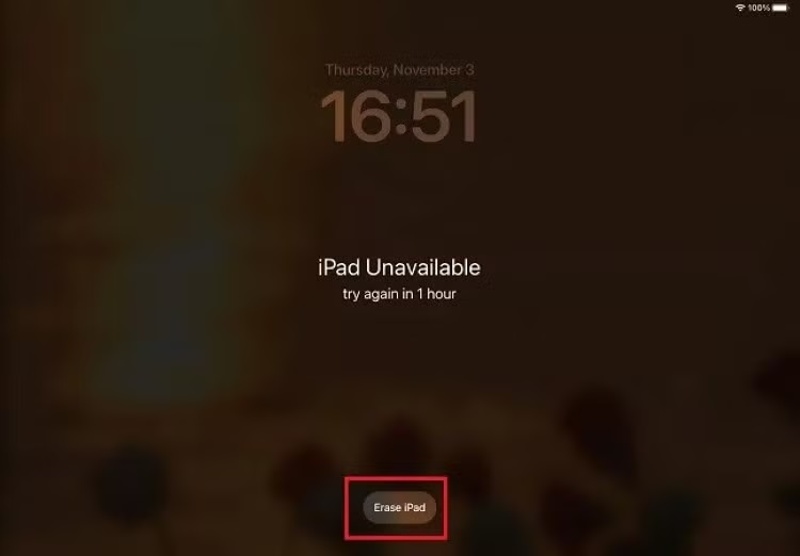
Paso 1: Cuando ingrese a la pantalla de iPad no disponible o bloqueo de seguridad, haga clic en el botón Borrar iPad .
Paso 2: Lea la alerta y toque el Borrar iphone para confirmarlo
Paso 3: Ingrese la contraseña de su ID de Apple y comience a restaurar de fábrica su iPad Air u otro modelo.
Paso 4: Al finalizar, tu dispositivo se reiniciará en la pantalla de bienvenida. Puedes configurarlo como nuevo o restaurar una copia de seguridad.
Cómo restaurar de fábrica un iPhone de forma remota
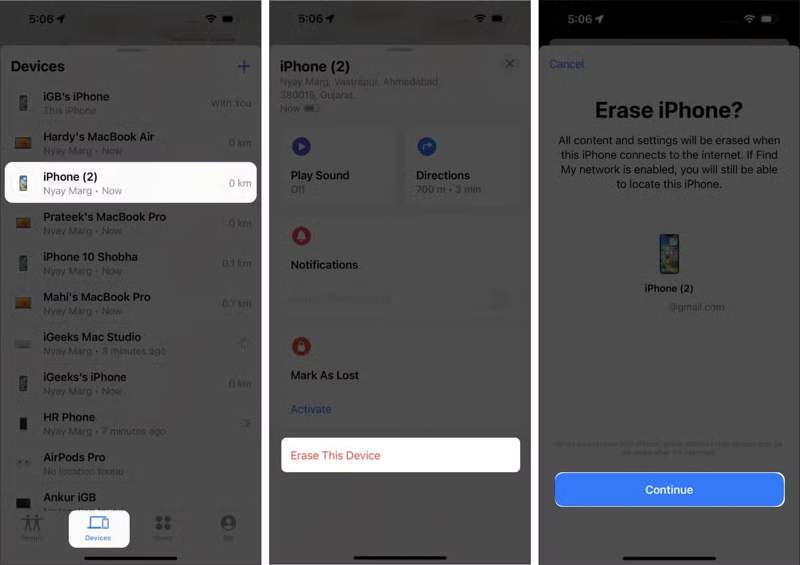
Paso 1: Si la función Buscar mi iPhone está habilitada en su dispositivo, abra la aplicación Buscar mi en otro dispositivo Apple, como si tomara prestado un iPhone, iPad o MacBook.
Consejos: Consejo: Puedes descargar Find My desde la App Store de forma gratuita. Si olvidó la contraseña de su ID de Apple, no puedes utilizar este método.
Paso 2: Vaya a la Dispositivos pestaña en la parte inferior y elija su dispositivo de la lista.
Consejos: Consejo: Si no puede encontrar su dispositivo, toque el Añadir botón junto a Dispositivos y seleccione Añadir AirTag or Agregar ítem nuevoCuando Buscar mi dispositivo detecte tu dispositivo, ingresa tu ID de Apple y contraseña.
Paso 3: Toque y expanda la barra de herramientas y elija Borrar este dispositivo.
Paso 4: Lea la alerta y toque Continuar.
Paso 5: Si se le solicita, ingrese nuevamente la contraseña de su ID de Apple para confirmar la restauración de su dispositivo.
Cómo restaurar un iPhone a su estado de fábrica en línea
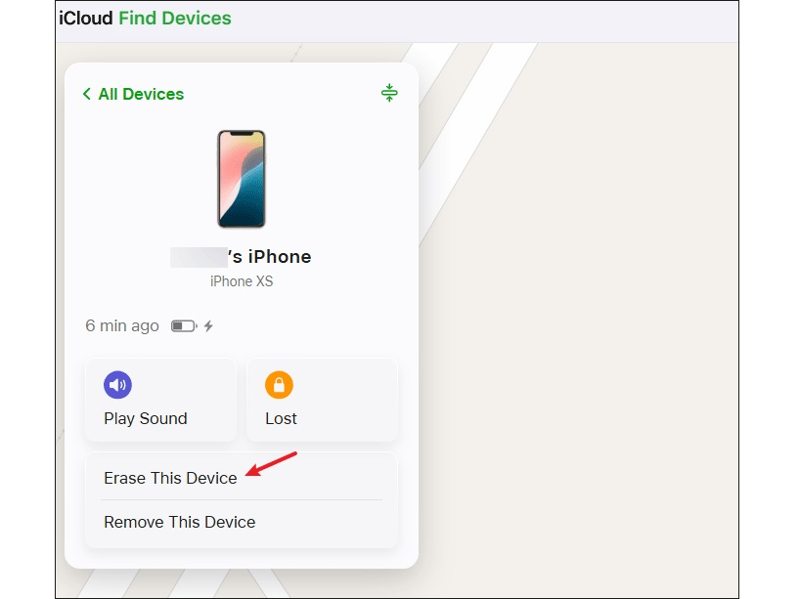
Paso 1: Vaya a www.icloud.com/find/ si no tiene otro dispositivo Apple.
Paso 2: Inicie sesión con su ID de Apple y la contraseña asociadas al dispositivo bloqueado.
Consejos: Consejo: Si la 2FA está activada, ingrese el código de verificación que aparece en su pantalla.
Paso 3: Una vez que Find My rastrea su dispositivo en el mapa, haga clic en el Borrar este dispositivo botón en el diálogo.
Paso 4: Haga clic en Continuar y seguir adelante.
Paso 5: Escribe la contraseña de tu ID de Apple y comienza a restaurar tu iPhone a la configuración de fábrica.
Parte 6: Comparación de los métodos de restauración de fábrica
| Requisitos previos | |
| Configuración | Tu iPhone, iPad o iPod es accesible Recuerdas la contraseña de tu ID de Apple |
| iTunes | Una computadora ejecuta Windows, macOS Mojave o anterior Un cable usb La última versión de iTunes |
| Finder | Una computadora ejecuta macOS Catalina o posterior Un cable usb La última versión del Finder |
| Modo de recuperación | Un ordenador Un cable usb La última versión de iTunes o Finder |
| iOS 17 | Tu iPhone o iPad está deshabilitado Tu contraseña de ID de Apple Tu iPhone o iPad se actualiza a iOS 17 o iPadOS 17 y posteriores |
| iOS 15.2 a 16 | Tu iPhone o iPad está deshabilitado Tu contraseña de ID de Apple Tu iPhone o iPad se actualiza a iOS 15.2 a 16 |
| Encontrar mi | Buscar mi iPhone o Buscar mi iPad está activado Tienes otro dispositivo Apple Una red Wi-Fi |
| iCloud | Buscar mi iPhone o Buscar mi iPad está activado Una computadora y un navegador web Una red Wi-Fi |
Consejo adicional: Cómo recuperar datos después de restaurar el iPhone a la configuración de fábrica
Después de restaurar tu iPhone o iPad, puedes restaurar una copia de seguridad de iCloud o iTunes para recuperar tus datos. Si no tienes una copia de seguridad, IPhone de recuperación de datos de Apeaksoft Puede ayudarte a recuperar tus datos. Incluso si restauras tu iPhone o iPad a la configuración de fábrica, todos tus datos permanecerán en la memoria antes de que se sobrescriban con archivos nuevos. Esto te da la oportunidad de recuperarlos.
La mejor manera de recuperar datos después de restaurar el iPhone/iPad/iPod a la configuración de fábrica
- Recuperar datos de la memoria sin respaldo.
- Abra la copia de seguridad de iTunes o iCloud y extraiga los datos.
- Obtenga una vista previa de los datos perdidos antes de recuperarlos.
- Disponible para una amplia gama de tipos de archivos.
- Admite las últimas versiones de iOS y iPadOS.
Descarga segura
Descarga segura

Cómo recuperar datos después de restaurar el iPhone a la configuración de fábrica
Paso 1: Conéctese a su iPhone
Ejecute el mejor software de recuperación de datos después de instalarlo en su computadora. El software es compatible con Windows 11/10/8/7/XP/Vista y macOS 10.7 o superior. Conecte su iPhone y su computadora con un cable Lightning. Si conecta los dos dispositivos por primera vez, toque Confianza en tu pantalla

Paso 2: Vista previa de datos perdidos
Elija Recuperarse del dispositivo iOS pestaña en la barra lateral. Haga clic en el Iniciar escaneado Botón cuando se reconozca su dispositivo. Al finalizar el escaneo de datos, podrá previsualizar todos los datos de su dispositivo por tipo.

Paso 3: Recuperar datos de su dispositivo
Por último, seleccione los elementos y archivos que desea recuperar y haga clic en el botón Recuperar Botón. Seleccione una carpeta de salida y presione Recuperar.

Conclusión
Esta guía compartió múltiples formas de restaurar un iPhone, iPad o iPod a la configuración de fábricaSi tu dispositivo es accesible, puedes restaurarlo en la app Ajustes o usando iTunes/Finder. Por supuesto, puedes restaurarlo incluso si está deshabilitado o bloqueado, con o sin computadora. Puedes elegir el método que mejor se adapte a tu situación. IPhone de recuperación de datos de Apeaksoft Puede recuperar datos perdidos después de restaurar de fábrica su dispositivo sin una copia de seguridad.
Artículos Relacionados
¿Tus contactos de iPhone no se sincronizan con iCloud ni con Mac? Aquí puedes encontrar varias soluciones para solucionar este problema rápidamente.
¿Tus contactos de iPhone no se sincronizan con iCloud ni con Mac? Aquí puedes encontrar varias soluciones para solucionar este problema rápidamente.
Si borras accidentalmente el historial de llamadas de tu iPhone, puedes recuperarlo en el iPhone usando iCloud, iTunes, software de terceros o a través del operador.
Aprende qué es una contraseña de copia de seguridad del iPhone, cómo activarla/desactivarla, recuperar/restablecer una contraseña de copia de seguridad olvidada y explora la mejor alternativa de copia de seguridad para iPhone.



