

Cómo restaurar un iPhone o iPad a su configuración de fábrica sin iTunes

Aunque iTunes es una herramienta versátil para usuarios de iPhone y iPad, Apple la ha descontinuado desde macOS Catalina. Con el tiempo, Apple le ha añadido demasiadas funciones, lo que la vuelve pesada, lenta y difícil de usar. Por lo tanto, cada vez más usuarios la abandonan. Además de realizar copias de seguridad de dispositivos iOS, iTunes es una herramienta esencial para la resolución de problemas. Esta guía comparte cuatro maneras de Restaurar un iPhone y un iPad sin iTunes.
CONTENIDO DE LA PAGINA:
Parte 1: Cómo restaurar cualquier iPhone sin iTunes
IPhone de recuperación de datos de Apeaksoft Es una de las mejores alternativas para hacer copias de seguridad y restaurar tu iPhone sin iTunes, tanto en PC como en Mac. Lo más importante es que los datos existentes en tu dispositivo no se verán afectados ni sobrescritos.
La mejor alternativa a iTunes para restaurar un iPhone
- Restaurar copia de seguridad de iTunes para iPhone sin iTunes.
- Realiza una copia de seguridad de los datos de tu iPhone en tu PC mediante un cable Lightning.
- Previsualizar datos perdidos para su recuperación selectiva.
- Compatible con las últimas versiones de iOS y iPadOS.
Descarga segura
Descarga segura

Cómo hacer copias de seguridad y restaurar tu iPhone sin iTunes
Paso 1: Conéctese a su iPhone
Tras instalar el mejor software de restauración de iPhone en tu ordenador, ábrelo. Conecta tu iPhone al ordenador con un cable Lightning. Para hacer una copia de seguridad de tu iPhone, ve a la siguiente página. Recuperarse del dispositivo iOS pestaña. Para iOS 13 y versiones posteriores, introduce el código de acceso de tu iPhone para permitir la conexión.
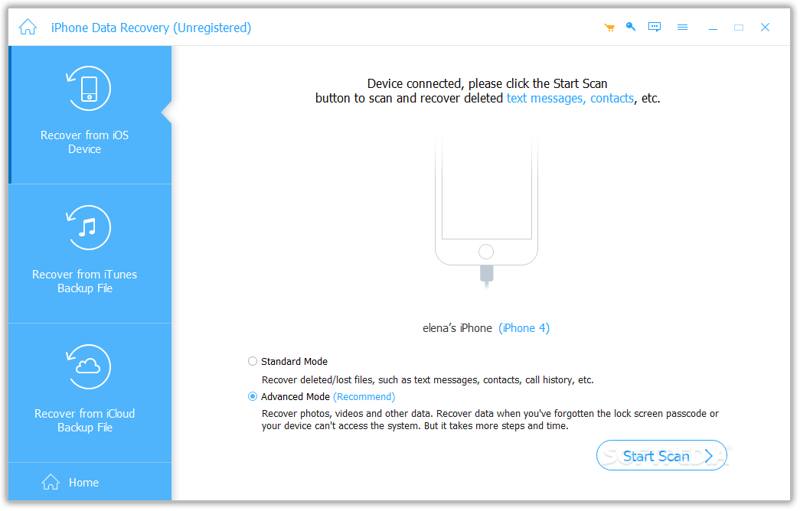
Consejos: Si quieres restaurar un copia de seguridad de iTunes, escoger Recuperar del archivo de copia de seguridad de iTunesAbre la copia de seguridad correcta y restáurala.
Paso 2: Escanea tu iPhone
Haga clic en el botón Iniciar escaneado Pulsa este botón para comenzar la búsqueda de datos recuperables en tu dispositivo. Una vez finalizada la búsqueda, todos tus datos estarán organizados por tipo.
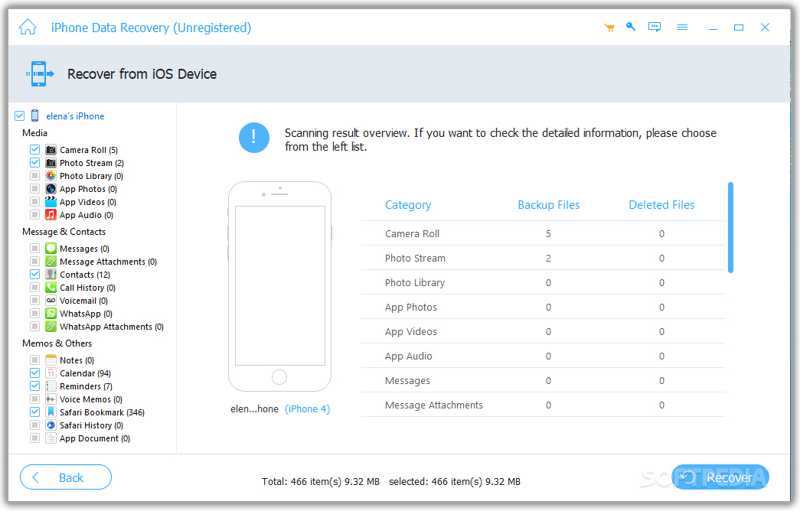
Paso 3: Restaura tu iPhone
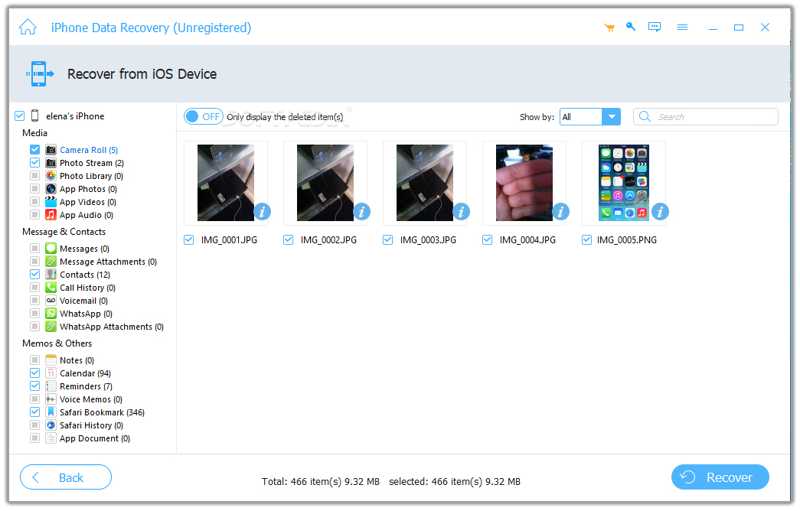
Comprueba los tipos de datos deseados en la barra lateral y visualízalos con detalle. A continuación, selecciona todos los archivos y elementos que quieras restaurar y haz clic en el botón correspondiente. Recuperar Finalmente, selecciona una carpeta de salida y pulsa el botón. Recuperar.
Parte 2: Cómo restaurar un iPhone sin iTunes usando iCloud
iCloud es mucho más que un servicio en la nube para usuarios de iPhone y iPad. Permite restaurar una copia de seguridad en tu iPhone o restaurar la configuración de fábrica del dispositivo. A continuación, te mostramos los pasos a seguir:
Restaurar copia de seguridad del iPhone sin iTunes
Paso 1: Vaya a General en el Configuración .
Paso 2: Elija Transferir o reiniciar iPhoney toque Borrar contenidos y ajustes.
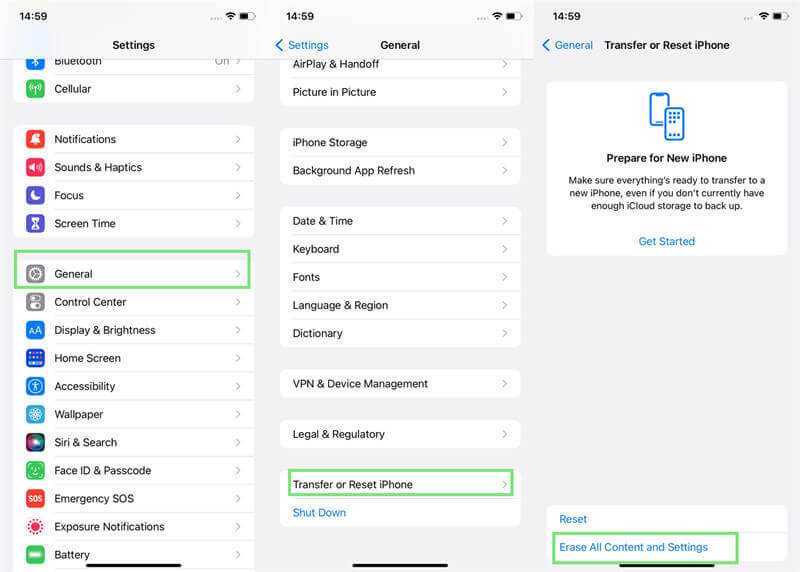
Paso 3: Pulsa para buscar Continuare introduce el código de acceso de tu iPhone o la contraseña de tu ID de Apple.
Paso 4: Cuando tu iPhone se reinicie, configúralo y conéctalo a una red Wi-Fi.
Paso 5: Elija Desde la copia de seguridad de iCloud en el Aplicaciones y Datos .
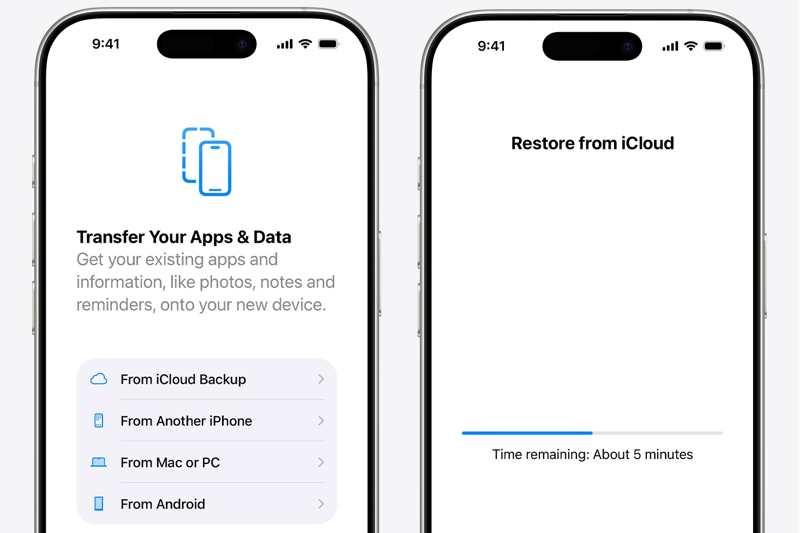
Paso 6: Introduce tu ID de Apple y tu contraseña, y restaura tu iPhone sin iTunes desde una copia de seguridad de iCloud.
Restaurar iPhone a la configuración de fábrica sin iTunes
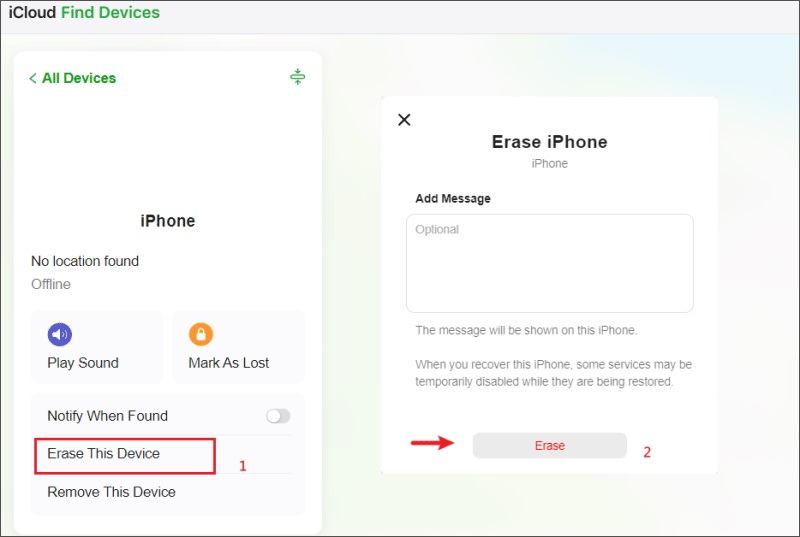
Paso 1: Ve a www.icloud.com/find/ en un navegador e inicia sesión con tu cuenta de Apple.
Paso 2: Elige tu iPhone o iPad de la lista Para todos los dispositivos .
Paso 3: A continuación, haz clic Borrar este dispositivo.
Paso 4: Vuelve a introducir la contraseña de tu ID de Apple y haz clic. borrar a restauración de fábrica Tu iPhone sin iTunes.
Parte 3: Cómo restaurar un iPhone desactivado sin iTunes en macOS Catalina o posterior
Es bien sabido que Apple dejó de dar soporte a iTunes en macOS Catalina y versiones posteriores. Como alternativa, puedes restaurar un iPhone desactivado sin iTunes usando la aplicación Finder. Ten en cuenta que este método borrará todos los datos de tu dispositivo.
Paso 1: Conecte su iPhone a su Mac con un cable USB.
Paso 2: Ejecute la aplicación Finder.
Paso 3: Pon tu iPhone en modo de recuperación:
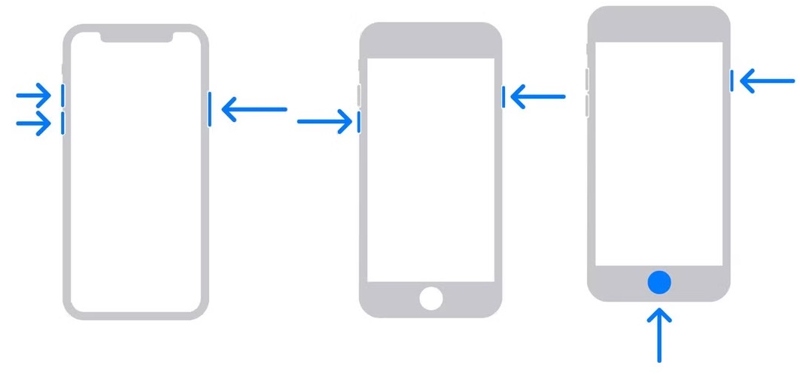
Para iPhone 8 o posterior
Presione y suelte rápidamente Volumen hacia arriba .
Presione y suelte rápidamente Volumen de Down .
Mantén pulsado el botón lateral hasta que aparezca la pantalla de conexión al ordenador.
Para iPhone 7 / 7 Plus
Sostenga el Bajar volumen + Lado Pulsa los botones a la vez hasta que veas la pantalla de conexión al ordenador.
Para iPhone 6s o anterior
Sostenga el Inicio + Dormir/Despertar Presione los botones simultáneamente hasta que aparezca la pantalla de conexión al ordenador.
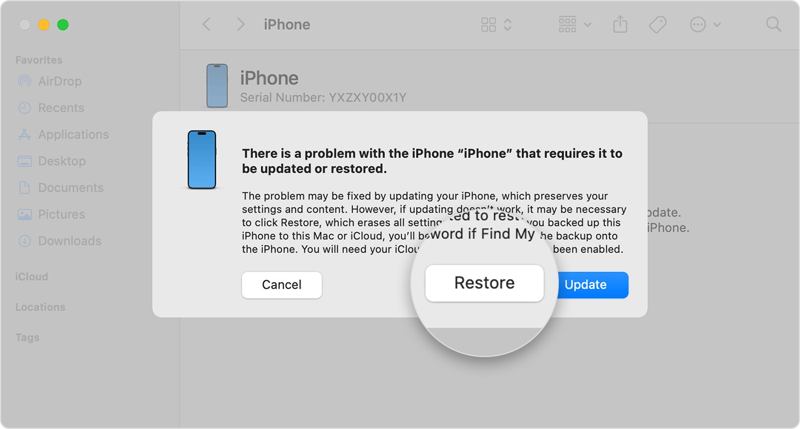
Paso 4: Haga clic en el botón Restaurar botón en el cuadro de diálogo emergente del Finder.
Parte 4: Cómo restaurar un iPhone desactivado sin iTunes en un PC
La aplicación Dispositivos Apple es la sucesora de iTunes en Windows 10 y versiones posteriores. Permite restaurar un iPhone desde un ordenador sin necesidad de iTunes. Su funcionamiento es similar al de iTunes, pero es mucho más fácil de usar.
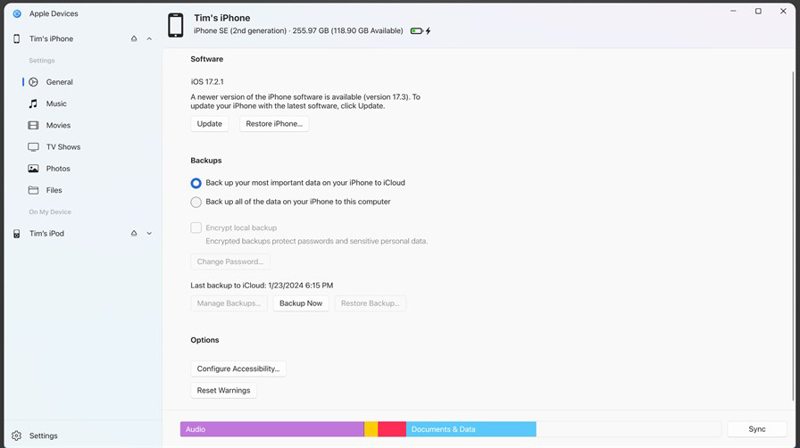
Paso 1: Conecta tu iPhone a tu PC con un cable compatible.
Paso 2: Ejecuta la aplicación Dispositivos Apple. Puedes descargarla desde la Microsoft Store.
Paso 3: Haz clic en el nombre de tu dispositivo y dirígete a General.
Paso 4: Haga clic en el botón restaurar iPhone Para comenzar a restaurar tu iPhone sin iTunes.
Nota: Si quieres restaurar una copia de seguridad en un iPhone, haz clic en el restaurar copia de seguridad botón, elige una copia de seguridad y pulsa Restaurar.
Conclusión
Esta guía demostró múltiples maneras de Realizar copias de seguridad y restaurar un iPhone y iPad sin iTunes. Incluso si no tienes iTunes, puedes restaurar una copia de seguridad o restablecer la configuración de fábrica de tu dispositivo iOS siguiendo estos pasos. IPhone de recuperación de datos de Apeaksoft Es la mejor opción si no quieres borrar los datos de tu dispositivo.
Artículos Relacionados
El artículo proporciona las soluciones más sencillas para escanear la copia de seguridad de iTunes o la copia de seguridad de iCloud para que el iPhone recupere datos de un iPhone muerto de manera efectiva.
Si acaba de restaurar el iPhone y pierde algunas fotos importantes, puede obtener más información sobre cómo recuperar las fotos del iPhone después de restaurarlas sin hacer una copia de seguridad.
Si las notas de su iPhone desaparecieron sin saber por qué, entonces puede leer este artículo para aprender los métodos fáciles de 5 para recuperar las notas con facilidad.
Si borras accidentalmente el historial de llamadas de tu iPhone, puedes recuperarlo en el iPhone usando iCloud, iTunes, software de terceros o a través del operador.



