

Cómo recuperar descargas en un teléfono o tableta Android

Según nuestra investigación, Android guarda los archivos en varias ubicaciones. Los archivos descargados de un navegador, por ejemplo, se guardan en una carpeta específica de Descargas en tu teléfono Android. Además, también se guardan en las Descargas de tu navegador. Esto significa que tienes una copia y puedes... recuperar descargas en Android Si borras archivos accidentalmente. Además, la copia de seguridad te permite recuperar archivos descargados perdidos si has configurado la función de copia de seguridad automática o has creado una copia de seguridad manualmente.
CONTENIDO DE LA PAGINA:
Parte 1: Cómo recuperar descargas en Android desde la papelera de reciclaje
En algunos modelos de Android, la aplicación nativa Administrador de Archivos incluye la Papelera de Reciclaje. Además, la mayoría de las aplicaciones de terceros también incluyen la Papelera de Reciclaje. Esta carpeta puede almacenar tus archivos eliminados hasta por 90 días. Antes de que se borren definitivamente, puedes recuperar rápidamente los archivos descargados en Android. Usamos un teléfono Samsung como ejemplo para mostrarte el proceso.
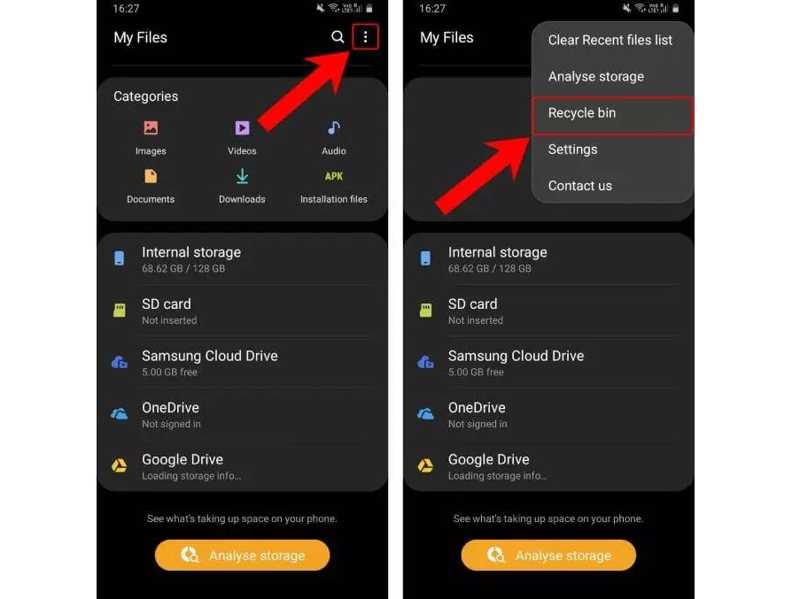
Paso 1: Abre la aplicación de administración de archivos en tu dispositivo. En Samsung, abre la aplicación Mis Archivos.
Paso 2: La carpeta Descargas almacena todos los archivos que descargaste en línea.
Paso 3: Toque en el Menú botón con un icono de tres puntos y elija Papelera de reciclaje.
Paso 4: Busque los archivos eliminados que desea recuperar y selecciónelos.
Paso 5: Toque en el Restaurar or Restaura todo .
Paso 6: Luego podrás encontrar los archivos nuevamente en la carpeta Descargas.
Parte 2: Cómo encontrar descargas eliminadas en Android desde Chrome
Además de la carpeta Descargas de Android, Google Chrome guarda los archivos descargados en una carpeta temporal. Si borras accidentalmente un archivo de la carpeta Descargas, puedes recuperarlo en Android desde la carpeta temporal de tu navegador.
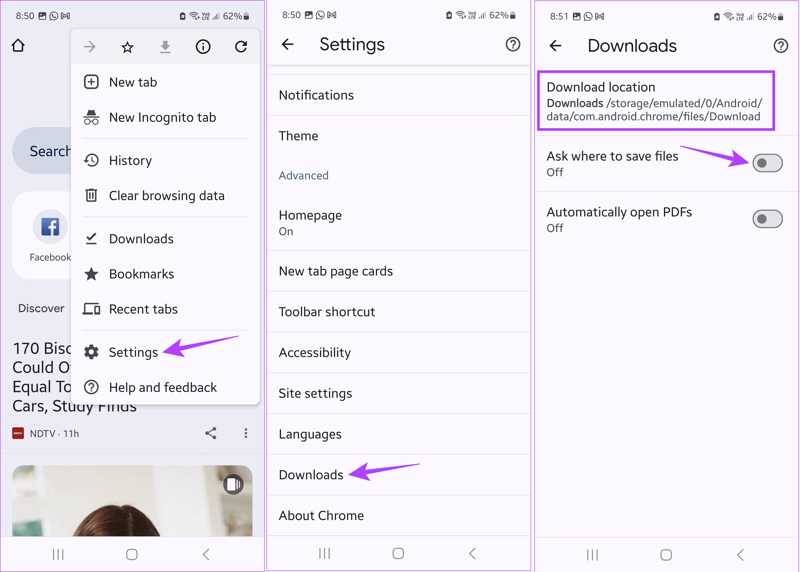
Paso 1: Abra su Chrome .
Paso 2: Toque en el Menú botón con un icono de tres puntos en la esquina superior derecha.
Paso 3: Elija Configuracióny toque Descarga.
Paso 4: Verifique la ubicación de la descarga.
Paso 5: Luego, ejecute la aplicación del administrador de archivos y navegue hasta la ubicación de descarga.
Paso 6: Recuperar los archivos descargados eliminados en Android.
Parte 3: Cómo recuperar descargas en Android desde una copia de seguridad
Si has configurado la copia de seguridad de Google One en tu teléfono, puedes recuperar las descargas en Android. Este método requiere que... Restablecimiento de fábrica su dispositivo para restaurar una copia de seguridad de Google One. Además, necesita una conexión Wi-Fi estable.
Paso 1: Ejecute el Configuración aplicación en el teléfono.
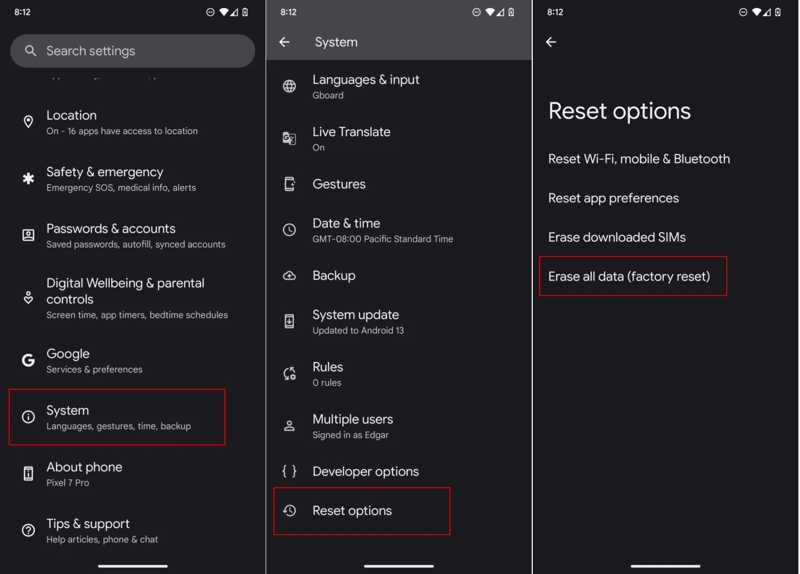
Paso 2: Navegue a Sistema, Opciones de reinicioy toque Borrar todos los datos or Restablecimiento de fábrica.
Paso 3: Si se le solicita, toque Borrar todos los datos, e ingrese su PIN o contraseña.
Paso 4: Después del restablecimiento de fábrica, su teléfono se reiniciará.
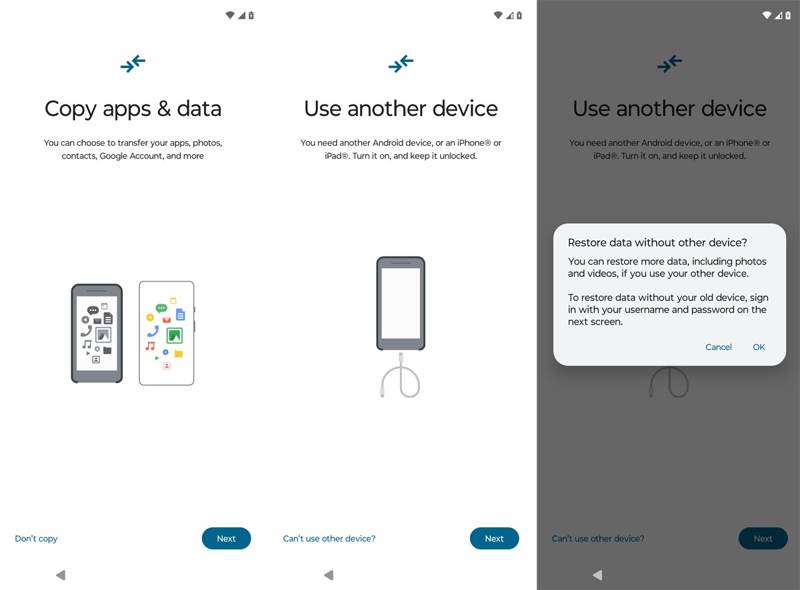
Paso 5: Sigue las instrucciones en pantalla para configurarlo. Asegúrate de estar conectado a una red Wi-Fi.
Paso 6: Pulsa para buscar Siguiente en el Copiar aplicaciones y pantalla de datos, y elija No se puede utilizar otro dispositivo.
Paso 7: Inicia sesión con tu cuenta de Google y contraseña.
Paso 8: Seleccione una copia de seguridad adecuada y marque los tipos de datos deseados.
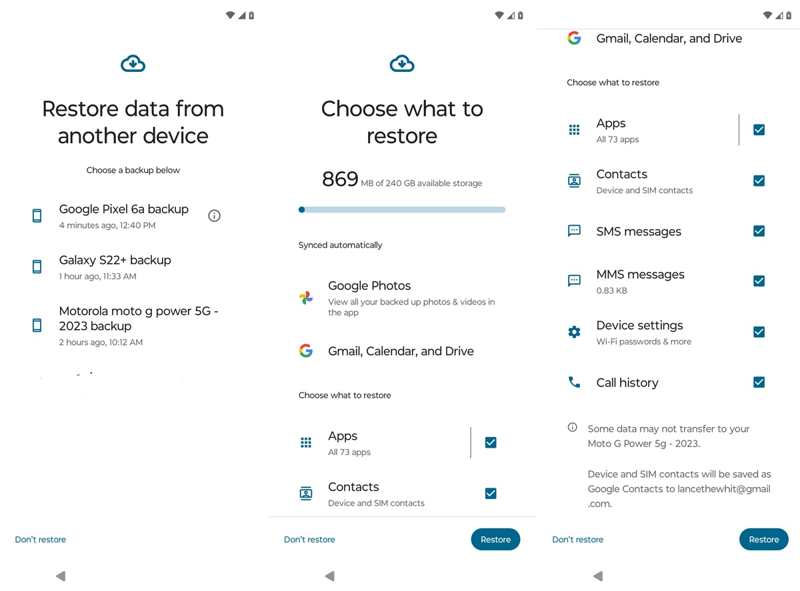
Paso 9: Toque en el Restaurar Botón para comenzar a restaurar descargas eliminadas en Android.
Parte 4: Cómo recuperar descargas en Android sin copia de seguridad
Si no tiene una copia de seguridad, necesitará una potente herramienta de recuperación de datos para recuperar las descargas en Android. Recuperación de datos de Android ApeaksoftPor ejemplo, puede satisfacer tus necesidades. Escanea la memoria de tu teléfono y busca archivos eliminados directamente.
La forma más fácil de recuperar descargas en Android sin copia de seguridad
- Recuperar archivos borrados en Android sin respaldo.
- Vista previa de archivos perdidos para recuperación selectiva.
- Admite una amplia gama de tipos de datos, como documentos, PDF, fotos, etc.
- Disponible para eliminación accidental, restablecimiento de fábrica y más.
- Compatible con todas las principales marcas y modelos de teléfonos Android.
Descarga segura
Descarga segura

Cómo recuperar descargas en Android sin copia de seguridad
Paso 1: Conéctate a tu teléfono
Ejecuta el mejor software de recuperación de Android una vez instalado en tu computadora. Conecta tu teléfono a la computadora con un cable compatible. Enciéndelo. Depuración USB modo en tu teléfono y elige Transferir archivos cuando se le solicite.

Paso 2: Descargas de escaneo
Siga las instrucciones en pantalla para permitir el acceso. Luego, seleccione los tipos de datos que desea recuperar, como Documentación. Haga clic en Siguiente para comenzar a escanear las descargas en tu dispositivo. También puedes recuperar mensajes de texto eliminados en Android si selecciona Mensajes.

Paso 3: Recuperar descargas eliminadas
Luego, previsualiza los archivos descargados en la memoria de tu teléfono. Activar Mostrar solo los elementos eliminados y ver los archivos descargados eliminados. Seleccione los archivos deseados, haga clic en el Recuperar botón, configure una carpeta de salida y presione Recuperar de nuevo.

Conclusión
Esta guía demostró múltiples maneras de recuperar descargas eliminadas en un Android Teléfono o tableta. Si mueves los archivos descargados a la Papelera de reciclaje, puedes recuperarlos antes de que se eliminen definitivamente. Además, la ubicación de descarga temporal te permite encontrar archivos eliminados. También puedes encontrar archivos descargados perdidos desde una copia de seguridad. Recuperación de datos de Android Apeaksoft le permite restaurar descargas sin copias de seguridad.
Artículos Relacionados
Ven y descubre cómo recuperar datos de una tarjeta SD en Android utilizando un software de escritorio (Apeaksoft Data Recovery) o una aplicación móvil de recuperación de tarjetas SD para Android.
Si tienes un teléfono Android antiguo, aún puedes ver la pantalla de bloqueo del lector de huellas dactilares. Este artículo te ofrece una guía detallada.
Si de repente olvidaste el patrón de bloqueo en tu teléfono Android, puedes aprender con este artículo cómo desbloquear tu teléfono sin esfuerzo.
Google puede respaldar y restaurar tu dispositivo, gestionando tus datos eficazmente. Esta guía te mostrará cómo recuperar la copia de seguridad de Google en Android.



