

Cómo recuperar contactos de copia de seguridad de Google en iPhone o Android

No te preocupes si pierdes tus contactos al cambiar, borrar accidentalmente o restablecer tu teléfono. De hecho, si ya has activado Google Sync, tus contactos no se perderán; estarán almacenados de forma segura en la nube. La clave está en... Cómo recuperar contactos de la copia de seguridad de GoogleYa sea que uses un Android o un iPhone, a continuación te guiaremos paso a paso para recuperar tus contactos y asegurarnos de no duplicar, perder ni sobrescribir los existentes.
CONTENIDO DE LA PAGINA:
Parte 1. Cómo recuperar contactos de la copia de seguridad de Google en el teléfono
Si acabas de cambiar de teléfono, restauraste la configuración de fábrica o borraste contactos accidentalmente, y ahora la libreta de direcciones de tu teléfono está en blanco, no te preocupes. Siempre y cuando hayas... Hice una copia de seguridad de su teléfono en GooglePuedes restaurar tu libreta de direcciones por completo sin tener que volver a ingresarla manualmente. No te preocupes por perder números importantes, ya sea iPhone o Android. Aquí te explicamos cómo recuperar contactos de la copia de seguridad de Google.
Para Android
Paso 1: Vaya a Gmail en su navegador web e inicie sesión usando la misma cuenta de Google que está en su teléfono.
Paso 2: Haga clic en Contactos en el menú de la izquierda y seleccione Restaurar contactos de la Más cuadro desplegable.
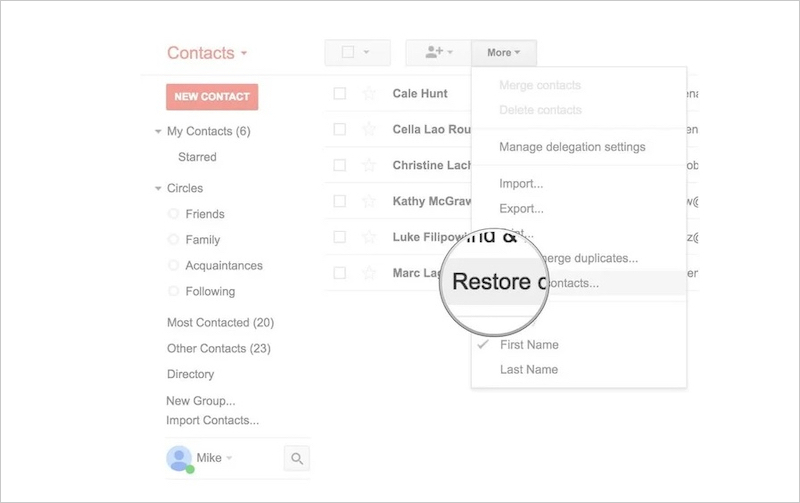
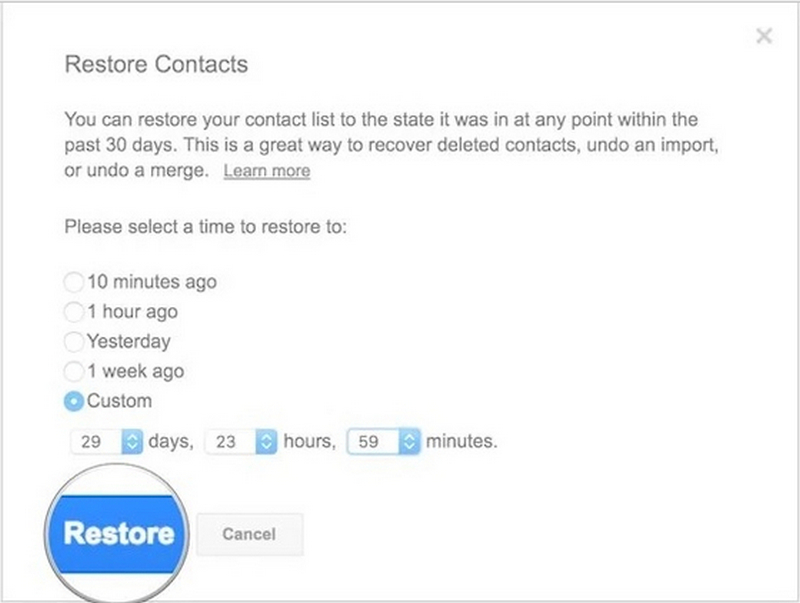
Paso 3: Seleccione el período de recuperación y haga clic en el botón Restaurar .
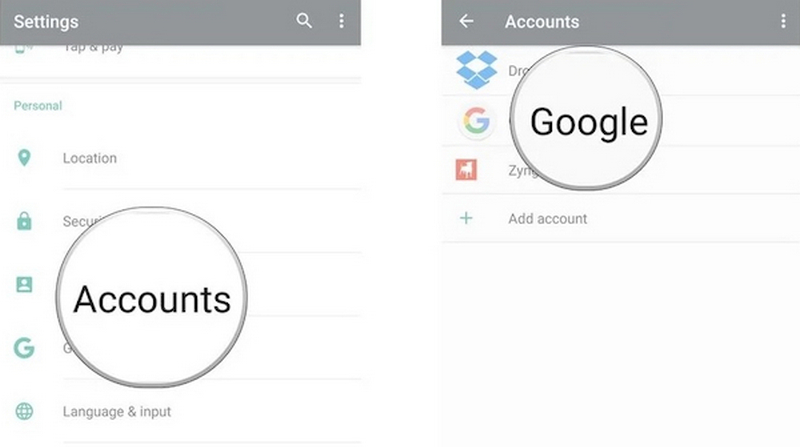
Paso 4: Luego ve a Configuración En tu teléfono Android, haz clic en Cuentas, busque y seleccione su cuenta de Google.
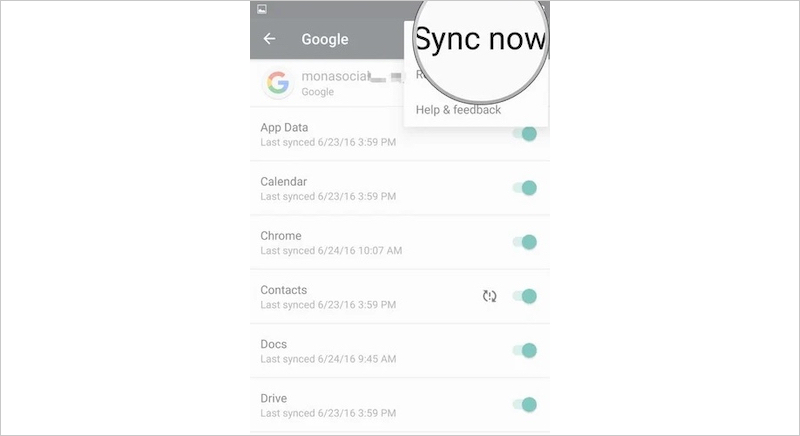
Paso 5: Toque en el de tres puntos en la esquina superior derecha y seleccione Sincronizar ahora. Espere unos segundos para actualizar la lista de contactos.
Tras la operación anterior, los contactos volverán a aparecer en la libreta de direcciones del teléfono. Este es uno de los métodos más comunes y eficaces para la mayoría de los usuarios que desean recuperar los contactos de una copia de seguridad de una cuenta de Google.
Para Iphone
Si cambias a un iPhone, no te preocupes por poder recuperar contactos de la copia de seguridad de Google, porque iOS también admite la sincronización de contactos de Google.
Paso 1: Abra Configuración, vaya a Correo > Cuentas, seleccione Agregar Cuenta.
Paso 2: Seleccione Google e inicie sesión con su cuenta de Google.
Paso 3: Vaya a las opciones de sincronización y active la Contactos switch.
Paso 4: Por último, espera a que se actualicen los contactos.
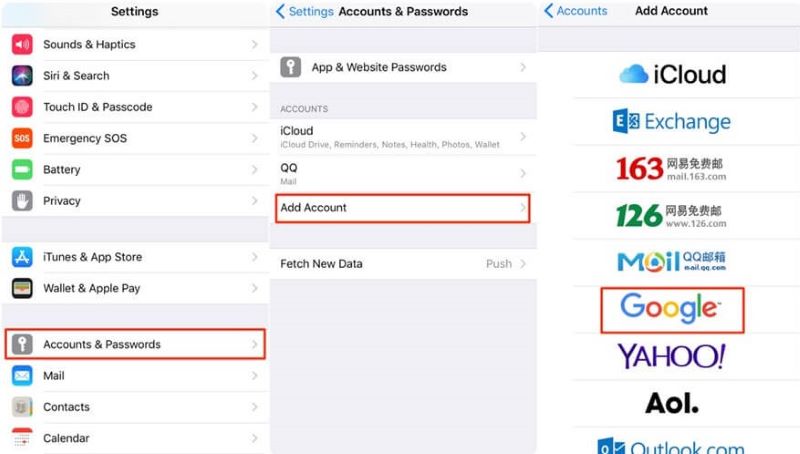
La esencia de este proceso es hacer que el iPhone vuelva a descargar los contactos del servidor de Google, de modo que siempre que inicie sesión con la cuenta correcta, podrá recuperar contactos de su cuenta de Google y hacer que vuelvan directamente a la aplicación Contactos del teléfono.
Parte 2. Recuperar contactos eliminados de Google Contacts
Si está seguro de que el contacto existía, pero ya no se encuentra en la web, no dé por sentado que los datos se han perdido definitivamente. Google ofrece una función muy útil que muchos desconocen: Deshacer Cambios. Esta función permite recuperar contactos perdidos por borrado accidental, sobrescritura o errores de sincronización, y puede retroceder hasta 30 días. Por lo tanto, si intenta recuperar contactos de copia de seguridad de Google, este paso es muy importante.
Paso 1: Abra su navegador y vaya a contactos.google.com
Paso 2: Inicie sesión con la cuenta de Google donde están almacenados sus contactos originales.
Paso 3: En el menú de la izquierda, haga clic Deshacer cambios.
Paso 4: Seleccione el período de tiempo para restaurar, por ejemplo:
- Hace minutos 10
- Hace 1 hora
- Ayer
- Hace 1 semana
- Personalizado
Paso 5: Paso 5. Hacer clic Confirmar.
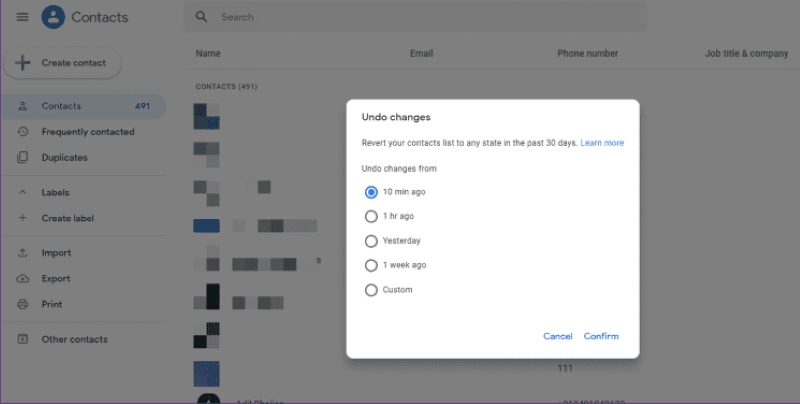
Luego, el sistema restaurará automáticamente los datos de contacto existentes durante el período especificado, incluyendo las partes que haya eliminado accidentalmente o que se hayan sobrescrito mediante la sincronización automática. De igual manera, puede usar esta función para recuperar eventos eliminados de Google Calendar.
Si planeas restaurar los contactos en tu teléfono, debes sincronizarlos; de lo contrario, los contactos restaurados solo se guardarán en la página web de Contactos de Google y no aparecerán en tu dispositivo. Una vez que la sincronización se complete correctamente, podrás recuperar los contactos de tu cuenta de Google y que vuelvan a aparecer en la agenda de tu teléfono.
Parte 3. Cómo restaurar contactos sin una cuenta de Google
Si has probado los métodos mencionados anteriormente pero sigues sin poder recuperar los contactos de tu cuenta de Google, o si nunca has activado la función de sincronización, existe un último recurso que puede solucionar el problema: usar herramientas profesionales. Entre ellas, Recuperación de datos de Android Apeaksoft Es la mejor opción. Incluso si no tienes una cuenta de Google, tus contactos se han eliminado, tu teléfono no enciende o el sistema está dañado, aún puedes escanear y recuperar contactos del almacenamiento interno.
Recupera fácilmente tus contactos en Android
- Admite escaneo profundo de la base de datos interna del teléfono para recuperar contactos eliminados accidentalmente.
- Permite obtener una vista previa de los detalles del contacto, incluido el nombre, el número, el correo electrónico, etc.
- Capaz de recuperar todos los contactos o los seleccionados en lugar de sobrescribir todo a la vez.
- Compatible con todos los dispositivos Android, incluidos Samsung, Xiaomi, OPPO y más.
Descarga segura
Descarga segura

Paso 1: Después de instalar el software en su computadora, conecte su teléfono Android. Algunos dispositivos pueden mostrar una ventana para confirmar qué hacer con la conexión USB. Simplemente seleccione Transferir archivos.

Paso 2: Una vez conectado, el software mostrará todos los tipos de datos recuperables. Marque los tipos de datos que necesita, como Contactos, y luego haga clic en Siguiente.

Paso 3: Siga las instrucciones para permitir que el software acceda a contactos, almacenamiento, mensajes y otros permisos en su teléfono a través de la aplicación FoneGo (una aplicación 100% segura que no filtrará ninguna información personal).
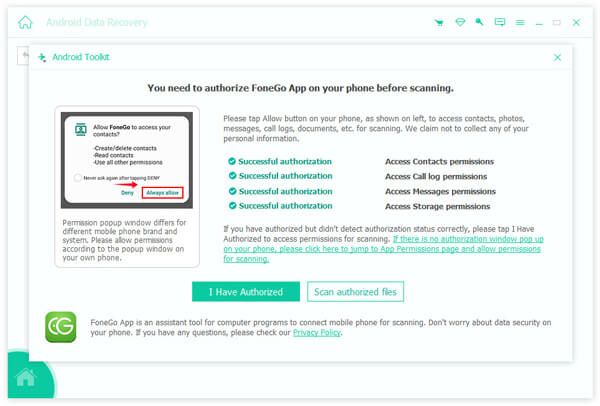
Paso 4: Dado que el software utiliza el escaneo estándar de manera predeterminada, si no se encuentran los contactos que necesita recuperar, puede hacer clic Análisis en profundidad en la parte inferior para realizar un escaneo más completo.

Paso 5: Una vez finalizado el escaneo, seleccione Contactos Desde la barra lateral izquierda de la interfaz, y previsualice las entradas de contacto escaneadas a la derecha. Seleccione los contactos y haga clic en Recuperary elija una ruta de guardado en su computadora.

Una vez completada la recuperación, puedes importar estos archivos de contactos nuevamente a tu teléfono o a tu aplicación de contactos para completar todo el proceso de recuperación.
Conclusión
Ya sea que esté cambiando su teléfono, eliminando contactos accidentalmente o experimentando una falla de sincronización, siempre que sepa Cómo recuperar los contactos de copia de seguridad de GoogleEn la mayoría de los casos, los datos aún se pueden recuperar. Y cuando no hay registros en la nube o falla la sincronización, Recuperación de datos de Android Apeaksoft Aún puede ayudarte a recuperar contactos importantes mediante un análisis profundo. Ahora solo tienes que elegir el método de recuperación que mejor se adapte a tus necesidades y restaurar completamente tu agenda telefónica.
Artículos Relacionados
Google Docs es un editor de documentos en línea, así que ¿cómo puedes recuperar tus documentos de Google Docs si los eliminas por error? Consulta 4 formas de hacerlo.
Gmail de Google es una de las plataformas de servicios de correo electrónico más utilizadas. ¿Qué debes hacer cuando necesitas importar contactos de Google al iPhone?
Puedes restaurar datos de WhatsApp desde Google Drive a iPhone. Sigue esta guía para transferir tus chats y fotos de forma segura a iOS.
¿Contactos eliminados accidentalmente pero no sabes cómo recuperarlos? Esta publicación comparte 3 formas de restaurar contactos de iPhone a través de iCloud, iTunes y software de terceros.



