

¿Qué es el modo de recuperación de Samsung y cómo ingresar al modo de recuperación?

En esta guía pretendemos discutir Modo de recuperación de SamsungSi bien los teléfonos y tabletas Samsung son populares, los usuarios pueden experimentar diversos fallos de software, al igual que con otros dispositivos digitales. Como su nombre indica, el Modo de Recuperación es un método esencial para solucionar problemas. Además, permite recuperar el acceso al dispositivo incluso si se olvida la contraseña. Como función importante de los dispositivos Samsung, puedes aprender a entrar o salir del Modo de Recuperación.
CONTENIDO DE LA PAGINA:
- Parte 1: ¿Qué es el modo de recuperación de Samsung?
- Parte 2: Poner el teléfono Samsung en modo recuperación con botones
- Parte 3: Ingresar al modo de recuperación en un teléfono Samsung usando ADB
- Parte 4: Salir del modo de recuperación de Samsung
- Parte 5: Recuperar datos después de poner Samsung en modo de recuperación
Parte 1: ¿Qué es el modo de recuperación de Samsung?
De hecho, el Modo de Recuperación es una función integrada en todos los dispositivos Android, incluidos los teléfonos y tabletas Samsung. Permite a los usuarios omitir la pantalla de bloqueo del teléfono y realizar diversas tareas. Entre las situaciones en las que deberías activar el Modo de Recuperación en tu tableta o teléfono Samsung se incluyen:
- 1. La pantalla de su teléfono está congelada o no responde.
- 2. Olvidaste la contraseña de tu teléfono.
- 3. Su dispositivo Samsung está bloqueado y deshabilitado.
- 4. Desea vender su teléfono.
- 5. Estás listo para entregar tu dispositivo a otros.
¿Cuáles son las opciones principales en la pantalla del modo de recuperación de Samsung?
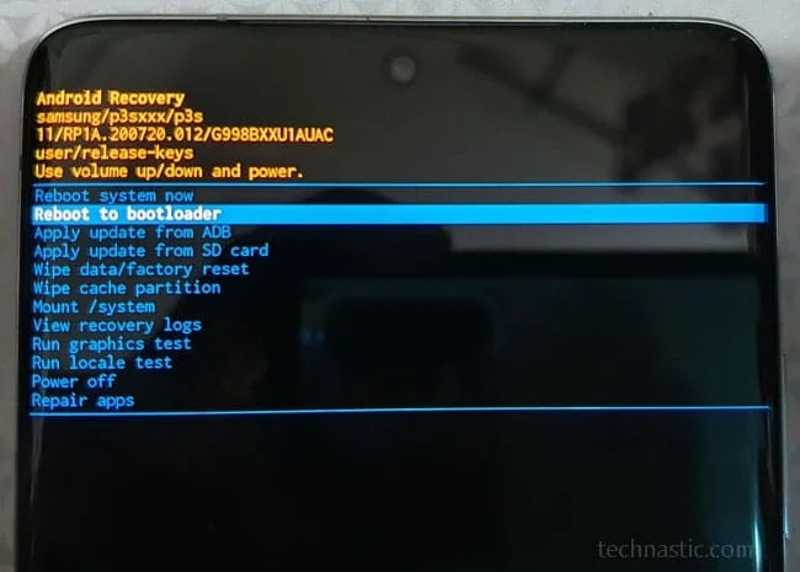
- 1. Reinicie el sistema ahora: inicie su teléfono en modo normal.
- 2. Reiniciar al gestor de arranque: inicia tu teléfono en modo gestor de arranque.
- 3. Aplicar actualización desde ADB: actualizar el software usando ADB.
- 4. Aplicar actualización desde la tarjeta SD: actualice el software en Samsung desde el firmware en una tarjeta SD.
- 5. Borrar datos/restablecimiento de fábrica: restablezca de fábrica su dispositivo Samsung.
- 6. Borrar partición de caché: borra todos los datos almacenados en la partición de caché del sistema.
- 7. Montar/sistema: monta la partición del sistema y modifica todo en esta partición.
- 8. Ver registros de recuperación: vea el registro de todas las actividades realizadas en el modo de recuperación.
- 9. Ejecutar prueba de gráficos: se utiliza para probar la GPU en dispositivos Samsung.
- 10. Ejecutar prueba local: se utiliza para ayudar a los desarrolladores.
Parte 2: Poner el teléfono Samsung en modo recuperación con botones
La forma más sencilla de acceder al modo de recuperación de Android en dispositivos Samsung es mediante una combinación de botones. Sin embargo, la combinación varía según el modelo del dispositivo. A continuación, se listan:
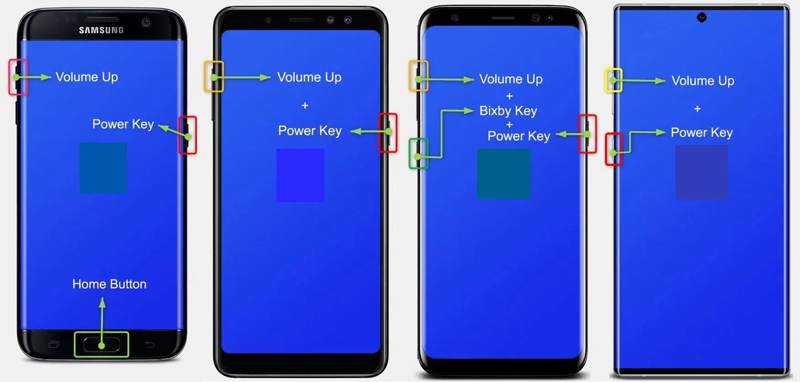
Para dispositivos Samsung con botón de inicio
Paso 1: Mantenga pulsado el Energía Botón para apagar su dispositivo.
Paso 2: Mantenga pulsado el botón Volumen hacia arriba + Inicio + Energía botones juntos durante 5 a 7 segundos.
Paso 3: Mientras veas el Samsung logo, suelta el Energía botón mientras mantiene presionados los otros dos botones.
Paso 4: Cuando su dispositivo ingrese al modo de recuperación de Samsung, suelte todos los botones.
Para dispositivos Samsung sin botón de inicio
Paso 1: Apague el dispositivo.
Paso 2: Mantenga pulsada la Volumen hacia arriba + Energía botones al mismo tiempo durante 5 segundos.
Paso 3: Cuando aparezca el modo de recuperación, suelte los botones.
Para dispositivos Samsung con un botón Bixby independiente
Paso 1: Apague su dispositivo Samsung Galaxy.
Paso 2: Mantenga pulsado el botón Volumen hacia arriba + Bixby + Energía botones simultáneamente durante 5 segundos.
Paso 3: Mantenga presionados los botones hasta que aparezca el modo de recuperación.
Para dispositivos Samsung con botón de encendido/Bixby
Paso 1: Apaga tu dispositivo.
Paso 2: Mantenga pulsado el Volumen hacia arriba + Energía Botones para los segundos 5.
Paso 3: Cuando veas el Modo Recuperación, suelte los botones.
Parte 3: Ingresar al modo de recuperación en un teléfono Samsung usando ADB
Si los botones de tu dispositivo no funcionan, puedes activar el modo de recuperación del Samsung A15/A17/S8 y otros modelos con comandos ADB. Este método requiere una computadora y un cable USB.
Paso 1: Descargue las últimas herramientas de la plataforma Android SDK en su computadora y extraiga los archivos en su escritorio.
Paso 2: Vaya a la plataforma-herramientas Carpeta que almacena los archivos ADB y Fastboot.
Paso 3: Tipo CMD en la barra de direcciones en la carpeta y presione el entrar or Ida y vuelta Tecla en su teclado para abrir una ventana del símbolo del sistema.
Paso 4: Asegúrese de instalar el controlador USB de Samsung en su máquina.
Paso 5: Conecte su dispositivo a su computadora con un cable USB.
Paso 6: A continuación, entrada adb devices y pulsa el entrar or Ida y vuelta Clave para comprobar si su dispositivo está conectado a ADB correctamente.
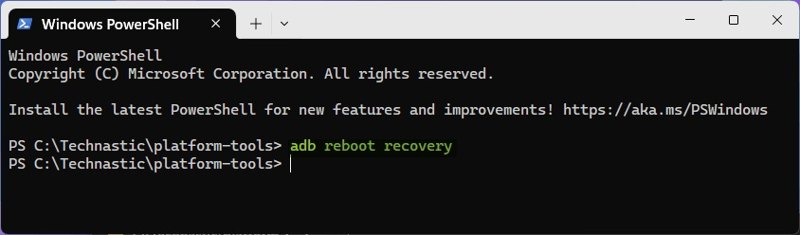
Paso 7: Escriba el comando: Recuperación de reinicio de adby golpear entrar or Ida y vuelta.
Paso 8: Ahora, su dispositivo Samsung ingresará al modo de recuperación.
Parte 4: Salir del modo de recuperación de Samsung
Después de solucionar problemas o actualizar el software, es posible que tengas que salir del modo de recuperación de Samsung. Es decir, debes poner tu dispositivo Samsung en modo normal y acceder a tus datos como siempre.
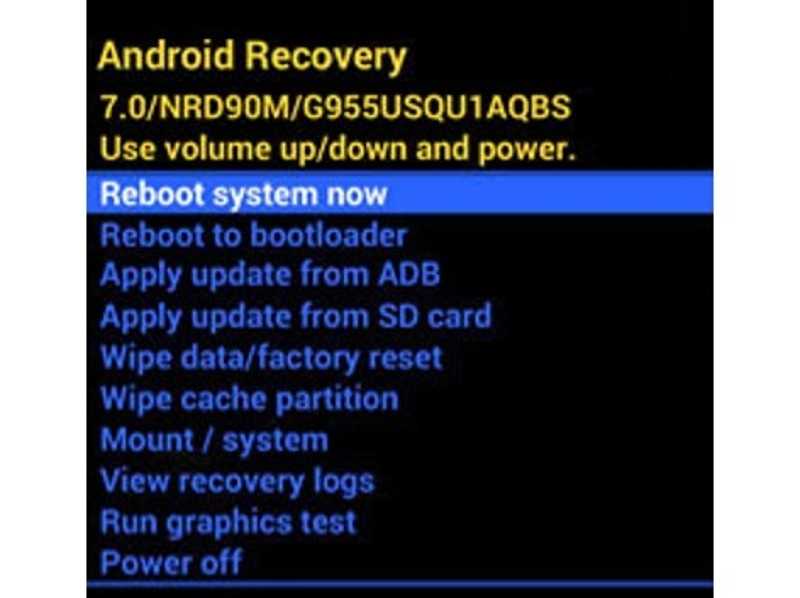
Paso 1: Use el Volumen hacia arriba y Volumen de Down botones para resaltar reiniciar el sistema ahora en modo de recuperación.
Paso 2: Presione la tecla Energía para confirmar la acción.
Paso 3: Ahora, su dispositivo debería reiniciarse en modo normal.
Parte 5: Recuperar datos después de poner Samsung en modo de recuperación
Después de restablecer la configuración de fábrica de tu dispositivo Samsung, es posible que necesites recuperar los datos y archivos perdidos. A partir de este punto, te recomendamos... Recuperación de datos de Android ApeaksoftEs capaz de escanear la memoria de su teléfono y buscar archivos perdidos.
La mejor manera de recuperar datos en Samsung después de un restablecimiento de fábrica
- Recupere datos de Samsung con un solo clic.
- Disponible para Restablecimiento de fábrica, eliminación accidental y mucho más.
- Obtenga una vista previa de los archivos perdidos antes de la recuperación.
- Admite casi todos los tipos de datos en Samsung.
- Compatible con una amplia gama de teléfonos y tabletas Samsung.
Descarga segura
Descarga segura

Cómo recuperar datos en Samsung después de restablecer la configuración de fábrica
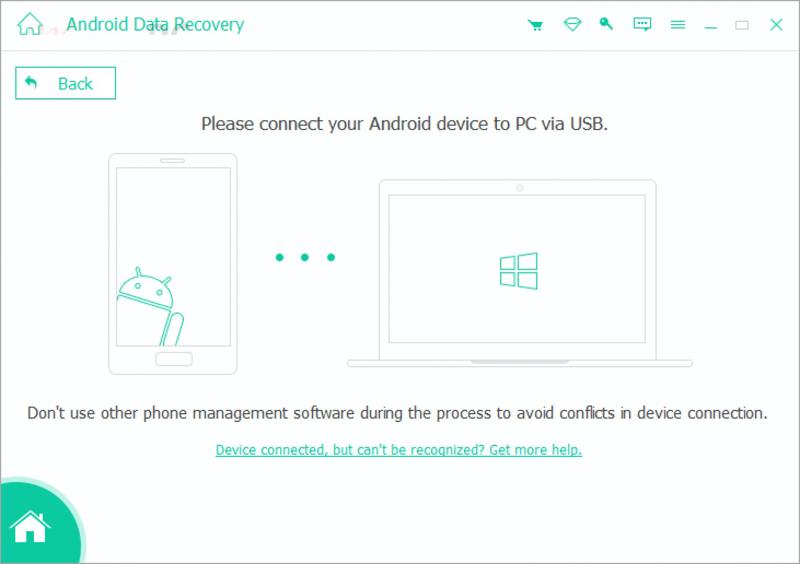
Paso 1: Conéctese a su dispositivo
Abra el mejor software de recuperación de datos para Samsung después de instalarlo en su computadora. Conecte su teléfono o tableta Samsung a la computadora con un cable compatible. Asegúrese de activar... Depuración USB modo en su dispositivo y autorizarlo a acceder a sus datos.
Paso 2: Escanear datos perdidos
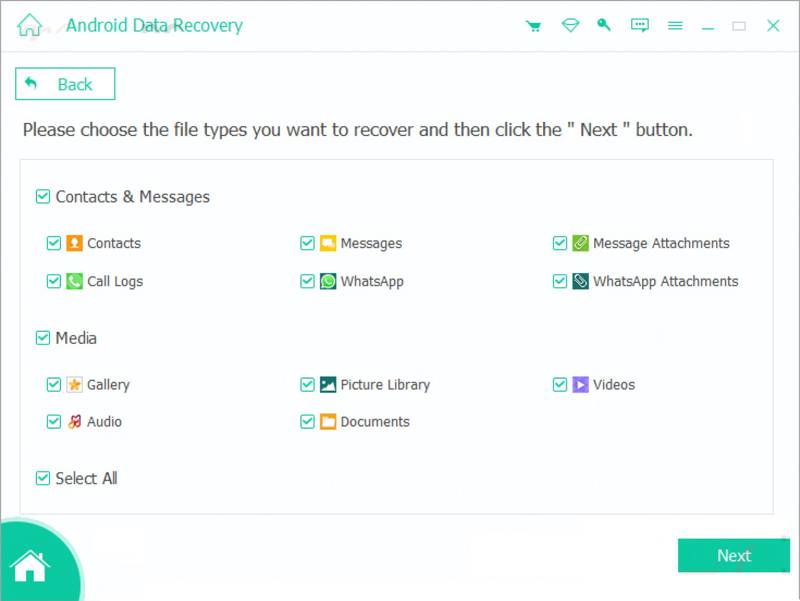
A continuación, marque los tipos de datos que desea recuperar, como Mensajes, Contactos, Galeríay más. Si no está seguro, marque la casilla de verificación junto a Seleccionar todo. Haga clic en Siguiente para comenzar a escanear su dispositivo. Puede recuperar archivos sin conexión a Internet o recuperando tu cuenta Samsung.
Paso 3: Recuperar datos de Samsung
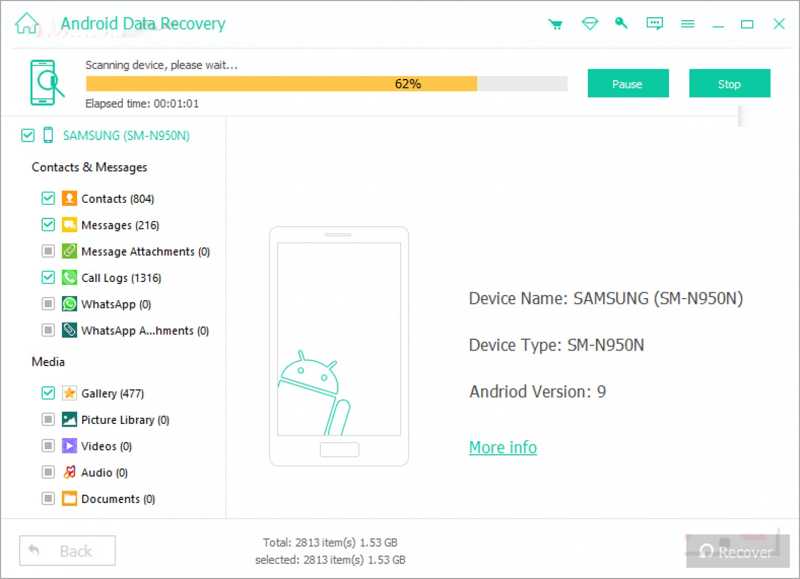
Después de escanear, vea los archivos recuperables en su dispositivo Samsung. Seleccione los archivos y elementos que desea recuperar y haga clic en el botón. Recuperar botón en la parte inferior. Finalmente, configure una carpeta de salida y presione Recuperar de nuevo. Los datos existentes en su dispositivo no se interrumpirán.
Conclusión
Ahora, debes entender lo que Modo de recuperación en Samsung Qué es y cómo activar el modo de recuperación de tu dispositivo para solucionar problemas y más. Puedes usar la combinación de botones correcta para acceder al modo de recuperación. Los comandos ADB te permiten activar el modo de recuperación de tu dispositivo si los botones no funcionan. Recuperación de datos de Android Apeaksoft Permite escanear y recuperar datos de tu dispositivo Samsung tras un restablecimiento de fábrica. Y lo que es más importante, es fácil de usar.
Artículos Relacionados
Samsung Smart Switch es una utilidad para respaldar, restaurar y sincronizar un teléfono Samsung Galaxy con cualquier otro dispositivo. ¡Ven y aprende a usarla!
Cuando cambia de Samsung a iPhone, puede transferir datos usando la aplicación Move to iOS, la computadora, el servicio en la nube y el software de terceros.
Esta publicación te explicará en detalle cómo funciona la pantalla de bloqueo de Samsung. Aprenderás a configurarla, personalizarla y eliminarla fácilmente.
Para hacer una copia de seguridad de los mensajes en Samsung, puede utilizar Apeaksoft Android Data Backup & Restore, el servicio Samsung Cloud o aplicaciones móviles.



