


Qué hacer si el iPhone muestra Support.Apple.com/iPhone/Restore

"Mi iPhone 16 se queda bloqueado repentinamente en support.apple.com/iphone/restore¿Cómo puedo sacar mi iPhone de la pantalla de restauración? Es bien sabido que los iPhones son dispositivos móviles avanzados que simplemente funcionan. Esto suele ser cierto, pero a veces fallan. Restaurar un iPhone es una solución práctica para solucionar problemas, pero la pantalla puede quedarse atascada en la pantalla de restauración. Este artículo explica cómo solucionar este problema con soluciones comprobadas.
CONTENIDO DE LA PAGINA:
Parte 1: ¿Por qué el iPhone dice support.apple.com/iphone/restore?
¿Qué significa support.apple.com/iphone/restore? Significa que tu iPhone entra en la pantalla de Restauración y espera el siguiente paso. A veces, tu iPhone se queda atascado en la pantalla de Restauración al actualizar o restaurar el dispositivo.
¿Por qué tu iPhone muestra support.apple.com/iphone/restore? Las principales razones son:
- 1.Tu iPhone entra en modo de recuperación.
- 2.El firmware del dispositivo ha fallado.
- 3.Hay algún problema con el firmware.
- 4.Fallos de software.
- 5.Daño de hardware.
Parte 2: 6 soluciones para solucionar problemas support.apple.com/iphone/restore
Solución 1: Reinicia tu iPhone
Reiniciar tu iPhone es una solución sencilla para solucionar el problema de support.apple/iphone/restore. Cierra todas las aplicaciones en segundo plano, borra la caché y actualiza el sistema operativo. Esta solución no dañará los datos de tu dispositivo.
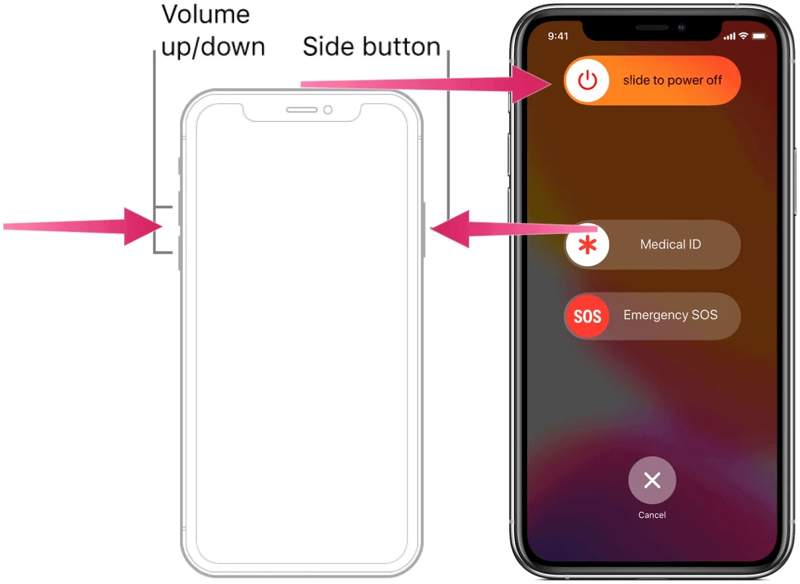
Paso 1: En un iPhone con Face ID, sostenga uno de los Volumen los botones + el Side botón juntos. En un iPhone sin Face ID, mantén presionado el Lateral / Poder .
Paso 2: Cuando aparezca la pantalla de apagado, suelte los botones o el botón.
Paso 3: Mueva el control deslizante para apagar su iPhone.
Paso 4: Unos minutos más tarde, mantenga presionado el Side or Potencia botón hasta que vea el logotipo de Apple.
Paso 5: Ahora, comprueba si tu iPhone entra en la pantalla estándar.
Solución 2: Fuerce el reinicio de su dispositivo
Si reiniciar tu iPhone no soluciona el problema (ver support.apple.com/iphone/restore), puedes intentar reiniciarlo forzadamente. Esta solución te permite recuperar el acceso a tu dispositivo incluso si la pantalla de tu iPhone se bloquea o se congela.
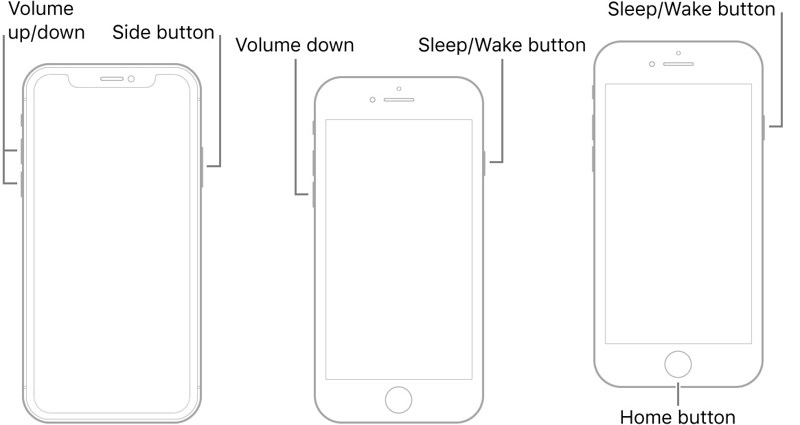
iPhone 8 y versiones posteriores
Presione y suelte rápidamente Volumen hacia arriba botón. Presione y suelte rápidamente Volumen de Down botón. Mantenga pulsado el Side Mantenga pulsado el botón hasta que aparezca el logotipo de Apple.
iPhone 7/7 Plus
Mantenga pulsado el botón Volumen de Down + Side Mantén pulsados los botones. Cuando veas el logotipo de Apple, suelta los botones.
iPhone 6s y anteriores
Mantenga pulsado el Inicio + Estela del sueño botones a la vez.
Suelta los botones cuando aparezca el logotipo de Apple.
Ahora, tu iPhone debería arrancar y mostrar la pantalla de bloqueo.
Solución 3: Actualizar el iPhone con iTunes
Es posible que tu iPhone muestre support.apple.com/iphone/restore cuando la actualización falle. iTunes te permite actualizar tu dispositivo con una computadora. Después de la actualización, la pantalla de Restaurar debería desaparecer. Aquí te mostramos los pasos:
Paso 1: Conecte su iPhone a una computadora con un cable USB.
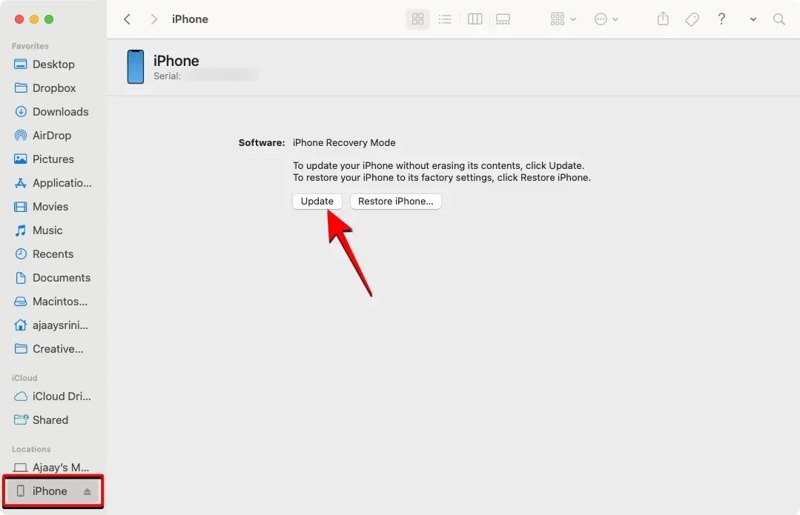
Paso 2: Abra la última versión de iTunes en Windows y macOS Mojave o versiones anteriores. Abra Finder en macOS Catalina o versiones posteriores.
Paso 3: Haga clic en el botón Teléfono botón en iTunes o el nombre de tu iPhone en Finder después de que se reconozca tu dispositivo.
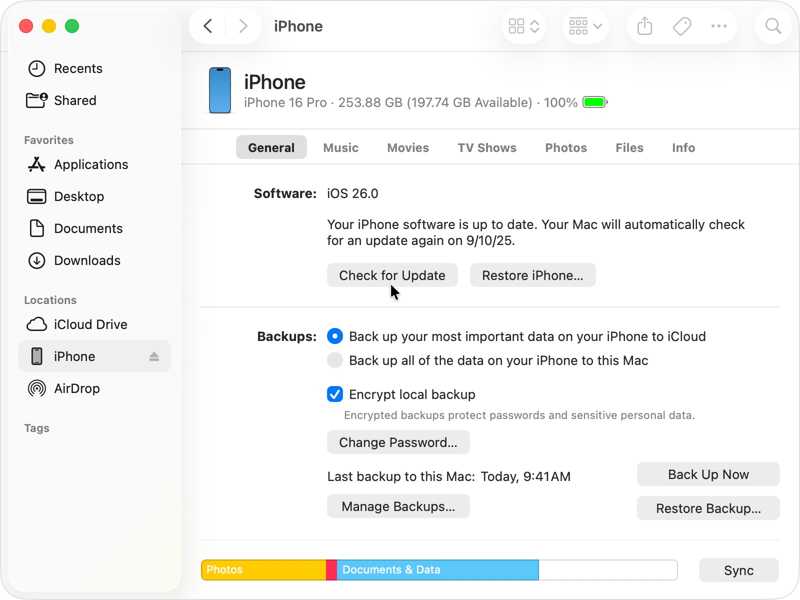
Paso 4: Vaya a la Resumen o general .
Paso 5: Haga clic en el botón Buscar actualizaciones Botón para buscar actualizaciones.
Paso 6: Si hay una actualización disponible, haga clic en Descargar y actualizar.
Paso 7: Sigue las instrucciones que aparecen en pantalla para instalar la actualización en tu iPhone.
Solución 4: Restaurar el iPhone en modo de recuperación
Una solución más drástica para solucionar el problema de support.apple.com/iphone/restore es restaurar tu iPhone en modo de recuperación. Este proceso borrará todos los datos de tu dispositivo e instalará la última versión del software en tu iPhone.
Paso 1: Conecta tu iPhone a un ordenador con un cable compatible.
Paso 2: Abra iTunes o Finder según su sistema operativo.
Paso 3: Coloque su dispositivo en Modo de recuperaciónLa combinación de botones es la misma que para el reinicio forzado.
Paso 4: Una vez que aparezca la pantalla del Modo de recuperación, suelte el botón o los botones.
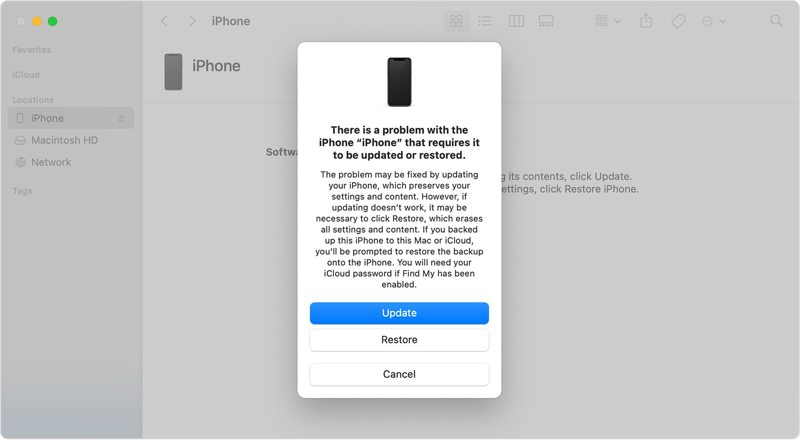
Paso 5: Aparecerá un cuadro de diálogo si iTunes o Finder detectan que tu iPhone está en modo de recuperación.
Paso 6: Haga clic en el botón Restaurar Botón para comenzar a restaurar su dispositivo.
Solución 5: Pruebe el modo DFU
El modo DFU significa Modo de Actualización de Firmware del Dispositivo. Es la solución definitiva para solucionar problemas de soporte (support.apple.com/iphone/restore). Está disponible si el Modo de Recuperación no funciona. Permite reinstalar el firmware del dispositivo y corregir fallos graves de software.
Paso 1: Utiliza un cable compatible para conectar tu iPhone a tu ordenador.
Paso 2: Ejecute iTunes o Finder.
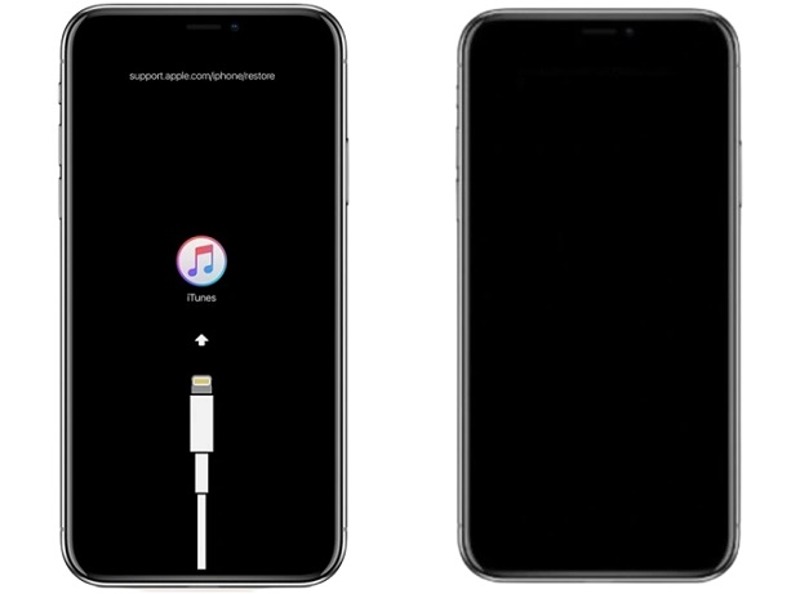
Paso 3: Ponga su dispositivo en modo DFU:
Para iPhone 8 y posteriores
Presione rápidamente y deje que el Volumen hacia arriba botón ir. Haz lo mismo con el Volumen de Down botón. Mantenga pulsado el Side mantén presionado el botón hasta que la pantalla se ponga negra. Sigue presionando el Side botón y mantenga presionado el botón Volumen de Down Mantenga presionado el botón durante 5 segundos. Luego, suéltelo. Side botón mientras mantiene presionado el Volumen de Down Botón para otro 10 segundos.
Para iPhone 7 / 7 Plus
Mantenga ambos Side + Volumen de Down botones durante 10 segundos. Suelte el Side botón, pero mantén presionado el Volumen de Down botón para 5 segundos.
Para iPhone 6s y anteriores
Mantenga pulsado el botón Inicio + Estela del sueño botones durante 10 segundos. Suelte el Estela del sueño botón mientras mantiene presionado el Inicio Botón para otro 5 segundos.
Paso 4: Si la pantalla sigue en negro y iTunes o Finder detectan tu iPhone, estás en modo DFU.
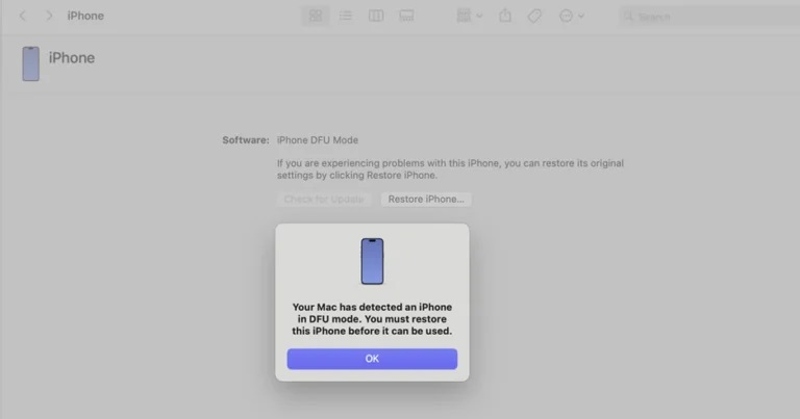
Paso 5: Luego, haga clic en OK y elija restaurar iPhone.
Parte 3: Consejo adicional: Cómo recuperar datos después de solucionar el problema support.apple.com/iphone/restore
Cuando tu iPhone muestra support.apple.com/iphone/restore, la pantalla táctil está en negro y no puedes acceder a tu dispositivo. Además, es posible que pierdas tus datos durante el proceso de solución de problemas. Afortunadamente, IPhone de recuperación de datos de Apeaksoft Puede ayudarte a recuperar tus datos incluso si no tienes una copia de seguridad.

Descargado por más de 1,000,000 usuarios
- Recupera datos de la memoria de tu iPhone en 3 pasos.
- Extraer datos de la copia de seguridad de iCloud/iTunes sin reiniciar el iPhone.
- Admite una amplia gama de tipos y formatos de datos.
- Previsualice los datos perdidos para una recuperación selectiva.
- Compatible con las últimas ediciones de iOS y iPadOS.
Descarga segura
Descarga segura

Cómo recuperar datos después de solucionar el problema support.apple.com/iphone/restore
Paso 1: Escanea tu iPhone
Abra el software de recuperación de datos del iPhone después de instalarlo en su PC. Hay otra versión para usuarios de Mac. Elija la Recuperarse del dispositivo iOS pestaña. Conecta tu iPhone a tu PC con un cable Lightning. Asegúrate de confiar en este PC y haz clic en el Iniciar escaneado Botón para comenzar a buscar datos en la memoria de tu iPhone.

Paso 2: Obtenga una vista previa de sus datos
Cuando finalice el escaneo de datos, podrá previsualizar sus datos por tipo. Si desea recuperar fotos, por ejemplo, seleccione Fototeca, Lista de cámaray más. Ahora puedes ver los archivos en tu iPhone.

Paso 3: Recuperar fecha iPhone
Seleccione los archivos y elementos que desea recuperar y haga clic en el botón. Recuperar botón en la esquina inferior derecha. Establezca una carpeta de salida en el cuadro de diálogo y haga clic Recuperar De nuevo. Cuando el proceso termine, desconecta tu iPhone y podrás encontrar los datos de tu iPhone aunque aparezca support.apple.com/iphone/restore.

Conclusión
Este artículo explicaba por qué tu iPhone decía support.apple.com/iphone/restoreMás importante aún, puedes aprender las soluciones efectivas para solucionar este problema en tu iPhone sin perder datos. Es posible que tus datos sean inaccesibles o se pierdan durante el proceso. Por lo tanto, te recomendamos IPhone de recuperación de datos de Apeaksoft para ayudarte a recuperar los datos perdidos de la memoria de tu iPhone, incluso si no has realizado una copia de seguridad de tus datos antes de que se produzca el error.
 IPhone de recuperación de datos de Apeaksoft
 Recupera datos borrados o perdidos de dispositivos iOS, iTunes y copias de seguridad de iCloud.
Descarga segura
Descarga segura
Artículos Relacionados




