

Los 5 mejores programas de recuperación de datos de Western Digital, tanto profesionales como gratuitos.

Western Digital es líder en soluciones de almacenamiento digital compatibles con Mac y PC, conocida por fabricar discos duros (HDD), unidades de estado sólido (SSD) y dispositivos de almacenamiento externo. Sin embargo, los usuarios pueden experimentar problemas de pérdida de datos, como eliminación accidental, corrupción de la unidad, errores de formato, fallos del sistema y más. Es fundamental encontrar el programa de recuperación de datos adecuado. Este artículo identifica y analiza los 5 mejores. Software de recuperación de datos para discos duros externos Western Digital y discos duros internos.
CONTENIDO DE LA PAGINA:
Parte 1: Comparación del mejor software de recuperación de datos de Western Digital
Metodología
Al probar el mejor software de recuperación de datos de Western Digital, comprobamos que los programas funcionan tanto con discos duros internos como externos. Esto es lo que debe buscar en el software de recuperación ideal de Western Digital:
1. Facilidad de uso.
2. Tasa de éxito.
3. Sistemas de archivos compatibles.
4. Capacidad para recuperar datos de partición.
5 Precio.
6. Función de vista previa.
| Precio | Tasa de éxito | Sistemas de archivos admitidos | |
| Recuperación de datos de Apeaksoft | Prueba gratis $22.25 mensuales, $55.96 anuales, $71.96 de por vida | 98.7% | NTFS, FAT16, FAT32, exFAT, EXT y más |
| Rescate de datos | Free $79 mensual, $399 anual | 90.5% | FAT/FAT32, exFAT, NTFS y APFS |
| Disk Drill | Free 89.00 $ para la versión Pro, 499.00 $ para la versión Enterprise. | 90.0% | FAT, exFAT, NTFS, APFS, EXT2/3/4 y BTRFS/RAW |
| TestDisk | Free | 89.5% | FAT, NTFS, ext2/ext3/ext4 y más |
| Recuperación de archivos de Windows | Free | 89.2% | NTFS, FAT y exFAT |
Parte 2: Los 3 mejores programas profesionales de recuperación de datos de Western Digital
Top 1: Recuperación de datos de Apeaksoft

Como software ideal de recuperación de datos de Western Digital, Recuperación de datos de Apeaksoft Puede satisfacer prácticamente todas sus necesidades. Funciona tanto con discos duros internos como externos. Además, es compatible con casi todos los sistemas de archivos. Y lo que es más importante, la tasa de éxito de la recuperación de datos de Western Digital es alta.
Descarga segura
Descarga segura
- Recuperar datos en dispositivos Western Digital.
- Admite una amplia gama de tipos de archivos.
- Vista previa de los archivos encontrados.
- Funciona en Windows 11 y versiones anteriores, y en macOS 10.7 y versiones posteriores.
- Si hay demasiados archivos en tu disco duro, tardará un tiempo.
Estos son los pasos para recuperar un disco duro Western Digital:
Paso 1: Instalar recuperación de datos
Ejecute el servicio de recuperación de datos de Western Digital después de instalarlo en su computadora. Vaya a la Recuperación de disco duro pestaña, seleccione la unidad deseada y haga clic Iniciar escaneado.
Consejos: Para recuperar datos de un disco duro externo occidental, elija Recuperación de tarjeta USB/SD .

Paso 2: Vista previa de archivos encontrados
Cuando finalice el escaneo de datos, vaya a la Tipo de lista y seleccione los tipos de datos deseados para ver los archivos encontrados. Si desea ver los archivos por directorio, elija Lista de rutas.

Paso 3: Recuperar archivos
Seleccione los archivos que desea restaurar. Por ejemplo, puede recuperar fotos borradas. Luego, haz clic en Recuperar Botón. Establezca una carpeta de salida y confirme la recuperación de datos.

Top 2: Rescate de datos
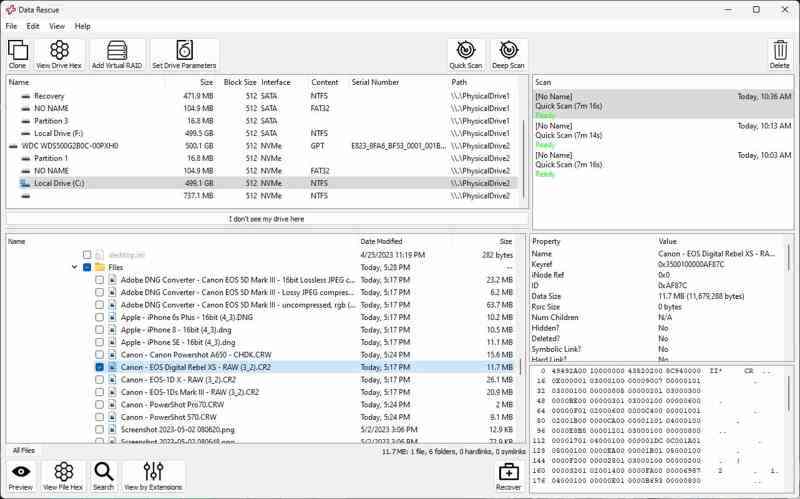
Data Rescue es una buena herramienta de recuperación de datos para Western Digital Passport. Permite recuperar archivos eliminados e integra funciones adicionales, como la clonación de discos. Aunque fue diseñada para macOS, actualmente también está disponible para PC.
- Recuperar archivos eliminados recientemente.
- Agregar nuevos tipos de archivo.
- Ofrecer una licencia multiplataforma.
- La interfaz parece anticuada.
- Carece de funciones avanzadas.
Estos son los pasos para recuperar un disco duro externo WD Passport:
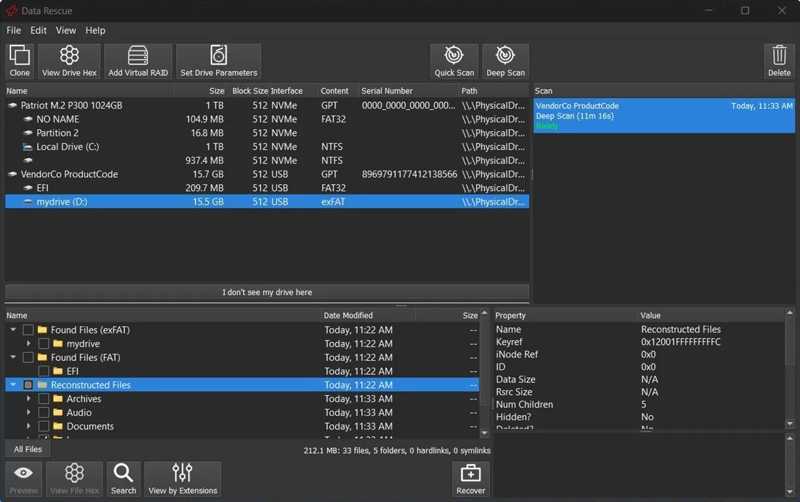
Paso 1: Conecta el disco duro externo Passport a tu ordenador.
Paso 2: Abra su software de recuperación de datos.
Paso 3: Seleccione la unidad y haga clic Análisis Rápido or Análisis en profundidad.
Paso 4: A continuación, seleccione los archivos deseados y haga clic en el botón. Recuperar .
Top 3: Disk Drill
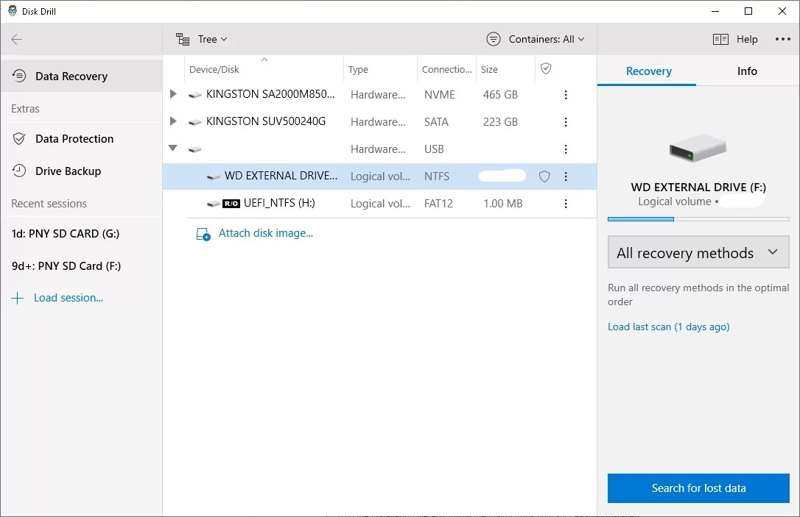
Disk Drill Es un software de recuperación de datos de confianza para discos duros externos Western Digital. Puede analizar diversos dispositivos de almacenamiento y recuperar archivos perdidos o borrados. En discos dañados, puede identificar fragmentos de archivos y reconstruirlos.
- Es fácil para usar;
- Compatibilidad con una amplia gama de dispositivos de almacenamiento.
- Ofrecer un buen servicio al cliente.
- Es ineficaz en unidades SSD.
- Es caro.
Estos son los pasos para recuperar un disco duro externo WD:
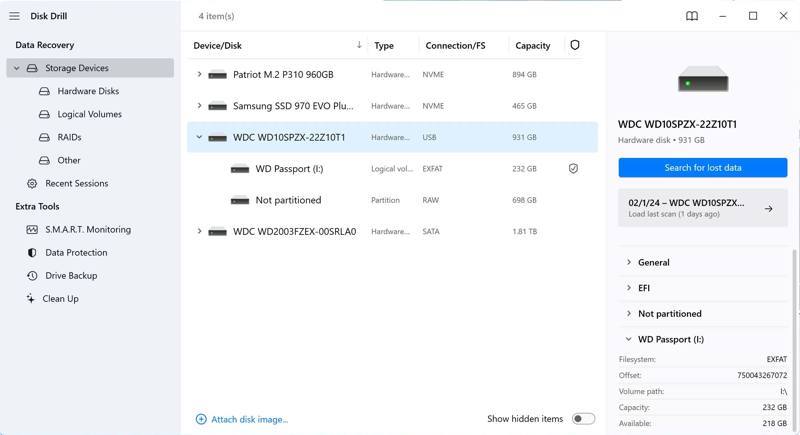
Paso 1: Conecta el disco duro externo WD a tu ordenador.
Paso 2: Ejecute el software de recuperación de datos de WD después de la instalación.
Paso 3: Elija Almacenamientoy seleccione la unidad WD.
Paso 4: Haga clic en Buscar datos perdidos.
Paso 5: Luego, elija un tipo de datos, seleccione los archivos deseados y haga clic. Recuperar.
Parte 3: Los 2 mejores programas gratuitos de recuperación de datos de Western Digital
Top 1: TestDisk
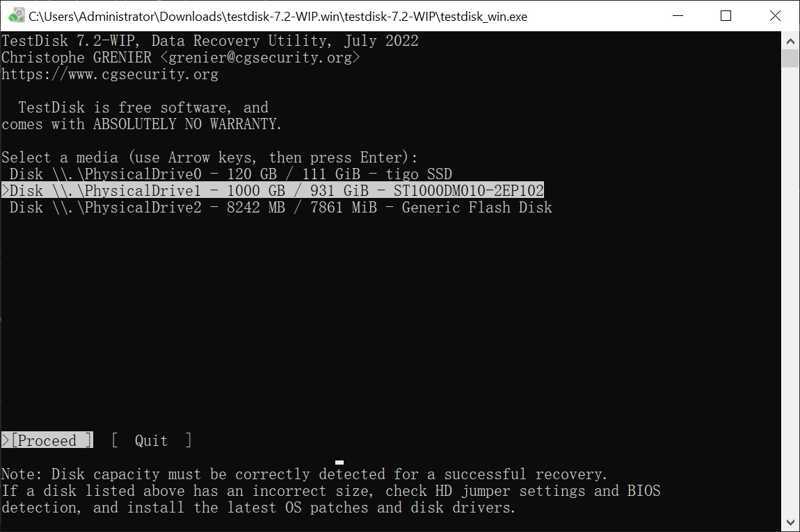
TestDisk es un programa de recuperación de datos de código abierto para discos duros Western Digital. Permite recuperar particiones perdidas o eliminadas en discos duros de ordenadores Windows, macOS o Linux mediante comandos.
- Recupere más de 480 formatos de archivos.
- Trabaja con NTFS, FAT32 y exFAT.
- Disponible en Windows, macOS y Linux.
- Carece de una GUI.
- Es menos fácil de usar.
Estos son los pasos para recuperar un disco duro Western Digital:
Paso 1: Descarga TestDisk desde una fuente confiable.
Paso 2: Abre el archivo y ejecuta testdisk_win.exe.
Paso 3: Seleccionar Crear con el flecha teclas y pulsar entrar: en su teclado.
Paso 4: Seleccione el disco duro WD que desea recuperar.
Paso 5: Seleccionar Proceder y golpear entrar:.
Paso 6: Elija el tipo de partición y pulse entrar:.
Paso 7: Seleccionar Analizar y pulse entrar:.
Paso 8: Elija Búsqueda rápida, golpear entrar:y presione P.
Paso 9: Sigue las instrucciones en pantalla para recuperar tus archivos.
Los 2 mejores: Recuperación de archivos de Windows
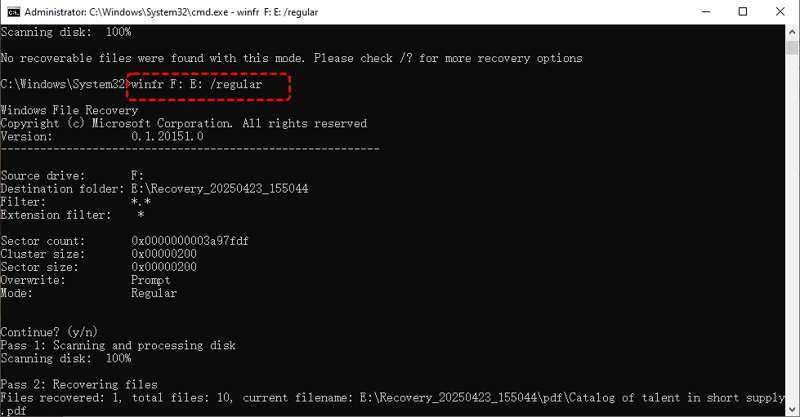
Si bien la garantía de Western Digital no cubre la recuperación de datos, la herramienta Recuperación de archivos de Windows puede ayudarle a recuperar archivos perdidos de discos duros internos y externos de WD en Windows 11/10 sin pagar un solo centavo.
- Sin coste.
- Apoyar la recuperación parcial.
- Genera resultados decentes.
- Admite sistemas de archivos limitados.
- Puede que falle en exFAT.
Estos son los pasos para recuperar un disco duro Western Digital:
Paso 1: Instale la aplicación Recuperación de archivos de Windows desde la Tienda de Microsoft.
Paso 2: Ejecuta el símbolo del sistema como administrador.
Paso 3: Escribir unidad fuente de winfr: unidad de destino: / switches y golpear entrar:.
Reemplace unidad de origen con disco duro WD, conducción hacia el destino con la ubicación de destino, /interruptores con un modo.
Conclusión
Ahora, deberías aprender los 5 mejores Software de recuperación de datos de Western DigitalAlgunas son de uso gratuito. Otras requieren una licencia o suscripción para acceder a todas las funciones. Recuperación de datos de Apeaksoft, por ejemplo, es una opción ideal para principiantes y personas comunes.
Artículos Relacionados




