


Cómo recuperar carpetas eliminadas temporal y permanentemente

En general, las carpetas eliminadas accidentalmente se pueden encontrar fácilmente en la Papelera de reciclaje o en la carpeta Papelera de un ordenador. Sin embargo, en casos más graves, sus datos pueden eliminarse permanentemente, lo que dificulta su recuperación. En esta guía, explicamos métodos probados para ayudarle a recuperar carpetas eliminadas y la pérdida de datos en diversas situaciones, incluyendo carpetas eliminadas temporal o permanentemente, incluso si no tienes copias de seguridad.
CONTENIDO DE LA PAGINA:
Parte 1: Cómo recuperar carpetas eliminadas en Windows 11/10
Cómo recuperar una carpeta eliminada de la Papelera de reciclaje
La forma más sencilla de recuperar una carpeta eliminada en Windows 11/10 es mediante la Papelera de reciclaje. Si seleccionas una carpeta y pulsas la tecla Suprimir por error, esta se moverá a la Papelera de reciclaje. Antes de vaciarla, puedes recuperarla en cualquier momento.
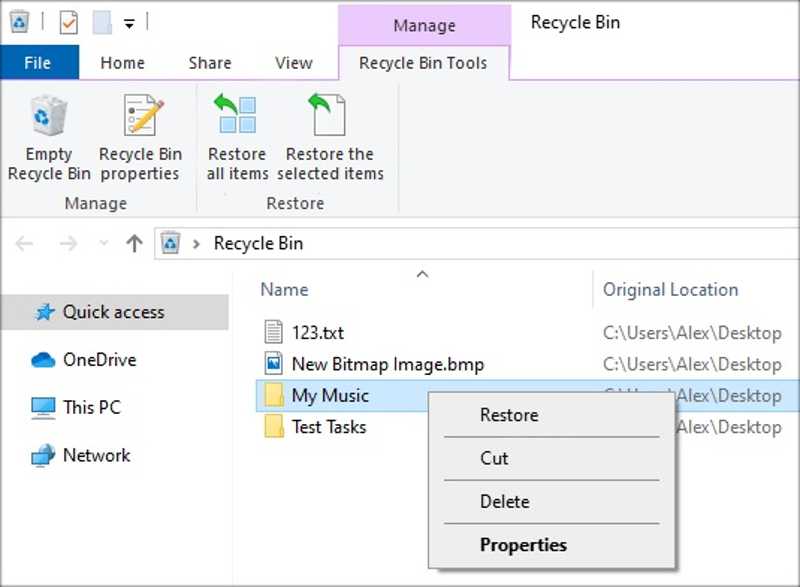
Paso 1: Haga doble clic en la Papelera de reciclaje carpeta en su escritorio.
Consejos: Si no lo encuentra en el escritorio, abra el Explorador de archivos y seleccione la Papelera de reciclaje.
Paso 2: Localiza la carpeta que deseas recuperar.
Paso 3: Haga clic con el botón derecho en la carpeta y elija Restaurar para restaurar la carpeta eliminada a su ubicación original.
Nota: Si desea restaurar la carpeta en otra ubicación, selecciónela en la Papelera de reciclaje y pulse el botón. Ctrl + C botones. Vaya a la carpeta de destino y pulse Ctrl + V.
Cómo restaurar una carpeta eliminada de la versión anterior.
Supongamos que borras accidentalmente una carpeta pulsando Mayús + Supr y no la encuentras en la Papelera de reciclaje. Se ha borrado definitivamente. Si tienes activada la función de copia de seguridad integrada, Historial de archivos, puedes restaurar una carpeta borrada en Windows 11/10.
Paso 1: Localiza la carpeta o unidad donde se almacenaban las carpetas eliminadas.
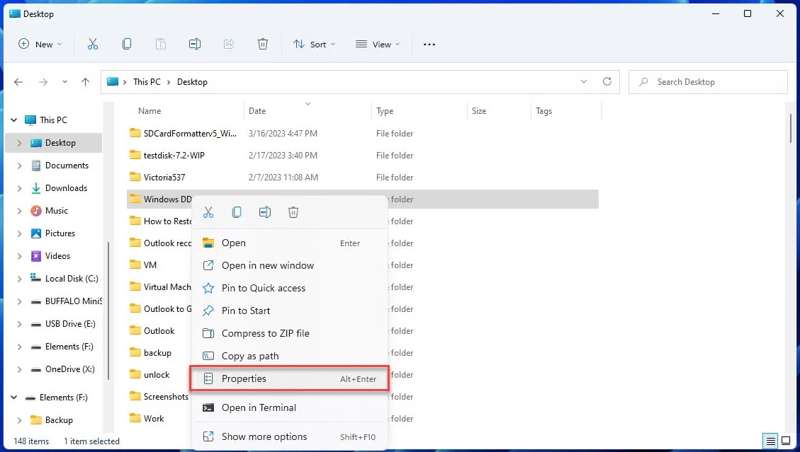
Paso 2: Haga clic con el botón derecho en la carpeta y elija Propiedades.
Paso 3: Vaya a la Versiones anteriores pestaña en el diálogo.
Paso 4: Seleccione la versión correcta y haga clic en el flecha Botón junto al Abra .
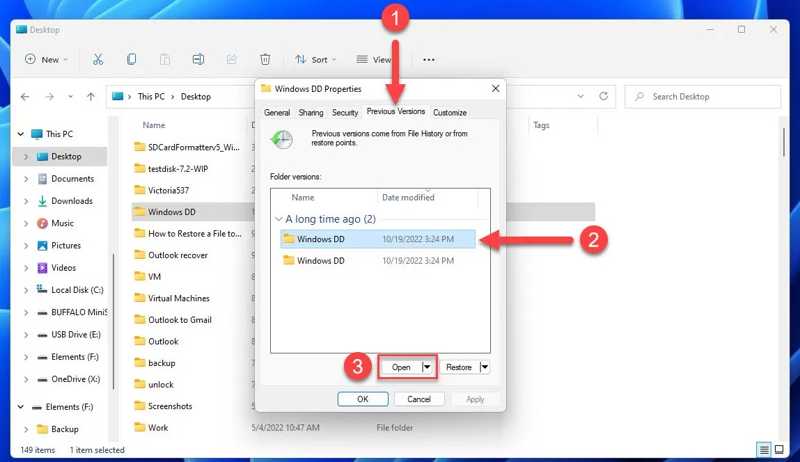
Paso 5: A continuación, seleccione la carpeta eliminada y haga clic en el botón. Restaurar botón para restaurarlo a su ubicación original.
Nota: Para restaurar la carpeta eliminada en otra ubicación, abra otra ventana del Explorador de archivos. Vaya a la ubicación de destino y arrastre y suelte la carpeta eliminada allí.
Parte 2: Cómo recuperar carpetas eliminadas en Mac
Cómo recuperar una carpeta eliminada de la papelera
La Papelera está diseñada para almacenar las carpetas y archivos eliminados en macOS. En otras palabras, puedes recuperar una carpeta eliminada en macOS antes de vaciar la Papelera. Estos son los pasos para hacerlo:
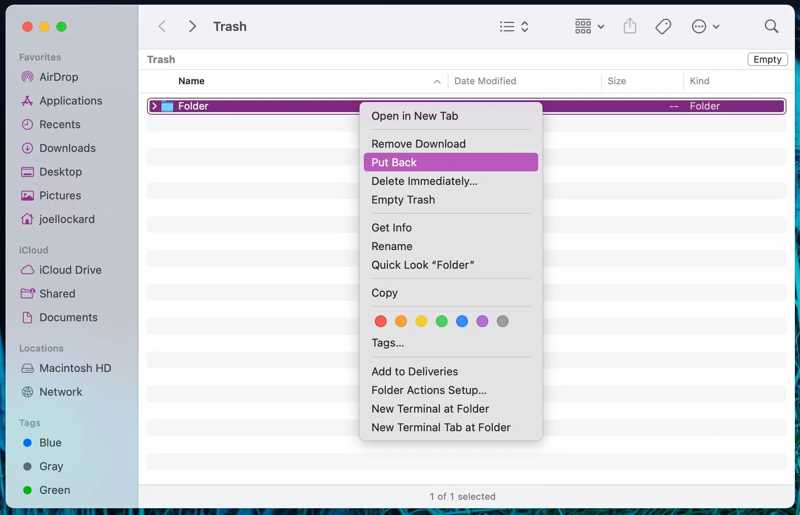
Paso 1: Haga clic en el botón Papelera opción en el Dock barra para abrirlo.
O ejecuta el Finder aplicación y navegue hasta la Papelera carpeta.
Paso 2: Encuentra la carpeta eliminada.
Paso 3: Haga clic con el botón derecho en la carpeta y elija Volver en el menú contextual.
Nota: Para recuperar la carpeta eliminada en otra ubicación, como el escritorio, arrástrela y suéltela directamente en el destino.
Cómo restaurar una carpeta eliminada mediante Time Machine
Time Machine es la función de copia de seguridad integrada en macOS. Realiza copias de seguridad de tus archivos y carpetas en un disco duro externo. Si eliminas una carpeta por error, puedes recuperarla en tu Mac mediante Time Machine.
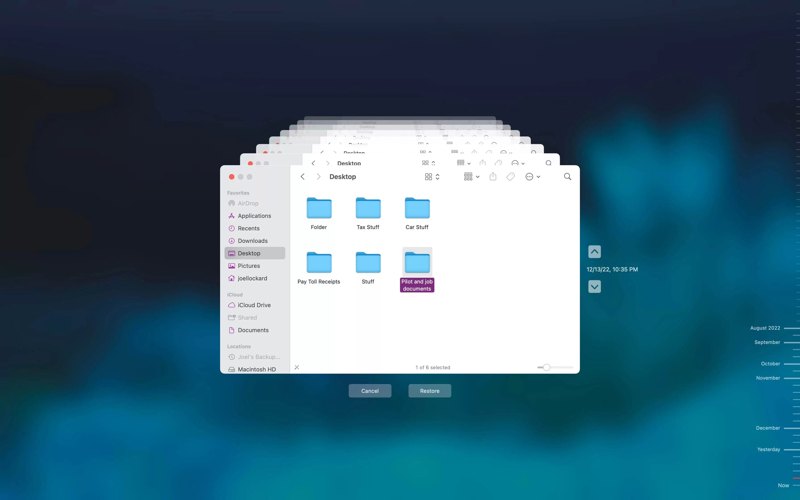
Paso 1: Conecte el medio de copia de seguridad a su ordenador.
Paso 2: Abre el Finder y localiza la carpeta que contiene la carpeta eliminada.
Paso 3: Haga clic en el botón máquina del tiempo botón en la barra de menú superior y elija Entrar en Time Machine.
Consejos: Si no encuentra el botón de la Máquina del Tiempo, pulse el Comando + Espacio botones para lanzar Tema Destacado. Escribir máquina del tiempo en la barra de búsqueda, presione el Devoluciones botón, y ábrelo desde el resultado.
Paso 4: Presione la tecla Upward y Hacia abajo pulsa los botones hasta que veas la carpeta eliminada.
Paso 5: Resalte la carpeta deseada y haga clic en el botón. Restaurar .
Paso 6: A continuación, localice la carpeta eliminada en su ubicación original y compruebe si la recuperación se ha realizado correctamente.
OTRAS LECTURAS
Parte 3: Cómo recuperar una carpeta eliminada permanentemente sin copia de seguridad
¿Es posible recuperar una carpeta eliminada permanentemente sin una copia de seguridad? Sí. Incluso si eliminas una carpeta permanentemente, sigue estando en tu disco duro y el índice se elimina, a la espera de nuevos datos. Antes de que la carpeta se sobrescriba, puedes recuperar la carpeta eliminada usando Recuperación de datos de ApeaksoftEs capaz de escanear tu disco duro y buscar rápidamente carpetas y archivos eliminados.

Descargado por más de 1,000,000 usuarios
- Escaneo profundo de discos duros para la recuperación de datos eliminados.
- Recupera carpetas eliminadas de discos duros internos y externos.
- Soporta una amplia gama de tipos de datos.
- Previsualiza los archivos y carpetas perdidos para su recuperación selectiva.
- Funciona en Windows 11/10/8/7/XP/Vista y macOS 10.7 o superior.
Descarga segura
Descarga segura

Cómo recuperar una carpeta eliminada sin copia de seguridad
Paso 1: Escanee su unidad
Descarga e instala el software de recuperación de carpetas eliminadas en tu PC. Hay otra versión para usuarios de Mac. Ve a la Recuperación de disco duro pestaña en la barra lateral, seleccione el disco donde se almacena la carpeta eliminada y haga clic en el Iniciar escaneado .
Si necesita recuperar una carpeta eliminada en un disco duro externo, conecte el dispositivo a su computadora. Elija la Recuperación de tarjeta USB/SD y haga clic en escanear disco.

Paso 2: Vista previa de las carpetas
Una vez finalizado el escaneo de datos, vaya a la Lista de rutas pestaña y encuentre la carpeta eliminada según el directorio. O vaya a la Tipo de lista Pestaña y vista previa de archivos por tipo.

Paso 3: Recuperar la carpeta eliminada
Seleccione la carpeta que desea recuperar y haga clic en el botón Recuperar Botón. Establezca una carpeta de salida y confirme la recuperación de datos.

Conclusión
Esta guía compartió múltiples formas de recuperar carpetas eliminadas En Windows 11/10/8/7 y macOS. Las carpetas eliminadas temporalmente se encuentran rápidamente en la Papelera de reciclaje. Si ha realizado una copia de seguridad de sus archivos y carpetas, puede restaurar los datos eliminados desde la versión correcta de la copia de seguridad. Recuperación de datos de Apeaksoft Es una forma rápida de recuperar archivos y carpetas perdidos de Windows y Mac sin necesidad de una copia de seguridad.
 Recuperación de datos de Apeaksoft
 Recupere datos eliminados o perdidos en computadoras Windows y Mac.
Descarga segura
Descarga segura
Artículos Relacionados




