¿Qué debo hacer si la grabadora de pantalla no graba?
Es posible que experimente varios errores al grabar videos o audio con el programa de grabación de pantalla de su computadora. Consulte los posibles escenarios y soluciones a continuación.
1. Otra aplicación consiste en utilizar la tarjeta de sonido.
Si recibe un mensaje de error que indica que no se puede iniciar la grabación porque la tarjeta de sonido está siendo utilizada por otra aplicación, localice y cierre los programas relevantes, como aplicaciones de chat de voz, herramientas de ajuste de audio u otro software de grabación. Si no puede identificar la aplicación específica, intente reiniciar el equipo y grabar de nuevo.
2. El controlador de la tarjeta de sonido o el controlador de la tarjeta gráfica es incompatible o está desactualizado.
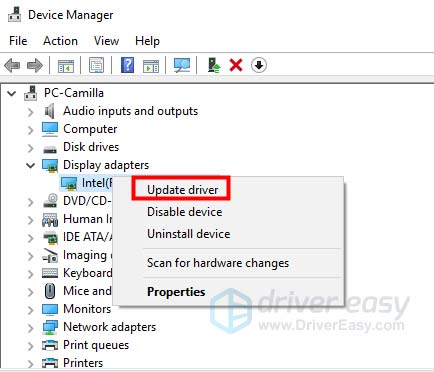
Cuando el controlador de la tarjeta de sonido o de la tarjeta gráfica está desactualizado o no está instalado correctamente, es posible que no pueda grabar la pantalla. Puede desinstalar el controlador de la tarjeta de sonido o de la tarjeta gráfica que esté utilizando y buscar e instalar los controladores adecuados del fabricante de su tarjeta de sonido/gráfica. O bien, actualice el controlador de la tarjeta gráfica pulsando Windows Presione la tecla + X, seleccione Administrador de dispositivos, busque Adaptadores de pantalla y expándalo. Luego, puede hacer clic con el botón derecho en su tarjeta gráfica y seleccionar Actualizar controlador.
3. Se ha modificado la tarjeta de sonido o la tarjeta gráfica.
Si recibe el mensaje "Error de grabación debido a cambios en el controlador de gráficos o de la tarjeta de sonido. Reinicie el programa e intente grabar de nuevo", simplemente reinicie el programa de grabación para solucionar el problema.
4. El acceso a la cámara y al micrófono está desactivado.
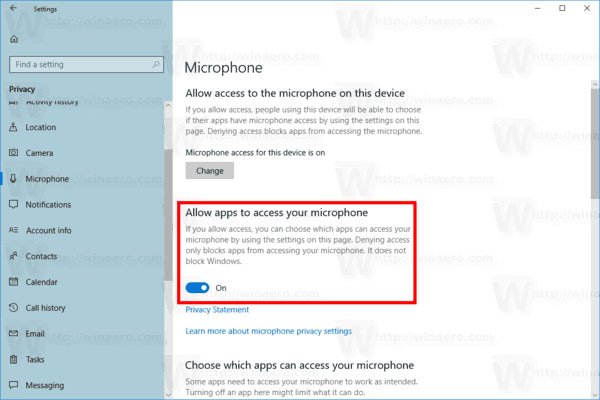
Cuando comience la grabación de la cámara web o la grabación de audio, debe permitir el acceso a su cámara y micrófono en su computadora. Si su computadora es Windows 10 versión 1903, debe navegar a Configuración > Privacidad > Micrófonode la Casa de Representantes de los Estados Unidos y encuentre recursos Permitir que las aplicaciones accedan a tu micrófono para encenderlo. Para acceder a la cámara, solo busque el Cámara en Privacidad y habilítelo para permitir que las aplicaciones accedan a su cámara.
5. Estás en modo de compatibilidad.
Asegúrese de ejecutar este programa como administrador, en lugar de en modo de compatibilidad.
Puede hacer clic con el botón derecho en el icono del Grabador de pantalla, seleccionar Propiedades y dirigirse a la pestaña Compatibilidad. Luego, desmarque Ejecutar este programa en modo de compatibilidad para :, en su lugar, marque Ejecutar este programa como administrador.
Ahora puedes volver a abrir este software de grabación de vídeo para realizar una grabación de audio.

¿Qué debo hacer si Phone Recorder no funciona en Screen Recorder?
Al usar Screen Recorder para grabar la pantalla de tu teléfono, es posible que te encuentres con un problema en el que el software no detecte tu teléfono. Prueba las siguientes soluciones para solucionar el problema:
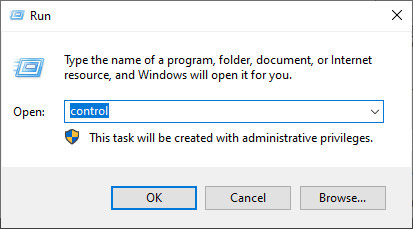
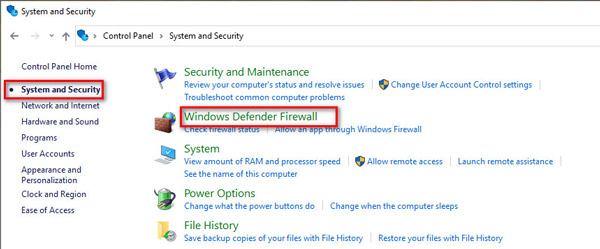
Paso 1: Prensa Windows + R, tipo Panel de Controly ábrelo.
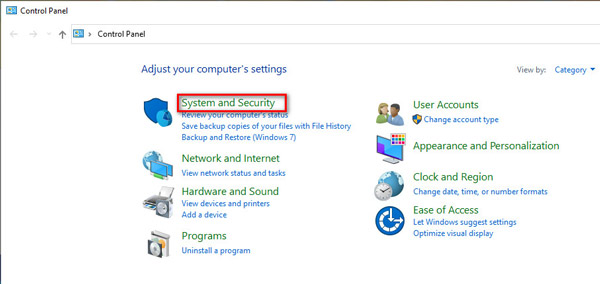
Paso 2: Haga clic en Sistema y seguridad.
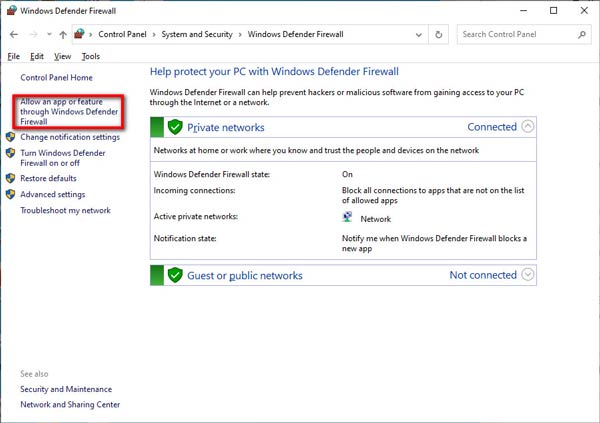
Paso 3: Vaya al Firewall de Windows Defender > Permitir que una aplicación o característica acceda al Firewall de Windows Defender.
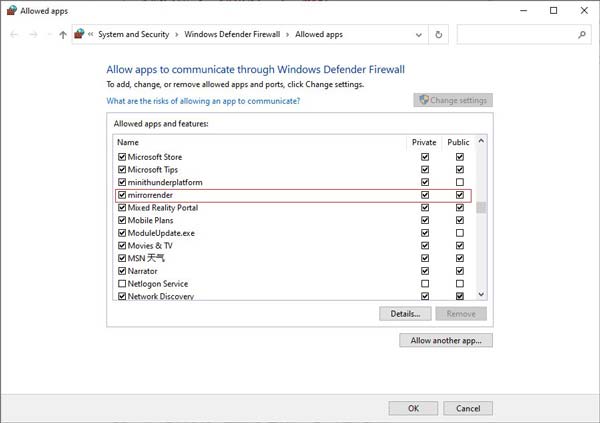
Paso 4: Encontrar espejo en la lista de aplicaciones y funciones permitidas. Verifique ambas Privado y Público opciones de red para permitirlo a través del Firewall de Windows Defender.
Paso 1: Todavía abierto el Panel de Control y hacer clic en Sistema y seguridad.
Paso 2: Navegar Firewall de Windows Defender en el panel derecho
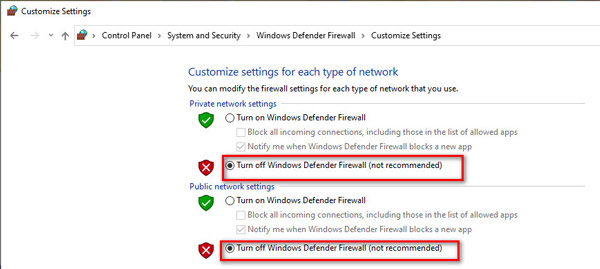
Paso 3: Haga clic en Turn Firewall de Windows Defender encendido o apagado desde la barra lateral izquierda, y seleccione la casilla de verificación Desactivar el Firewall de Windows Defender (no recomendado) en la sección de Configuración de red privada y Configuración de red pública.
1. Desactive o desinstale McAfee. Compruebe si tiene instalado McAfee, un conocido programa antivirus gratuito, en su ordenador. El mecanismo de intercepción y el cortafuegos de Windows Defender de McAfee son muy potentes, lo que impide la detección de dispositivos o provoca que estos se desconecten tras proyectar la pantalla, especialmente en dispositivos iOS. Por lo tanto, es necesario desactivar o desinstalar McAfee si desea utilizar Apeaksoft Screen Recorder de forma estable.
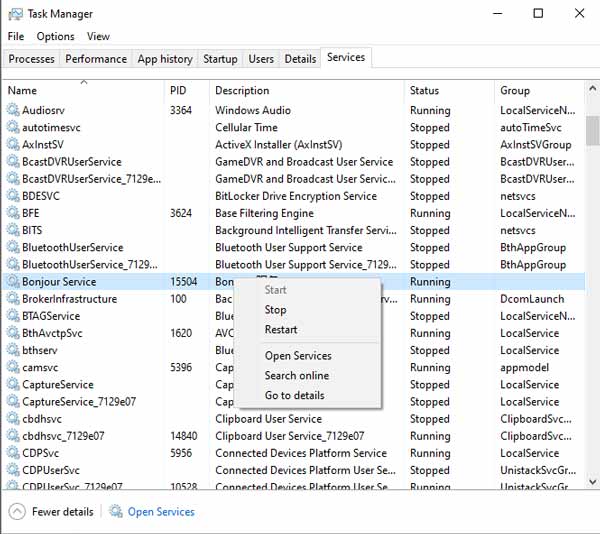
2. Ejecute el servicio Bonjour. Asegúrese de haber instalado iTunes en su computadora y luego presione Ctrl + Alt + Supr o simplemente haga clic derecho en el barra de tareas con el mouse para abrir Task Manager. Más tarde, compruebe si hay servicio Bonjour o no en Servicios: si lo hay y se ejecuta el servicio Bonjour, haga clic con el botón derecho y elija Reanudación; Si el servicio Bonjour no se ejecuta, haga clic derecho y elija Comenzar.
3. Apaga el Modo visitante de su enrutador. Si su enrutador enciende el modo de visitante, uno conecta la red de visitantes pero uno conecta la red de host, entonces la conexión entre su iPhone y la computadora no funcionará. Por tanto, si Modo visitante Si está encendido, inicie sesión en el sistema del router y apáguelo. (Por lo general, la dirección de inicio de sesión y la contraseña se encuentran en la etiqueta de la parte posterior del router).
¿Qué debo hacer si falla la grabación programada?
Para solucionar este problema, puede hacer clic con el botón derecho en el icono de la grabadora de pantalla y seleccionar Ejecutar como administrador Para iniciarlo, accede a la configuración del Programador de tareas. Después, cierra el programa y el Programador de tareas funcionará.
¿Por qué no se detecta mi tarjeta de sonido?
Es probable que el problema se deba a algún fallo en el altavoz. Si el altavoz no está bien conectado, algunas tarjetas de sonido específicas no se detectarán. Para volver a conectarlo, desconecta el conector de audio y vuelve a conectarlo al ordenador.
¿Qué son Modos de captura de pantalla en nuestro software?
Apeaksoft Screen Recorder ofrece diferentes modos de captura de pantalla para equilibrar la calidad de grabación y la compatibilidad. Recomendamos elegir el vehículos Este modo permitirá que el programa elija automáticamente el modo de captura más adecuado en función del rendimiento de su ordenador.
Si encuentra problemas en el vehículos en modo, puede cambiar manualmente a otro modo de captura de pantalla en Preferencias.
Hay 3 modos de captura de pantalla disponibles:
1. Modo 1 (Común): Es el modo predeterminado de nuestro programa para capturar pantallas, y este modo garantiza la compatibilidad y calidad de grabación de la pantalla.
2. Modo 2 (Windows 10 1903 y posterior) WinRT: Si elige este modo, aumentará la calidad de la grabación, pero el sistema de su computadora debe ser Windows 10 1903 y posterior. Vale la pena señalar que cuando usa este modo para grabar pantallas, habrá un borde amarillo alrededor de la ventana de grabación (la actualización a Windows 11 puede ocultar este borde).
3. Modo 3 (común) DXGI: Si elige este modo, la calidad de la grabación será relativamente más baja. Le sugerimos que considere este modo cuando los modos anteriores no se puedan usar normalmente.
Cuando el rendimiento de su computadora no puede soportar los tres Modos de captura de pantalla anterior funcionando normalmente, nuestro programa utilizará el GDI modo automáticamente para garantizar la fluidez de la grabación. En ese caso, la calidad de grabación puede ser la más baja.
¿Cómo transmitir el audio de un teléfono Android a una computadora?
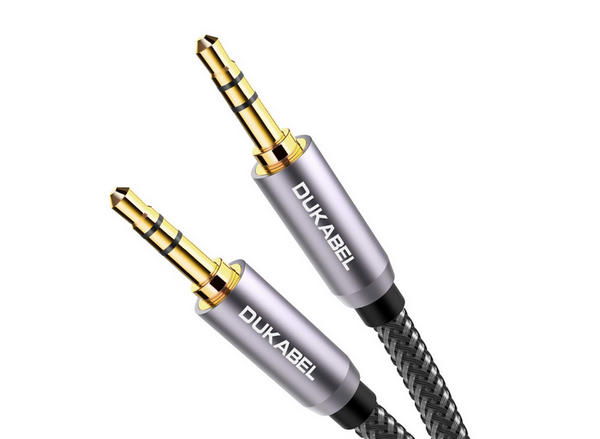
Paso 1: Necesita un cable auxiliar para transmitir el audio a su computadora.
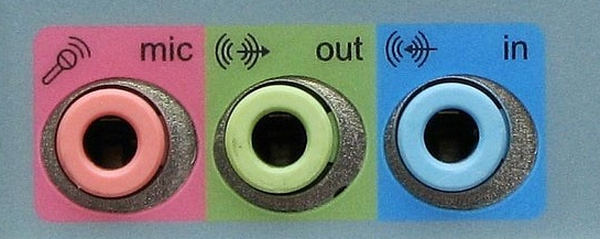
Paso 2: Si usas una computadora de escritorio, busca la entrada azul (entrada de línea) en la parte posterior de tu computadora y conecta el cable auxiliar. Luego, conecta el otro extremo a tu teléfono Android.
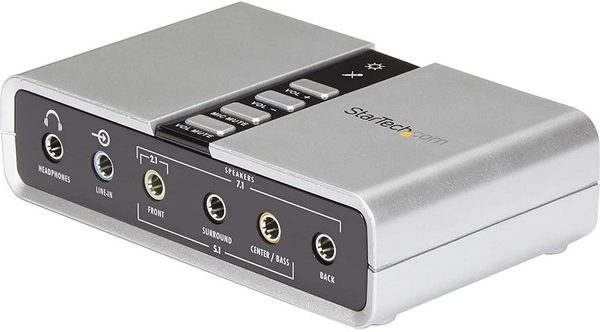
Si utilizas el portátil para grabar el audio del teléfono, necesitas una tarjeta de sonido externa. Conéctala al puerto USB. Luego, conecta el cable auxiliar a la tarjeta de sonido y el otro extremo al teléfono Android.
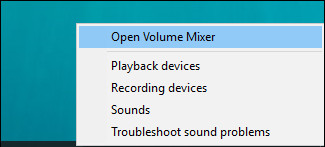
Paso 3: Haga clic derecho en Sonido en la esquina inferior derecha y seleccione Mezclador de volumen abierto.
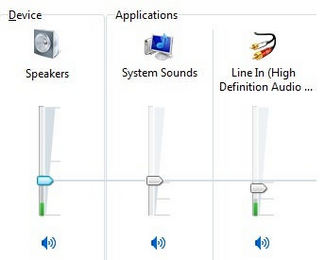
Paso 4: Haga clic en Sonidos del sistema y navega a Grabación.
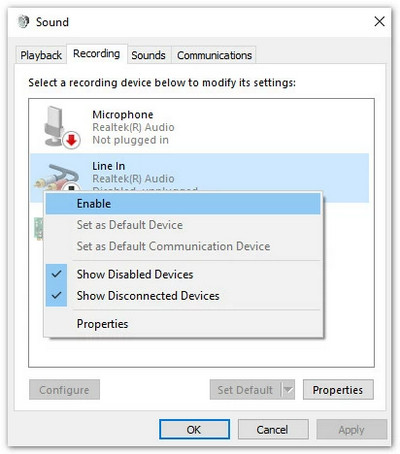
En la sección Line In, haga clic derecho y seleccione Activar.
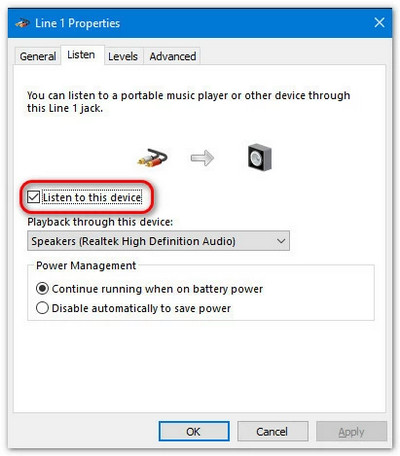
Paso 5: Haga clic con el botón Line In de nuevo y seleccione Propiedades. Navegar a Escuchar en el menú superior y marque la casilla antes Escucha este dispositivo. Luego haga clic OK.
Paso 6: La configuración de su computadora está lista. Cuando grabe video/audio usando Apeaksoft Screen Recorder, recuerde activar la Micrófono. Luego puede grabar el sonido desde su dispositivo Android.