


Cómo hacer una captura de pantalla en una laptop Toshiba con Windows

Puntos Clave
Existen muchos métodos para tomar una captura de pantalla en una computadora portátil Toshiba:
- Para capturar la pantalla completa, pulse Impr Pant, Fn + Impr Pant o Windows + Impr Pant para guardar la captura de pantalla automáticamente.
- Para capturar la ventana actual, utilice Alt + Impr Pant.
- Para capturar una parte específica de la pantalla, use Windows + Shift + S.
- Si necesita más funciones de edición u opciones de captura más flexibles, utilice una herramienta de captura de pantalla como Apeaksoft Screen Recorder.
"¿Cómo se hace una captura de pantalla en una computadora portátil Toshiba?"
"¿Dónde está la tecla Imprimir Pantalla en un portátil Toshiba?"
"¿Dónde se guardan las capturas de pantalla después de usar la tecla Impr Pant en un portátil Toshiba?"
Bueno, si tienes la misma pregunta, tienes suerte de encontrar este artículo.
Aquí tienes varias maneras de aprender Cómo hacer una captura de pantalla en Toshiba Portátil Satellite con atajos de teclado, software para capturas de pantalla y herramientas en línea. Aquí encontrarás la mejor solución.
CONTENIDO DE LA PAGINA:
- Parte 1: Cómo hacer una captura de pantalla en Toshiba con Key Combo
- Parte 2. Herramientas flexibles para capturas de pantalla en Toshiba (Windows 11/10/8/7)
- Parte 3: Cómo hacer capturas de pantalla en Toshiba con herramientas en línea
- Parte 4: Preguntas frecuentes sobre cómo realizar una captura de pantalla en Toshiba
Parte 1. Cómo hacer capturas de pantalla en Toshiba con combinaciones de teclas
En esta sección, aprenderás paso a paso cómo tomar una captura de pantalla en una laptop Toshiba con la combinación de teclas predeterminada. Solo lee y verifica si omites alguna tecla o paso.
| Atajo | Ideal para |
| Impr Pant / Fn + Impr Pant | Captura toda la pantalla |
| Alt + PrtSc | Capturar ventana actual |
| Tecla de Windows + Mayús + S | Captura parte de la pantalla |
Antes de comenzar: encienda su Toshiba con suficiente energía.
Antes de tomar una captura de pantalla en una computadora Toshiba, enciéndala y asegúrese de que tenga suficiente batería. Evite usar el modo de ahorro de energía, ya que la pantalla podría atenuarse o apagarse automáticamente. Luego, abra la ventana o el contenido que desea capturar y ajuste su posición para obtener una mejor captura.
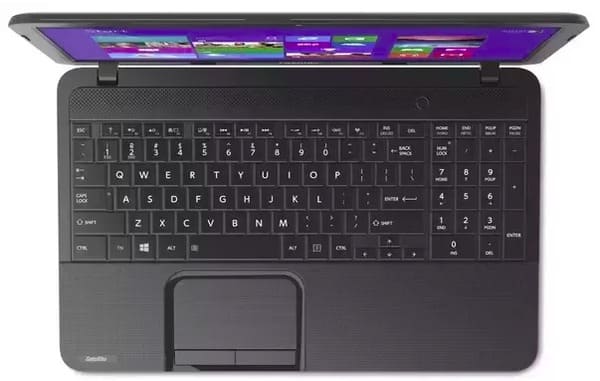
Método 1: Captura de pantalla completa en un portátil Toshiba con Impr Pant.
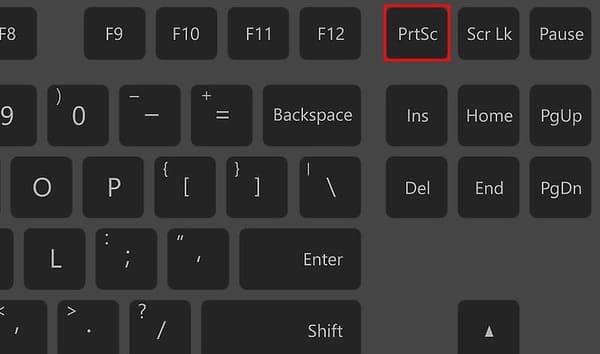
Paso 1: Presione la tecla PrtSc en la
Prensa PrtSc para capturar toda la pantalla. En algunos modelos antiguos de Toshiba Satellite, es posible que deba presionar Fn + PrtSc or Fn + Windows + Fin si la función Imprimir Pantalla se combina con otra tecla.
Consejos: Para que quede más claro, PrtSc es la abreviatura de Imprimir pantallaNo todos los portátiles tienen una tecla etiquetada Imprimir pantallaEn los teclados Toshiba, esta tecla suele estar ubicada en la esquina superior derecha y puede aparecer como PrtSc, PrtScn o Print Scr.
Paso 2: Pega la captura de pantalla inPintar y exportar
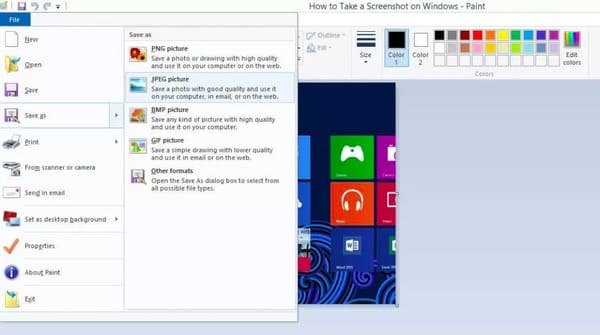
Necesitas abrir un editor de fotos para guardar la captura de pantalla desde el portapapeles. Bueno, Paint es una opción popular para guardar una captura de pantalla de Toshiba. Busca y abre Pintar desde el menú de inicio.
Hay un lienzo vacío en Paint. Presione Ctrl + V juntos para pegar una captura de pantalla de Toshiba en Paint. Luego elige Guardar como desde el desplegable Archivo menú. Seleccionar Imagen JPEG o en otros formatos de imagen para exportar la captura de pantalla.
Método 2: Captura de pantalla de una ventana activa en un portátil Toshiba con Alt + Impr Pant.
Paso 1: Prensa Alt + PrtSc Para capturar la ventana actualmente activa. La captura de pantalla se copiará al portapapeles.
Paso 2: Pega la captura de pantalla en un editor de imágenes y guárdala.
Método 3: Capturar un área seleccionada en una computadora portátil Toshiba con un acceso directo de Windows.
Paso 1: Prensa Tecla de Windows + Mayús + S Para abrir la herramienta Recortes, la pantalla se atenuará y el cursor se convertirá en una cruz. Puedes arrastrarlo para seleccionar el área que deseas capturar.
Paso 2: Edita y guarda la captura de pantalla después de tomarla.
Método 4: Guardar automáticamente capturas de pantalla en un portátil Toshiba con Windows + Impr Pant
Si no encuentra su captura de pantalla después de usar los métodos anteriores y desea guardar las capturas de pantalla directamente en una carpeta en lugar de copiarlas al portapapeles, presione Windows+Impr PantWindows capturará toda la pantalla y guardará la imagen automáticamente en Explorador de archivos > Imágenes > Capturas de pantalla.
Este método funciona en la mayoría de los portátiles Toshiba con Windows 10 y Windows 11.
Consejos: Todos los métodos anteriores son aplicables cuando se desea tomar una Captura de pantalla de Windows Media Player.
Parte 2. Herramientas flexibles para capturas de pantalla en Toshiba (Windows 11/10/8/7)
Los accesos directos de Windows funcionan bien para capturas de pantalla básicas en un portátil Toshiba. Si necesita opciones avanzadas como capturas de pantalla con desplazamiento o desea agregar anotaciones después de la captura, una herramienta de captura de pantalla dedicada como Apeaksoft Screen Recorder puede ser una alternativa útil.
Es una de las maneras más sencillas de tomar capturas de pantalla en una computadora Toshiba y editarlas directamente. Además, cuenta con 7 secciones de captura de pantalla que ofrecen a los usuarios la posibilidad de grabar videos, audio, juegos, ventanas, cámara web, teléfono y guardar la última captura registrada.

Descargado por más de 1,000,000 usuarios
- Realiza capturas de pantalla gratis en tu portátil Toshiba.
- Captura la pantalla completa, un área seleccionada o páginas con desplazamiento gracias a las opciones de captura de pantalla flexibles.
- Edita capturas de pantalla con anotaciones, textos, resaltados y mucho más.
- Guarda, fija o gestiona fácilmente las capturas de pantalla después de realizarlas.
Descarga segura
Descarga segura

Paso 1: Lanza Apeaksoft Grabador de pantalla
Descarga e instala gratis Apeaksoft Screen Recorder en tu portátil Toshiba. Inicia el software de captura de pantalla después de la instalación. Si solo quieres hacer una captura de pantalla, puedes ubicarte en la ventana deseada de tu portátil Toshiba y luego elegir Captura de pantalla de la lista desplegable.

Consejos: También puede hacer clic en Menú (tres líneas en la parte superior izquierda) botón para encontrar Preferencia> HotkeysLuego, puedes editar las teclas de acceso rápido según tus necesidades.
Paso 2: Tome una captura de pantalla en una computadora portátil Toshiba
Ahora puedes dibujar libremente con el ratón el área de la pantalla que deseas capturar. Al soltar el ratón, aparecerá una caja de herramientas de edición. Así podrás dibujar y añadir anotaciones a tu captura de pantalla con líneas, flechas, texto y otros elementos.
Aunque aplique el efecto de foto incorrecto, puede usar "deshacer" o "rehacer" para corregir el error fácilmente.
Más tarde, elige el Guardar Opción para exportar la captura de pantalla al portátil Toshiba Satellite.
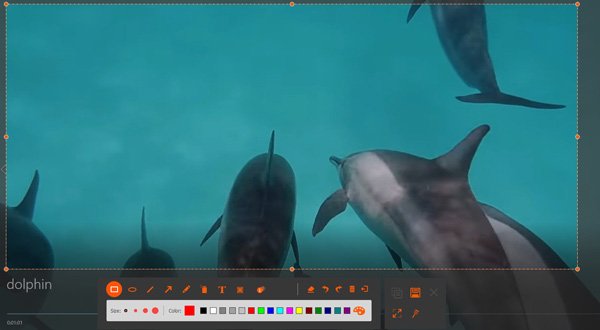
Bueno, puedes hacer capturas de pantalla rápidamente en una laptop Toshiba en dos pasos con Screen Recorder. El formato de salida de captura de pantalla predeterminado es PNG. Puedes cambiar otros formatos de imagen si es necesario. Además, también puedes ver las múltiples funciones de grabación con diferentes niveles de acceso en la interfaz principal. Si quieres grabar las actividades en pantalla en videos, también puedes aprender Cómo grabar vídeos en un PC.
Parte 3. Cómo hacer una captura de pantalla en Toshiba con herramientas en línea
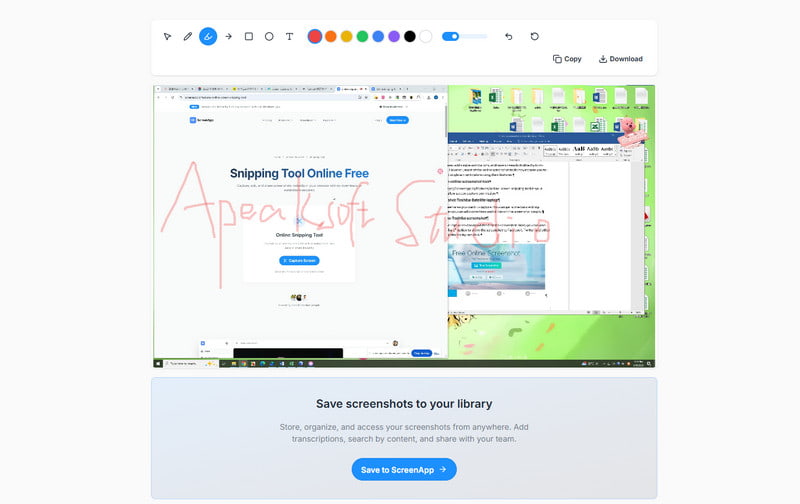
Si no quieres instalar un programa para capturas de pantalla, también puedes usar herramientas online para capturar la pantalla de tu Toshiba. Estas herramientas te permiten seleccionar el área de captura, añadir anotaciones sencillas y guardar las capturas directamente desde tu navegador. Sin embargo, la mayoría de las herramientas online requieren que inicies sesión con una cuenta de Google para poder usarlas.
Paso 1: Abra una herramienta de captura de pantalla en línea.
Localiza la página https://screenapp.io/features/online-screen-snipping-tool en tu navegador y otorga el permiso para capturar la pantalla.
Paso 2: Tomar comocaptura de pantalla en un Portátil Toshiba Satellite
Selecciona la zona de la pantalla que deseas capturar. Podrás acceder a algunas funciones básicas de edición. Luego, podrás añadir fácilmente líneas y círculos a la captura de pantalla.
Paso 3: Guarde la captura de pantalla de Toshiba
Haga clic en el botón Guardar en... Aplicación de pantalla Botón para descargar la captura de pantalla y guardarla en su portátil Toshiba.
Parte 4: Preguntas frecuentes sobre cómo realizar una captura de pantalla en Toshiba
¿Dónde se guardan las imágenes de la pantalla de impresión en una computadora portátil Toshiba?
Puede comprobar las imágenes de su pantalla de impresión en el portapapeles después de pegarlas en un programa gráfico y luego imprimirlas o guardarlas.
¿Por qué no puedo hacer que mi captura de pantalla funcione en mi computadora portátil Toshiba?
Si la tecla del logotipo de Windows y la tecla Impr Pant no funcionan, o si su portátil Toshiba no tiene la tecla Impr Pant, puede probar con FN + la tecla del logotipo de Windows + Fin/Imprimir, y debería poder tomar una captura de pantalla.
¿Cómo se toma una captura de pantalla de un video en su computadora portátil Toshiba?
Puede utilizar el botón Imprimir pantalla. Luego, simplemente presione Ctrl + V para pegarlo en un programa.
Conclusión
Esta página recopila varias maneras fáciles Toma una captura de pantalla en Toshiba computadora. Puede usar la combinación de teclas para capturar y guardar capturas de pantalla rápidamente, o probar herramientas de captura de pantalla en línea para tomar y descargar capturas de pantalla. Si necesita más funciones de edición y opciones de captura de pantalla flexibles, Apeaksoft Screen Recorder Te permite capturar y editar capturas de pantalla fácilmente en Windows 11/10/8/7 con efectos.
 Apeaksoft Screen Recorder
 Graba cualquier vídeo y audio en la pantalla del teléfono y la computadora.
Descarga segura
Descarga segura
Artículos Relacionados




