


Captura de pantalla de Minecraft en Windows/Mac/iPhone/Android/PS/Xbox/Switch

Quizás quieras compartir con tus amigos la emoción de construir algo increíble en Minecraft. O tal vez solo quieras guardar un recuerdo de una escena hermosa. Sea cual sea el motivo, las capturas de pantalla te ahorrarán molestias.
Por suerte, es fácil aprender a hacer capturas de pantalla en Minecraft, pero el proceso varía según el dispositivo. Tanto si eres nuevo en esto de las capturas de pantalla como si simplemente quieres aprender a hacerlas en Minecraft en un dispositivo nuevo, aquí encontrarás instrucciones sobre cómo hacerlo. Cómo tomar una captura de pantalla en Minecraft en todos los dispositivos principales.
CONTENIDO DE LA PAGINA:
- Parte 1: Cómo hacer una captura de pantalla en Minecraft en Windows/Mac
- Parte 2: Cómo hacer una captura de pantalla de Minecraft en iPhone/Android
- Parte 3: Cómo hacer capturas de pantalla de Minecraft en PS/Xbox/Switch
- Parte 4: Preguntas frecuentes sobre cómo hacer una captura de pantalla en Minecraft
Parte 1: Cómo hacer una captura de pantalla en Minecraft en Windows/Mac
Método 1: Tomar una captura de pantalla en Minecraft Java Edition
Minecraft Java Edition incluye una función integrada para tomar capturas de pantalla tanto en Windows como en Mac. Simplemente presiona la tecla F2 para tomar una captura de pantalla en Minecraft. La captura se guardará en la carpeta ".minecraftscreenshots" de tu ordenador.
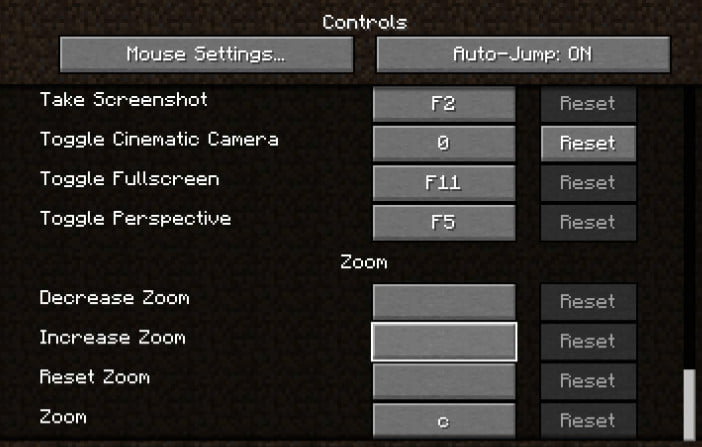
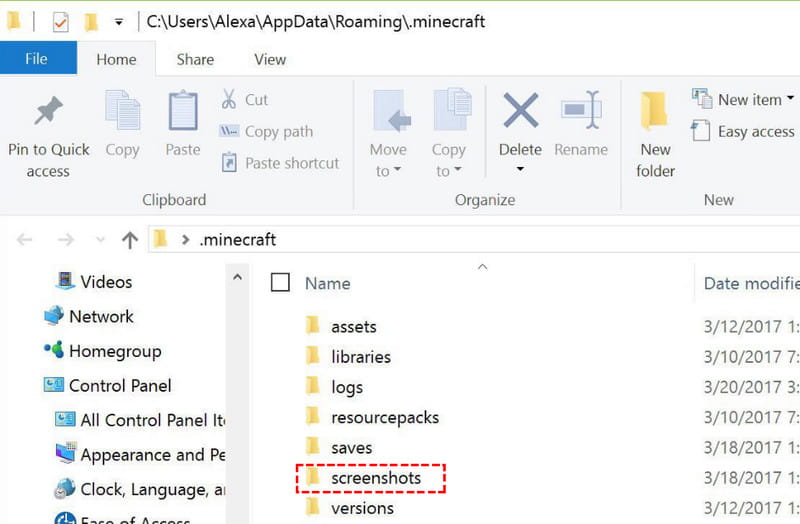
Para encontrar tus capturas de pantalla, abre la carpeta del juego Minecraft y navega hasta .minecraft > screenshots. También puedes usar las siguientes rutas:
- Windows: %appdata%.capturasdepantallademinecraft
- Mac: ~/Library/Application Support/minecraft/screenshots
Método 2: Tomar una captura de pantalla en Minecraft en Windows
Los usuarios de Windows 10/11 pueden usar cualquier herramienta de captura de pantalla integrada en Windows para grabar partidas de Minecraft.
1. Utilice Windows + Alt + Impr Pant
Puedes presionar Windows + otro + Imp pan para crear una captura de pantalla de tu juego de Minecraft. La captura de pantalla se guardará como un archivo PNG en el Videos > Capturas carpeta.
2. Usar la barra de juegos de Xbox
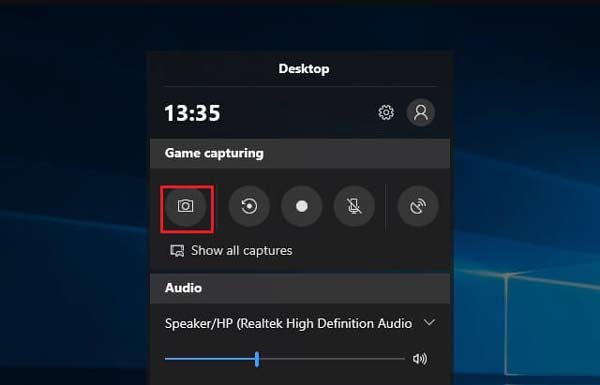
Prensa Windows + G llaves al mismo tiempo para abrir el juego Configuración ventana. Luego, haga clic en el cámara Botón debajo Captura de juegos para capturar una captura de pantalla en Minecraft. Puedes encontrar la captura de pantalla en el Videos > Capturas carpeta en su computadora.
3. Usar herramienta de recorte
Prensa Windows + Shift + S Para abrir la herramienta Recortes, selecciona la zona de la pantalla de Minecraft que deseas capturar. La captura se copiará al portapapeles. Tras la captura, aparecerá un mensaje en la esquina inferior derecha.
Método 3: Tomar una captura de pantalla en Minecraft en Mac
Los usuarios de Mac también pueden usar los atajos de teclado integrados para tomar capturas de pantalla de sus partidas de Minecraft.
| Área de captura | Operación | Ruta de guardado |
| Capture la pantalla completa | Prensa Mayús + Comando + 3 al mismo tiempo | La captura de pantalla se guardará en su escritorio de forma predeterminada. |
| Capturar un área específica | Prensa Mayús + Comando + 4Luego, arrastre la cruz para seleccionar el área que desea capturar. | La captura de pantalla también se guardará en tu escritorio de forma predeterminada. |
Método 4: Captura de pantalla de Minecraft con mayor flexibilidad gracias a Apeaksoft Screen Recorder.
Supongamos que prefieres usar una aplicación de captura de pantalla que ofrezca opciones más avanzadas. Apeaksoft Screen Recorder es tu mejor opción para tomar capturas de pantalla de Minecraft en Mac o Windows.

Descargado por más de 1,000,000 usuarios
- Captura imágenes de Minecraft en alta calidad.
- Guarda las capturas de pantalla de Minecraft en formato PNG, JPG, etc.
- Edita la captura de pantalla de Minecraft en tiempo real, añadiendo flechas, textos, anotaciones, desenfoque y mucho más.
- Graba también partidas de Minecraft con audio.
Descarga segura
Descarga segura

Paso 1: Inicie esta herramienta de captura de pantalla en su computadora y luego elija el Captura de pantalla característica en la interfaz principal.

Paso 2: Cuando el cursor del ratón se convierta en una cruz, colóquela en la esquina superior izquierda del área que desea capturar. A continuación, haga clic con el ratón y arrastre un recuadro para cubrir el área que desea capturar.
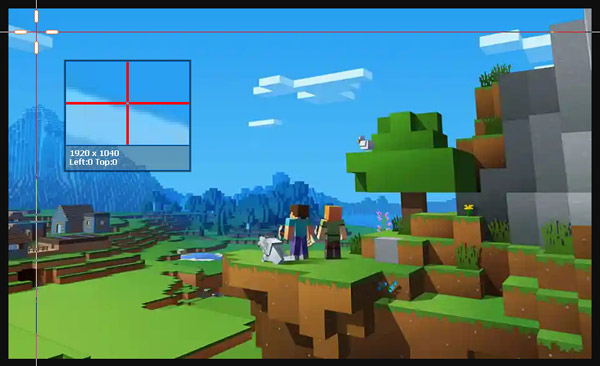
Paso 3: Al soltar el botón del ratón, el programa capturará una imagen del área resaltada. Aquí encontrarás numerosas herramientas de edición para modificar la captura. Puedes dibujar bordes, líneas o formas, añadir anotaciones y mucho más.
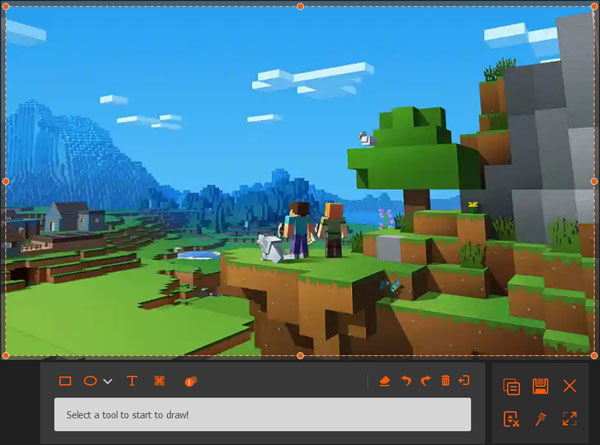
Paso 4: Finalmente, haz clic en disco y luego seleccione la ruta para guardar la imagen que cree.
Parte 2: Cómo hacer una captura de pantalla de Minecraft en iPhone/Android
Si estás jugando a Minecraft en tu smartphone, también puedes usar las funciones integradas para hacer una captura de pantalla de Minecraft.
Captura de pantalla de Minecraft en iPhone
- Para iPhones sin botón de inicio, pulse el Side botón y Volumen hacia arriba Presione ambos botones al mismo tiempo y luego suéltelos rápidamente.
- Para iPhones con botón de inicio, presione el Lateral (o superior) botón y el Inicio Presione ambos botones al mismo tiempo y luego suéltelos rápidamente.
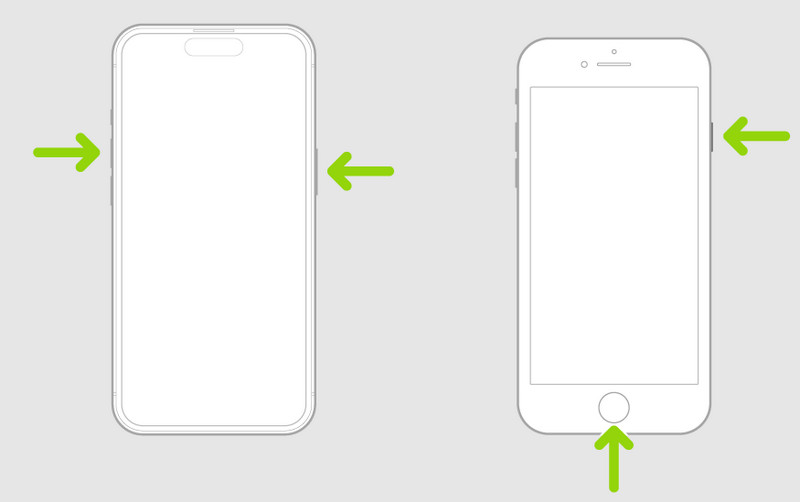
La captura de pantalla se guardará en Fotos > Capturas de pantalla.
Captura de pantalla de Minecraft en Android
Si utilizas un teléfono Android, puedes pulsar los botones de Encendido y Bajar volumen al mismo tiempo para hacer una captura de pantalla de Minecraft.
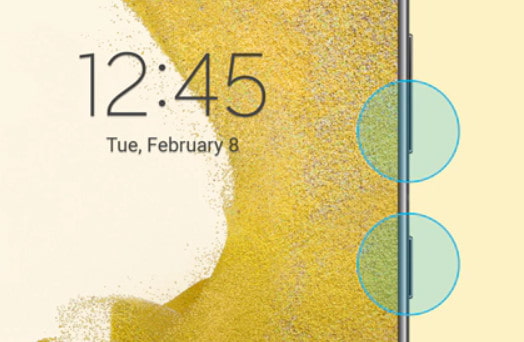
La captura de pantalla se guardará en tu galería o en la aplicación Fotos, según el dispositivo que tengas.
Parte 3: Cómo hacer capturas de pantalla de Minecraft en PS/Xbox/Switch
Captura de pantalla en Minecraft en PS4/PS5
En PS5, puedes pulsar el Crear botón de la Dualense controlador para abrir el menú Crear. Luego seleccione Tomar captura de pantalla para capturar tu partida de Minecraft.
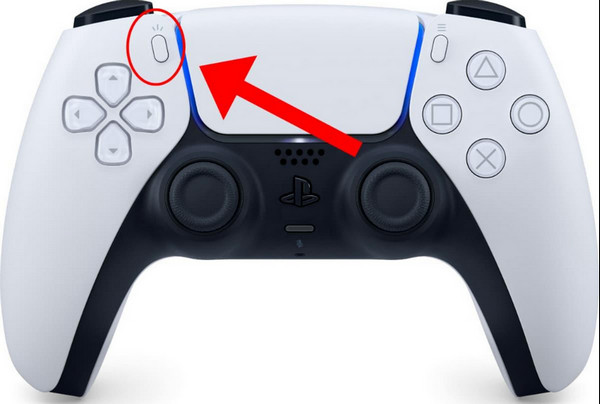
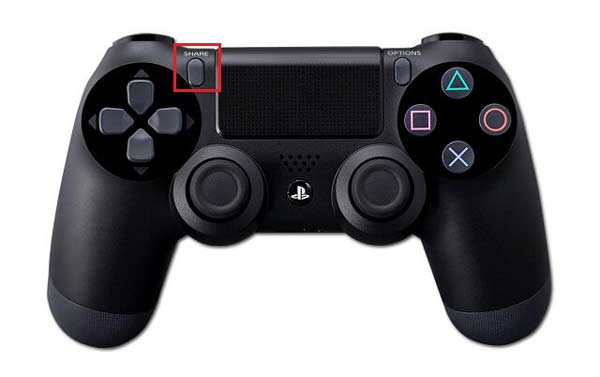
En PS4, puedes mantener pulsado el COMPARTA botón del controlador para obtener una captura de pantalla. O puede optar por tocar el COMPARTA Botón para abrir un nuevo menú donde puedes tomar una captura de pantalla, grabar un vídeo y compartir tus grabaciones de pantalla.
Captura una pantalla de Minecraft en Xbox
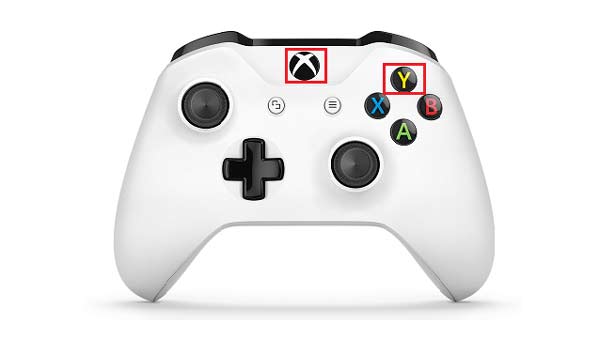
Debes pulsar dos veces el botón Xbox de tu mando. A continuación, pulsa Y para hacer una captura de pantalla en Minecraft o X para grabar un videoclip.
Haz una captura de pantalla en Minecraft en Nintendo Switch.
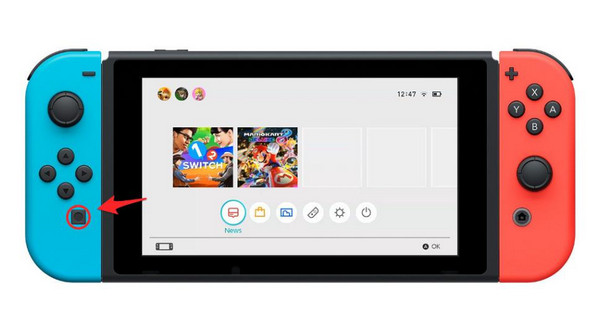
Presione la tecla Capturar botón de la Alegría-Con or Pro Controller para tomar una captura de pantalla de tu partida de Minecraft. La captura de pantalla se guardará en el Álbum en tu Nintendo Switch.
Parte 4: Preguntas frecuentes sobre cómo hacer una captura de pantalla en Minecraft
¿Existe alguna forma de hacer capturas de pantalla en Minecraft en PS3 o Xbox 360?
Lamentablemente, no existe una función integrada para crear capturas de pantalla en PS3 y Xbox 360.
¿Puedo hacer una captura de pantalla en Minecraft en PS3?
Desafortunadamente, no hay una herramienta de captura de pantalla integrada. Puedes usar una aplicación de terceros como Apeaksoft Screen Recorder, que puede tomar una captura de pantalla de Minecraft en PlayStation 3.
¿Cómo encontrar capturas de pantalla de Minecraft en la computadora?
En Windows, las capturas de pantalla se guardan en la carpeta .minecraftscreenshots, dentro de la carpeta AppDataRoaming. Puedes acceder a esta carpeta escribiendo %appdata%.minecraftscreenshots en la barra de direcciones del Explorador de archivos.
En la versión Bedrock Edition para Windows 11, la carpeta predeterminada para guardar capturas de pantalla es C:Usuarios\VideosCaptures.
En macOS, las capturas de pantalla se almacenan en ~ / Library / Application Support / minecraft / screenshots.
Conclusión
En general, este tutorial cubre cómo tomar capturas de pantalla en Minecraft en casi todos los dispositivos populares. Ahora eres un profesional de las capturas de pantalla, listo para capturar imágenes de Minecraft en cualquier dispositivo. Para recordar los buenos momentos en Minecraft, incluso puedes grabar Minecraft en PC con Windows, Mac, iPhone o Android.
 Apeaksoft Screen Recorder
 Graba cualquier vídeo y audio en la pantalla del teléfono y la computadora.
Descarga segura
Descarga segura
Artículos Relacionados




