


¿Qué es Captura de Imagen en Mac y cómo se utiliza?

¿Quieres transferir fotos desde cámaras digitales, escáneres, iPhone o iPad a tu Mac? De hecho, Mac tiene algunas aplicaciones preinstaladas bastante buenas, entre las que la aplicación Captura de Imagen es un ejemplo convincente. ¿Qué es? Captura de imágenes en Mac¿Cómo encontrar Captura de Imagen en Mac? ¿Cómo usarla para transferir fotos del iPhone a la Mac? Lee este artículo y encontrarás todas las respuestas que buscas.
CONTENIDO DE LA PAGINA:
Parte 1: ¿Qué es la captura de imágenes en Mac?
Captura de Imagen es una aplicación integrada de macOS diseñada para transferir y organizar imágenes desde dispositivos externos conectados, como cámaras, escáneres, tarjetas de memoria y dispositivos iOS. Con esta práctica herramienta, puedes controlar un escáner y configurar la resolución, los colores, el tamaño y el formato de archivo del documento escaneado. Además de la función de importación, puedes enviar imágenes a otra aplicación.
A diferencia de la aplicación Fotos, Captura de Imagen te da más control sobre dónde se guardan los archivos importados y no los añade automáticamente a tu biblioteca de Fotos.
Captura de imágenes vs. aplicación de fotos
| Caracteristicas | Captura de imagen | fotos App |
| Propósito | Importa fotos y vídeos desde dispositivos conectados. | Gestiona, organiza, edita y sincroniza fotos. |
| Dispositivos admitidos | iPhone, iPad, cámaras digitales y escáneres | Principalmente dispositivos Apple como iPhone, iPad y Mac |
| Ubicación de la fotografía | Guarda las fotos en una carpeta seleccionada. | Guarda las fotos en la biblioteca de fotos. |
| Gestión de fotografías | No incluye álbumes, funciones de edición ni de organización. | Álbumes, herramientas de edición, búsqueda y sincronización con iCloud |
| Eliminar fotos | Admite la opción "Eliminar después de importar". | Puede eliminar fotos de los dispositivos. |
| Uso recomendado | Transferencia rápida de fotos desde iPhone/cámaras a Mac | Gestionar y sincronizar tu biblioteca de fotos en todos tus dispositivos Apple. |
Parte 2: ¿Dónde está Captura de Imagen en Mac?
¿No encuentras Captura de Imagen en tu Mac? Esta sección te ofrece tres maneras básicas de encontrar y abrir Captura de Imagen en Mac.
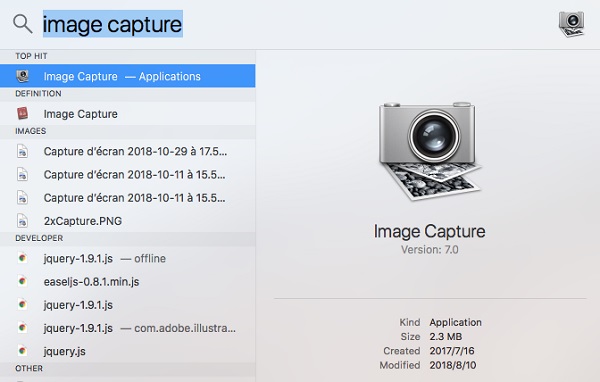
Modo 1. Abrir captura de imagen con Spotlight
Paso 1: Pulsa Comando + Espacio para abrir la búsqueda de Spotlight. A continuación, escribe Captura de imagen en la barra de búsqueda.
Paso 2: Seleccione el elemento Captura de imagen aplicación de los resultados de búsqueda y presione entrar:.
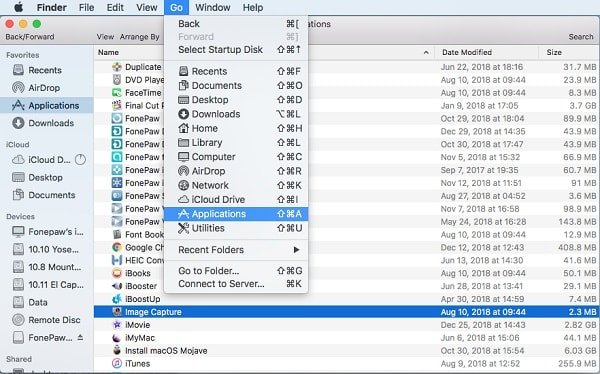
Modo 2. Abrir captura de imágenes a través del buscador
Paso 1: Abre Finder y elige Aplicaciones desde la barra lateral. O bien, puede hacer clic en el Go en el menú del Finder y elija Aplicaciones desde su menú desplegable.
Paso 2: Encuentre el elemento Captura de imagen En la carpeta Aplicaciones. Haz doble clic para abrirlo.
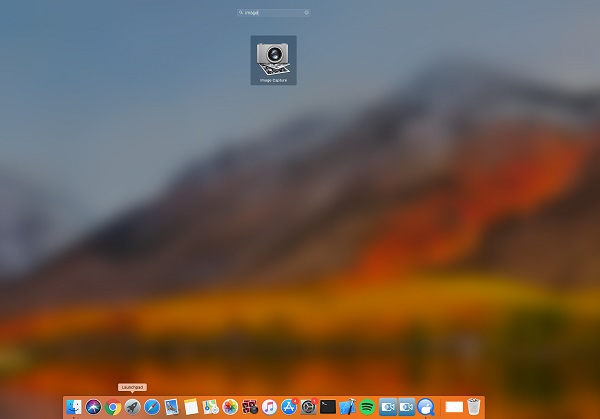
Forma 3. Abrir captura de imágenes a través de Launchpad
Paso 1: Abra Launchpad en el muelle.
Paso 2: Busque Captura de imagen en Launchpad usando la barra de búsqueda en la parte superior.
Paso 3: Localice Image Capture y luego haga clic en él para abrirlo.
Parte 3: Cómo usar Captura de Imagen en Mac
¿Cómo usar Captura de Imagen en Mac para importar fotos? Esta sección te ofrece una guía detallada. Probamos Captura de Imagen en macOS Sequoia con un iPhone 17 Pro e importamos con éxito más de 500 fotos mediante conexión USB-C.
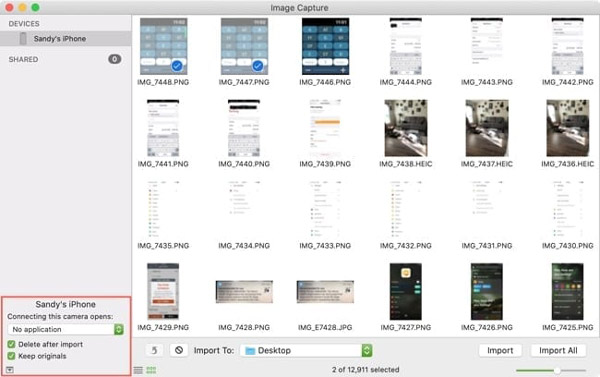
Paso 1: Si quieres importar imágenes desde un iPhone o iPad con Captura de Imagen, primero debes conectar el dispositivo de origen a tu Mac mediante USB.
Paso 2: Desbloquea tu iPhone y confía en esta Mac. Ejecuta Captura de imagen en tu Mac
Paso 3: Las fotos de tu iPhone o iPad se mostrarán automáticamente en Dispositivos.
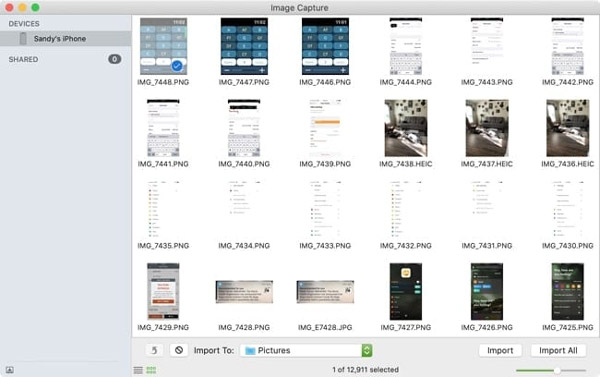
Paso 4: Para importar las fotos de tu iPhone o iPad, puedes hacer clic en el Importar a Opción para seleccionar la ubicación, lo que te permite guardar tus fotos en cualquier carpeta de tu Mac que desees.
Paso 5: Haga clic en el botón Importar opción para continuar. Si desea transferir todas las fotos a su Mac, puede hacer clic en el Importar todo opción de transferir fotos de iPhone a Mac.
Después de importar tus fotos a Mac, puedes gestionarlas libremente. Además, hay algunas funciones ocultas que no debes perderte. Solo haz clic en el Mostrar / Ocultar botón en la esquina inferior izquierda de la aplicación, y luego verá que hay dos opciones de conexión de dispositivos: una es Eliminar después de la importacióny el otro es Conserva los originales.
Parte 4: Alternativa a Captura de Imagen en Mac para transferir datos
Dado que Captura de Imagen solo admite la transferencia de fotos desde dispositivos conectados, es posible que necesites una alternativa más potente para gestionar y transferir diferentes tipos de datos de iPhone/iPad/iPod en tu Mac. Apeaksoft iPhone Transfer Es una excelente alternativa para transferir fotos, videos, música, contactos, mensajes y más entre tus dispositivos iOS y Mac. Además, funciona muy bien en la gestión de fotos. Puedes crear, renombrar, eliminar, previsualizar y consultar información de la imagen, así como convertir imágenes HEIC a formato PNG o JPEG.

Descargado por más de 1,000,000 usuarios
- Excelente alternativa a Captura de Imagen para importar fotos.
- Transfiera fotos desde iPhone / iPad / iPod a Mac con un solo clic.
- También puedes importar fotos desde tu Mac a tus dispositivos iOS.
- Gestiona y organiza tus fotos como si crearas nuevos álbumes en tu dispositivo.
- Previsualiza la imagen sin complicaciones.
Descarga segura
Descarga segura

Parte 5: Preguntas frecuentes sobre la captura de imágenes en Mac
No encuentro Image Capture en mi Mac, ¿cómo puedo solucionarlo?
Si los métodos mencionados anteriormente no funcionan, es posible que la aplicación Image Capture se haya eliminado o borrado accidentalmente de su Mac. En esta ocasión, puede intentar reinstalar el sistema operativo macOS.
¿Cómo descargo Image Capture?
Captura de Imagen es una aplicación nativa de Apple para Mac, no es necesario ni posible descargarla.
¿Por qué no funciona la función Captura de Imagen en Mac?
Es posible que la función Captura de Imagen no funcione en tu Mac debido a problemas de conexión, una versión obsoleta de macOS, la configuración de permisos o un dispositivo no compatible. Puedes solucionarlo volviendo a conectar el dispositivo, usando otro cable USB o reiniciando tanto tu Mac como el dispositivo.
¿Por qué mi iPhone no aparece en Captura de Imagen?
Asegúrate de que tu iPhone esté desbloqueado y de que hayas autorizado tu Mac. Puedes comprobar primero si el iPhone es reconocido en el Finder. Si no lo es, intenta volver a conectar tu iPhone o usar un cable USB diferente.
¿Por qué se borran mis fotos después de importarlas?
Puede activar la opción "Eliminar después de importar" en la esquina inferior izquierda.
Conclusión
Espero que puedas encontrar Captura de Imagen en tu Mac correctamente y saber Cómo usar Captura de Imagen en MacPara transferir fotos de iPhone o iPad a tu Mac, usa Captura de Imagen y Apeaksoft iPhone Transfer Estas son algunas de las excelentes aplicaciones que podrías probar.
 Apeaksoft iPhone Transfer
 Transfiere datos de iOS entre dispositivos iOS, computadora e iTunes.
Descarga segura
Descarga segura
Artículos Relacionados




