


Cómo capturar imágenes fijas de vídeos en Windows Media Player

Hoy en día, el video se ha convertido en la forma más importante de entretenimiento. Hay muchos momentos importantes que quizás quieras capturar y guardar. Por ejemplo, quizás quieras capturar un momento memorable o una escena graciosa de una película para compartirla con tus amigos o en redes sociales.
Como reproductor multimedia predeterminado en PC, Windows Media Player puede satisfacer sus necesidades. Esta guía pretende explicar... Cómo hacer una captura de pantalla en Windows Media Player. ¡Leer más!
CONTENIDO DE LA PAGINA:
- Parte 1: Cómo hacer una captura de pantalla en Windows Media Player 11/12
- Parte 2: Cómo tomar capturas de pantalla en Windows Media Player 10
- Parte 3: Cómo capturar imágenes fijas en Windows Media Player en XP y versiones anteriores
- Parte 4: La forma más sencilla de hacer una captura de pantalla del Reproductor de Windows Media
- Parte 5: Preguntas frecuentes sobre capturas de pantalla del Reproductor de Windows Media
Parte 1: Cómo hacer una captura de pantalla en Windows Media Player 11/12
Si usa la versión más reciente del Reproductor de Windows Media, es posible que necesite ayuda de Microsoft Paint. Puede aprender a capturar una imagen fija de un vídeo en el nuevo Reproductor de Windows Media siguiendo estos pasos:
Paso 1: Abra el vídeo que desea capturar en la nueva versión de Windows Media Player (Windows Media Player no funciona).
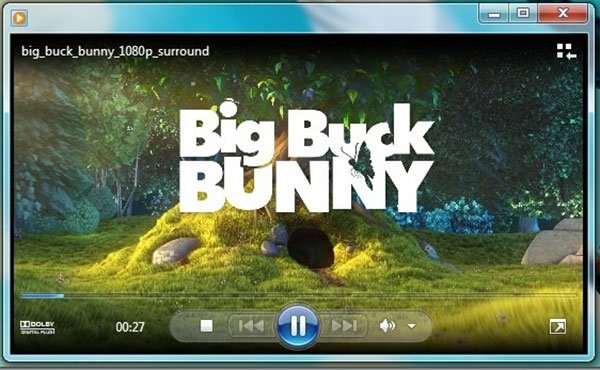
Paso 2: Utilice el Avance rápido y Rewind botones en la parte inferior para encontrar el marco deseado. presione el Imprimir pantalla tecla del teclado.
Paso 3: Ejecute MS Paint desde Comenzar menú y haga clic en el Pasta menú en la cinta superior para pegar la imagen fija.
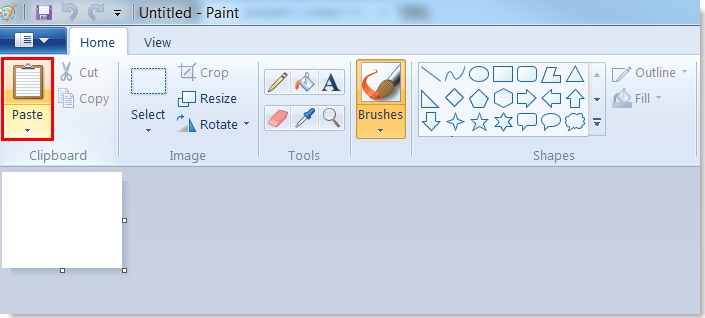
Paso 4: Edítalo y elimina las áreas no deseadas. Luego ve a Archivo menú, seleccione Guardar como y guarde la imagen fija en su disco duro.
Parte 2: Cómo tomar capturas de pantalla en Windows Media Player 10
El Reproductor de Windows Media 10 incluye una función para tomar capturas de pantalla, lo que permite capturar cualquier escena mientras se reproducen vídeos directamente. Su funcionamiento es muy sencillo. Solo necesitas usar algunos atajos. Sigue los pasos a continuación para aprender a tomar una captura de pantalla en el Reproductor de Windows Media 10:
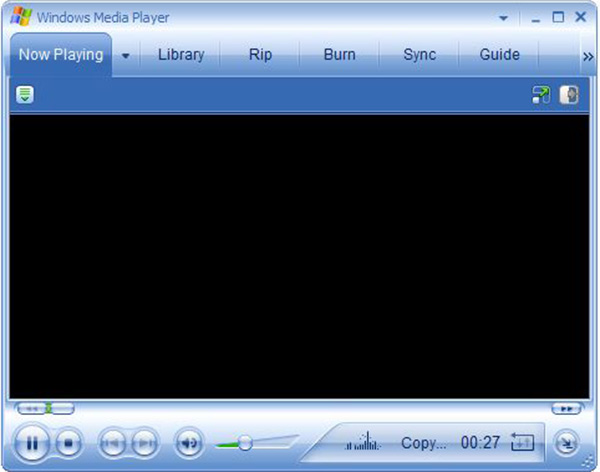
Paso 1: Abra un video en WMP 10 y presione el Pause en la parte inferior cuando veas el metraje que deseas capturar.
Paso 2: Presione la tecla Ctrl + I teclas al mismo tiempo en su teclado. Entonces verás el Guardar imagen capturada alterar.
Paso 3: Luego, puede encontrar la imagen fija en su biblioteca de imágenes.
Consejos: Esta forma solo está disponible para archivos de películas compatibles con Microsoft. Si no, no obtendrá el Guardar imagen capturada alterar o la captura de pantalla.
Parte 3: Cómo capturar imágenes fijas en Windows Media Player en XP y versiones anteriores
Las versiones anteriores del Reproductor de Windows Media, comunes en Windows XP o sistemas anteriores, no incluyen la función de captura de pantalla integrada disponible en las versiones más recientes. Para capturar una imagen fija en WMP, debe ajustar la configuración de video y usar el método de captura de pantalla. Los siguientes pasos muestran cómo hacer una captura de pantalla en el Reproductor de Windows Media en Windows XP o versiones anteriores:
Paso 1: Ejecute Windows Media Player, vaya al Organiza menú y elegir Opciones. O puedes encontrar Opciones in Accesorios en la barra de menú.
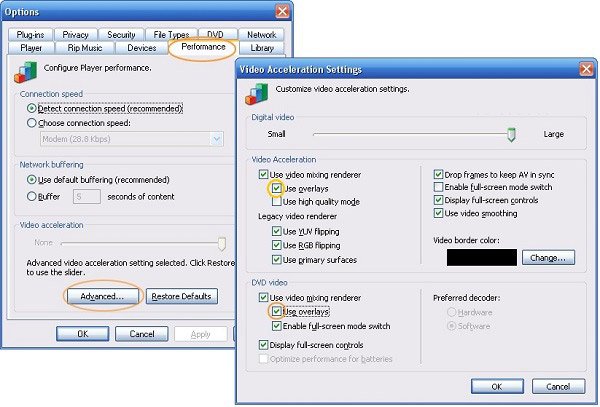
Paso 2: Vaya a la Rendimiento pestaña en el cuadro de diálogo emergente y haga clic en el Avanzado botón. Asegúrate de comprobar Usar procesamiento de mezcla de video y desmarcar Usar superposiciones. Haga clic en OK y luego presione Aplicar.
Paso 3: Ahora puedes usar tu Imprimir pantalla Tecla para capturar una imagen fija de un vídeo en Windows Media Player.
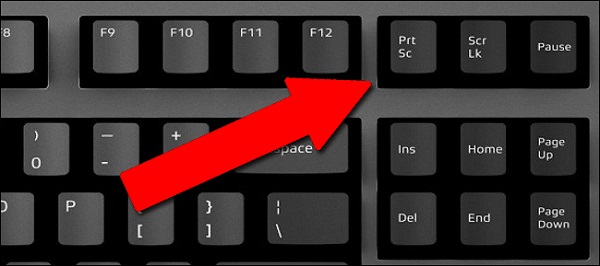
Consejos: Para las versiones anteriores de WMP, si no deshabilita las superposiciones, no puede obtener nada más que una imagen en negro al tomar capturas de pantalla.
Parte 4: La forma más sencilla de hacer una captura de pantalla del Reproductor de Windows Media
Puede resultar un poco complejo capturar una imagen fija del vídeo en varias versiones del Reproductor de Windows Media. La buena noticia es que... Apeaksoft Screen Recorder Puede ayudarte a resolver todos tus problemas. Puedes usarlo para tomar capturas de pantalla de cualquier video en cualquier versión de WMP. Además de tomar instantáneas, también puedes usarlo para grabar video, audio, juegos, webcam e incluso la pantalla de tu teléfono. Si lo necesitas, incluso puedes agregar marcas de agua personalizadas a la grabación para proteger tu trabajo. Obviamente, es la opción más fácil para hacer capturas de pantalla del Reproductor de Windows Media en Windows 11/10/8/7.
Captura de pantalla de cualquier reproductor de Windows Media
- Capture imágenes fijas de vídeo en cualquier versión de Windows Media Player, ya sea WMP 12, 11, 10 o anteriores.
- Produce capturas de pantalla con alta calidad.
- Edite o dibuje las capturas de pantalla del vídeo directamente.
- Admite capturas de pantalla largas con una ventana desplazable.
Descarga segura
Descarga segura

Cómo capturar una imagen fija de un vídeo en Windows Media Player con facilidad
Paso 1: Configurar Screen Recorder
Ejecute la mejor herramienta de captura de pantalla para Windows Media Player después de instalarla en su PC desde el botón de arriba. Abra el... Preferencias diálogo de la Menú Opción. Luego puedes cambiar opciones relacionadas con el formato de captura de pantalla, teclas de acceso rápido y más.

Paso 2: Toma una captura de pantalla del vídeo
Reproduzca un video en Windows Media Player y póngalo en pausa cuando vea el marco deseado. Cambie a Grabador de pantalla y elija Captura de pantallaAhora, el cursor se convertirá en una cruz. Haga clic y arrastre el ratón para cubrir toda la ventana del Reproductor de Windows Media o una parte de la imagen.

Paso 3: Step3 Editar y guardar la captura de pantalla
Una vez que suelte el mouse, aparecerá la barra de herramientas con varias opciones. Aquí puede editar y guardar la imagen fija. Para agregar algo de texto, por ejemplo, elija el gran T Botón. Luego, configura el color, la fuente, el tamaño y más. Haz clic en la posición correcta en la captura de pantalla y escribe el texto.
Después de editar, tiene varias opciones para tratar la imagen fija final:
Vista previa de captura de pantalla: Haga clic en el botón Agrandar para ver la captura de pantalla en pantalla completa.
Guardar captura de pantalla en el disco duro: Haga clic en el botón Guardar Botón y Screen Recorder lo guardará según su configuración.
Enviar captura de pantalla al portapapeles: Si desea utilizar la captura de pantalla en otras aplicaciones, como MS Word, haga clic en el botón portapapeles botón y péguelo en la aplicación de destino.
Anclar a la pantalla: Haga clic en el botón Pin .

Además de tomar capturas de pantalla de una imagen fija de un video, también puedes usarlo para grabar el video en la PC sin ninguna molestia
Parte 5: Preguntas frecuentes sobre capturas de pantalla del Reproductor de Windows Media
¿Cómo capturo una imagen de un video en VLC Media Player?
A diferencia del Reproductor de Windows Media, VLC tiene una función de captura de pantalla integrada. Sin embargo, debes activarla. Controles avanzados en el Ver menú. Luego obtendrás un botón de cámara en la barra de herramientas adicional. Puede capturar imágenes fijas de un vídeo.
¿Dónde van las capturas de pantalla en Windows 10?
La respuesta varía según cómo tomes capturas de pantalla. Si presionas el Imprimir pantalla Solo con la tecla, la captura de pantalla se guardará en el portapapeles. La combinación de botones de Windows + Imprimir pantalla tomará una captura de pantalla en Windows 10 y la guardará como PNG en la carpeta Imágenes predeterminada.
¿Windows 10 tiene un creador de capturas de pantalla incorporado?
Sí, Microsoft ha introducido varias utilidades para tomar capturas de pantalla en Windows 10. Además de los accesos directos, la herramienta Recortes está disponible en Windows 7 y versiones posteriores. La nueva herramienta Recortes y Bocetos también permite capturar imágenes fijas de vídeos.
¿Tiene Windows una herramienta de grabación de vídeo incorporada?
Sí. Windows 10 y versiones posteriores incluyen una herramienta de captura de video integrada llamada Xbox Game Bar. Puedes usarla para grabar videos gratis.
¿Por qué aparece la pantalla en negro al hacer capturas de pantalla de vídeos de WMP?
Puede deberse a la aceleración de hardware de vídeo o a la configuración de superposición. Este problema siempre ocurre en versiones anteriores del Reproductor de Windows Media y se ha habilitado la función de superposición. Puede seguir los pasos de la Parte 3 para solucionarlo.
Conclusión
Esta guía ha compartido los métodos más sencillos para capturar imágenes fijas de vídeo en Windows Media PlayerLo que tienes que hacer es elegir el más adecuado y seguir nuestra guía para conseguir lo que deseas. Apeaksoft Screen Recorder, por ejemplo, ofrece amplias y útiles funcionalidades de forma gratuita.
 Apeaksoft Screen Recorder
 Graba cualquier vídeo y audio en la pantalla del teléfono y la computadora.
Descarga segura
Descarga segura
Artículos Relacionados




