

¿Qué es CCleaner Duplicate Finder y cómo usarlo?

Hoy en día, procesamos docenas de archivos digitales a diario, desde fotos hasta videos, documentos y presentaciones PPT. Casi todos tenemos archivos duplicados almacenados en nuestras computadoras. Ocupan espacio y dificultan la búsqueda de archivos importantes. Este artículo analiza... Buscador de archivos duplicados de CCleanerUno de los mejores programas para encontrar archivos duplicados. Puedes obtener la información necesaria sobre la herramienta y tomar la mejor decisión antes de comprarla.
CONTENIDO DE LA PAGINA:
Parte 1: ¿Qué es CCleaner Duplicate Finder?
Como su nombre indica, CCleaner Duplicate File Remover es una herramienta integral que elimina archivos innecesarios de tu ordenador y discos duros externos. Localiza y elimina archivos duplicados fácilmente.
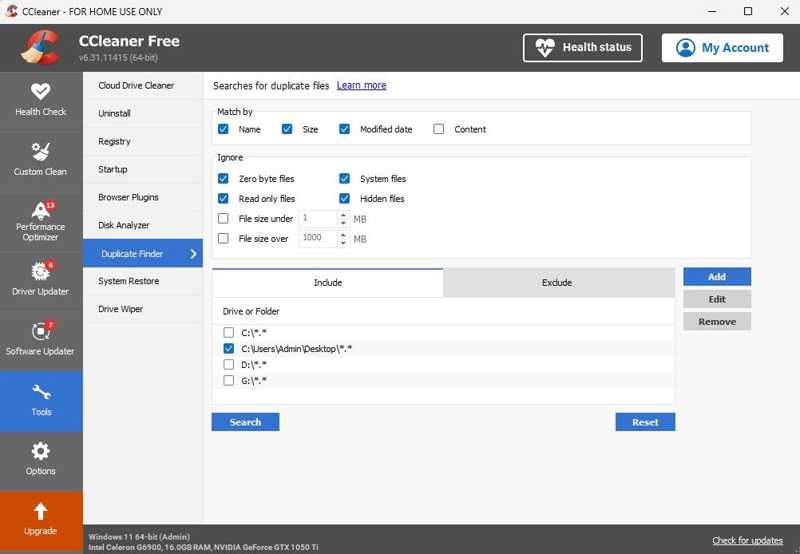
Características principales de CCleaner Duplicate File Finder
- Busque archivos duplicados en Windows y Mac.
- Filtrar e ignorar archivos según el tipo y tamaño del archivo.
- Coincidir por nombre de archivo, tamaño y fecha de modificación.
- Escanear o desescanear una unidad o carpeta específica.
- Eliminar varios archivos duplicados a la vez.
- Guarde los resultados en archivos de texto para eliminarlos más tarde.
- Admite imágenes, canciones, vídeos y mucho más.
- Mejore la precisión del escaneo duplicado mediante parámetros.
Reseña de CCleaner Duplicate File Remover
- Viene con funciones de optimización de PC.
- CCleaner Duplicate File Remover ofrece una opción de vista previa.
- Es capaz de monitorear basura en tiempo real.
- Permite limpiar archivos inútiles y duplicados para mejorar el rendimiento.
- Una versión gratuita está disponible.
- Los usuarios pueden buscar archivos duplicados utilizando uno o más criterios.
- Además de duplicados, puede encontrar archivos temporales, rastrear cookies y más.
- Carece de soporte al cliente en vivo.
- Hay anuncios en la versión gratuita.
- Los principiantes necesitan algo de orientación.
- No puede encontrar archivos duplicados con nombres de archivo diferentes.
- En comparación con los buscadores de duplicados profesionales, tiene funciones limitadas.
Precio de la herramienta CCleaner Duplicate File Finder
La herramienta CCleaner Duplicate File Finder ofrece dos versiones: una versión estándar gratuita y una versión pro de pago. La versión pro cuesta $44.95 al año por PC. La versión Plus cuesta $64.95 al año para hasta 3 dispositivos. Tenga en cuenta que la versión gratuita solo incluye funciones básicas con opciones limitadas.
¿Es seguro eliminar archivos duplicados con CCleaner?
Según nuestra investigación, es seguro eliminar los archivos duplicados detectados por CCleaner. Sin embargo, algunos duplicados son archivos de sistema necesarios para que algunas aplicaciones o el sistema operativo funcionen correctamente. Por lo tanto, debe tener en cuenta los resultados antes de eliminarlos.
Parte 2: Cómo usar CCleaner Duplicate Finder
Aunque la versión gratuita tiene funciones limitadas y viene con anuncios, es recomendable que los principiantes prueben CCleaner Duplicate File Remover antes de suscribirse a la edición completa. Descargue la herramienta y ejecútela.
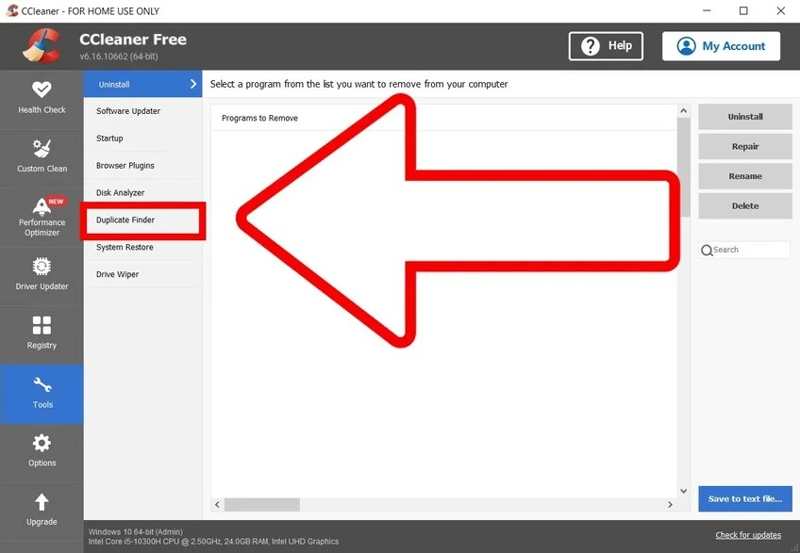
Paso 1: Vaya a la Accesorios pestaña en la barra lateral y seleccione Duplicate Finder.
Paso 2: Para garantizar que el escaneo sea efectivo, configure los parámetros:
Partido por: decide buscar archivos duplicados según Nombre, Tamaño, Fecha modificada y Contenido.
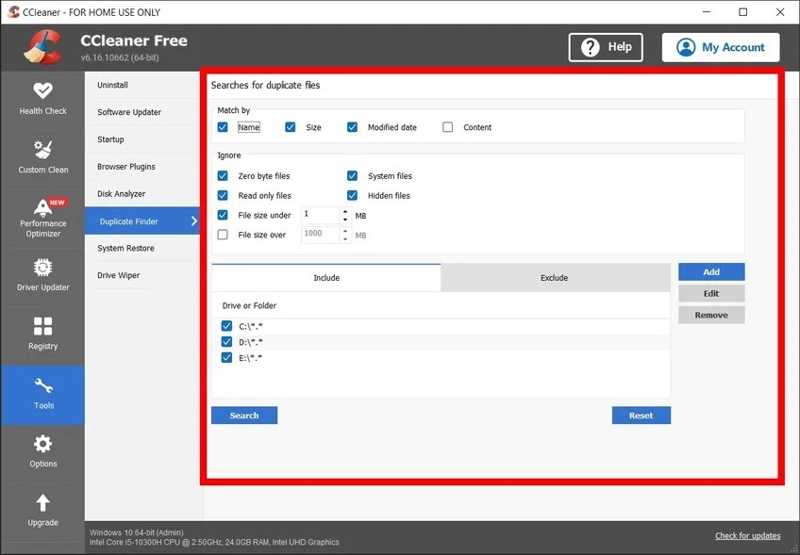
Ignorar: le permite ignorar archivos con varios parámetros, como Archivos de sistema, Archivos de sólo lectura, y más.
Localice el incluyen or Excluir pestaña en la parte inferior y asegúrese de no escanear la unidad de inicio.
Paso 3: Haga clic en el botón Búsqueda Botón para comenzar a encontrar archivos duplicados.
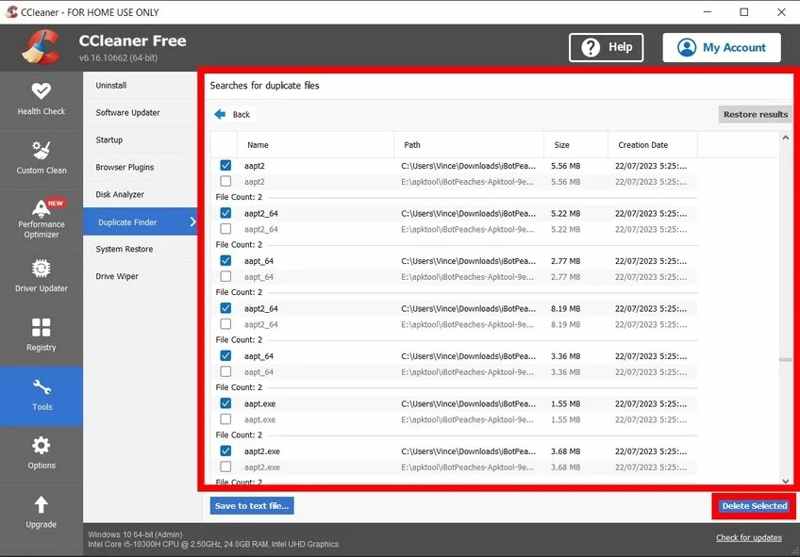
Paso 4: Luego, seleccione los archivos duplicados que desea eliminar y haga clic en el botón Eliminar seleccionado botón en la esquina inferior derecha.
Paso 5: Espere a que se complete el proceso y cierre la herramienta CCleaner Duplicate Finder.
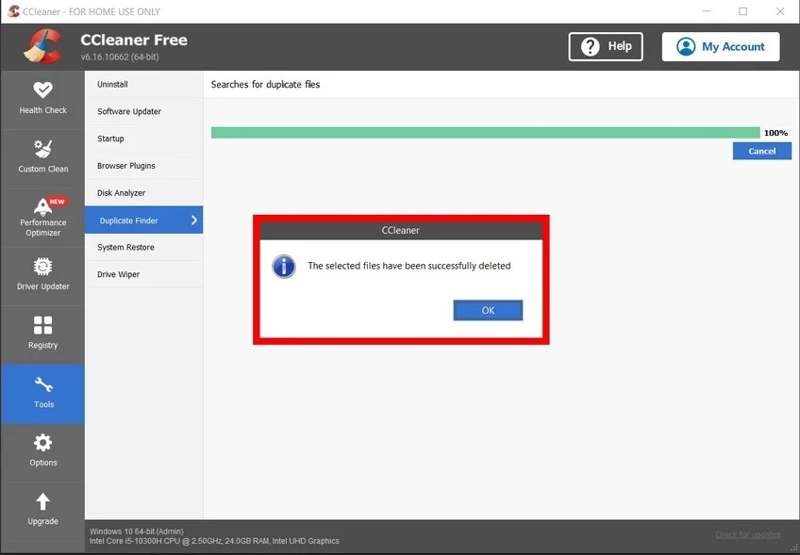
Nota: Si desea eliminar archivos duplicados más tarde, haga clic en el Guardar en archivo de texto para guardar el resultado. Si elimina duplicados por error, haga clic en el botón Restaurar resultados .
OTRAS LECTURAS
Parte 3: Una excelente alternativa a CCleaner Duplicate Finder
La herramienta CCleaner Duplicate File Finder no es la solución perfecta para encontrar archivos duplicados. Analiza los archivos por nombre y otros parámetros, pero carece de tecnología avanzada, como la IA. Si no satisface sus necesidades, Apeaksoft Mac Cleaner Es una excelente alternativa. Permite escanear fotos similares y archivos duplicados de forma eficaz.
Una buena alternativa al buscador de archivos duplicados de CCleaner
- Busque archivos duplicados sin conocimientos técnicos.
- Busque fotos similares utilizando la tecnología IA.
- Obtenga una vista previa de los archivos duplicados antes de eliminarlos.
- Eliminar todos o varios archivos duplicados a la vez.
- Ofrece funciones adicionales, como la supervisión del rendimiento.
Descarga segura

Cómo encontrar y eliminar archivos y fotos duplicados
Paso 1: Instalar Mac Cleaner
Descargue la mejor alternativa a CCleaner Duplicate File Finder y siga las instrucciones en pantalla para instalarlo en su Mac. Cuando necesite encontrar y eliminar duplicados, abra el software desde el Aplicaciones carpeta. Haga clic en el limpiador Botón en la interfaz de inicio.
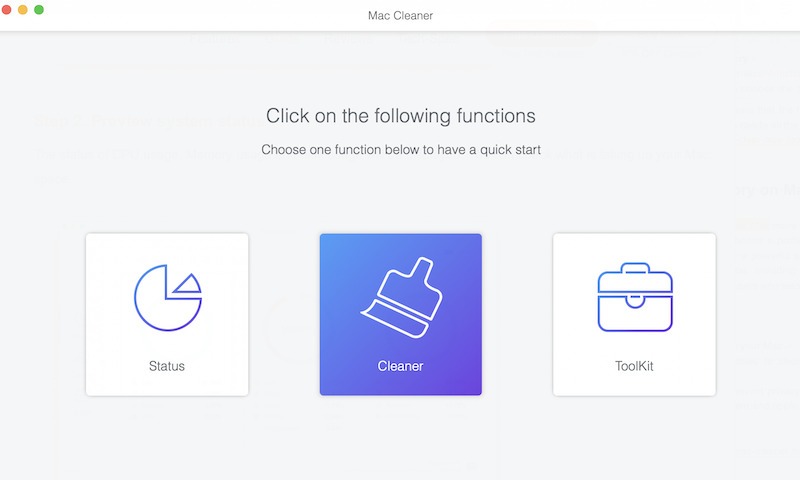
Paso 2: Encuentra fotos similares
Si tiene muchas fotos, incluidos elementos similares, elija la Foto similar herramienta. Clickea en el Escanear para empezar a buscar fotos similares y duplicadas con la tecnología de IA. Cuando termine, haga clic en el botón Ver para ver el resultado. A continuación, seleccione las fotos no deseadas en su Mac y haga clic en el botón Fácil Botón. Si se le solicita, confirme la eliminación de la foto.
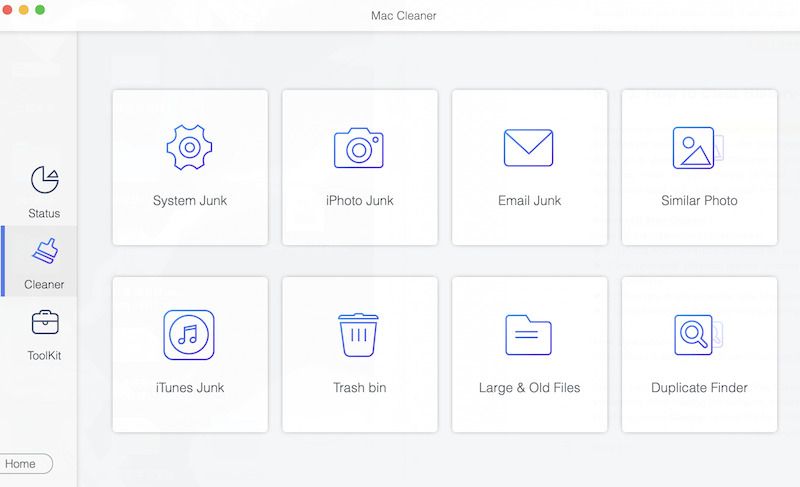
Paso 3: Buscar duplicados
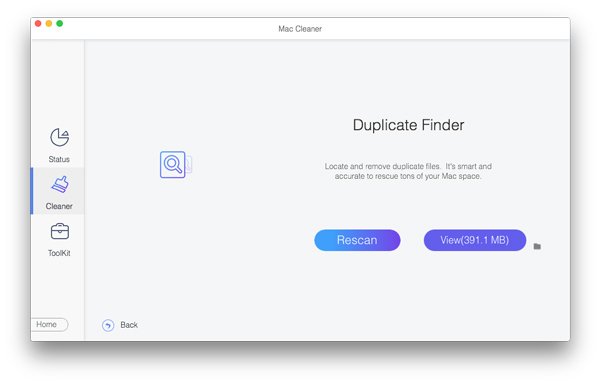
Si desea buscar y eliminar archivos duplicados, seleccione la opción Duplicate Finder herramienta en la ventana Limpiador. Haga clic en el Escanear para empezar a buscar archivos duplicados en tus discos duros. Si tienes muchos archivos en tu Mac, tardará un tiempo. A continuación, haz clic en el botón Ver para previsualizar los duplicados. Finalmente, seleccione los archivos innecesarios y haga clic en el botón Fácil Botón en la esquina inferior derecha. Luego, confirma para eliminar los archivos duplicados en tu Mac.
Conclusión
Después de nuestra revisión, deberías entender qué Buscador de duplicados de CCleaner Es decir, qué puede hacer, sus ventajas y desventajas. Y lo más importante, puedes aprender a usarlo para encontrar duplicados y liberar espacio en tu computadora. Claro que no se integra con funciones avanzadas, como la IA. Por lo tanto, recomendamos una herramienta alternativa. Apeaksoft Mac CleanerEs más fácil de usar y permite encontrar fotos y archivos duplicados utilizando la tecnología de IA.
Artículos Relacionados
Antes de vender tu dispositivo, es mejor que borres todo lo que hay en tu iPhone siguiendo nuestros métodos probados y nuestro tutorial concreto.
Si tienes demasiados contactos en tu dispositivo iOS, será mejor que sigas nuestra guía para eliminar rápidamente contactos en tu iPhone.
Aprenda a verificar el estado de la batería del iPhone y borrar el historial de uso con nuestra guía rápida y clara para un mejor rendimiento del dispositivo.
Para restaurar la aplicación Calendario eliminada en tu iPhone, puedes reinstalarla desde la App Store, buscarla en la Biblioteca de aplicaciones o restablecer el diseño de inicio.



