


Cómo eliminar una cuenta de Apple de forma temporal o permanente

Es innegable que una cuenta de Apple ID es crucial en el ecosistema de Apple. Si estás listo para abandonar el ecosistema de Apple, no dejes huellas digitales que puedan comprometer tu privacidad o seguridad. Apple permite a los usuarios eliminar su cuenta de forma temporal o permanente. eliminar una cuenta de Apple Con o sin contraseña al migrar a otro sistema operativo. Este artículo comparte métodos probados y tutoriales concretos para diversas situaciones.
CONTENIDO DE LA PAGINA:
Parte 1: Qué sucede después de eliminar una cuenta de Apple
Antes de eliminar tu cuenta de Apple de tu dispositivo, es mejor que sepas qué sucede al hacerlo. Tu cuenta de Apple es un inicio de sesión único para todo lo relacionado con Apple. Veamos las consecuencias:
- 1.Apple eliminará toda la información asociada al ID de Apple.
- 2.Todos los servicios de Apple son inaccesibles, como Apple Pay, iTunes, iMessage, App Store, Buscar mi iPhone, FaceTime y otros.
- 3.Todo el contenido comprado o descargado desde la App Store dejará de estar disponible.
- 4.Los datos almacenados en tus servicios de Apple serán eliminados.
- 5.No recibirás notificaciones de Apple.
- 6.Tus notas, fotos, contactos, mensajes y demás datos sincronizados con iCloud se eliminarán.
- 7.No puedes usar la dirección de correo electrónico asociada a tu ID de Apple para crear una nueva cuenta de Apple.
- 8.No puedes recuperar los fondos de tu cuenta.
- 9.No se pueden restaurar las copias de seguridad de iCloud e iTunes.
Parte 2: Preparación para eliminar la cuenta de Apple
Para evitar la pérdida de datos, es recomendable hacer una copia de seguridad en tu ordenador. Además, debes eliminar tu cuenta de Apple de todos los dispositivos vinculados a tu ID de Apple. Asimismo, debes cancelar todas las suscripciones asociadas a tu cuenta.
Cómo hacer una copia de seguridad del iPhone/iPad en un ordenador
Paso 1: Conecte su iPhone a su computadora con un cable USB.
Paso 2: Abre iTunes en Windows y macOS Mojave o versiones anteriores. Abre Finder en macOS Catalina o versiones posteriores.
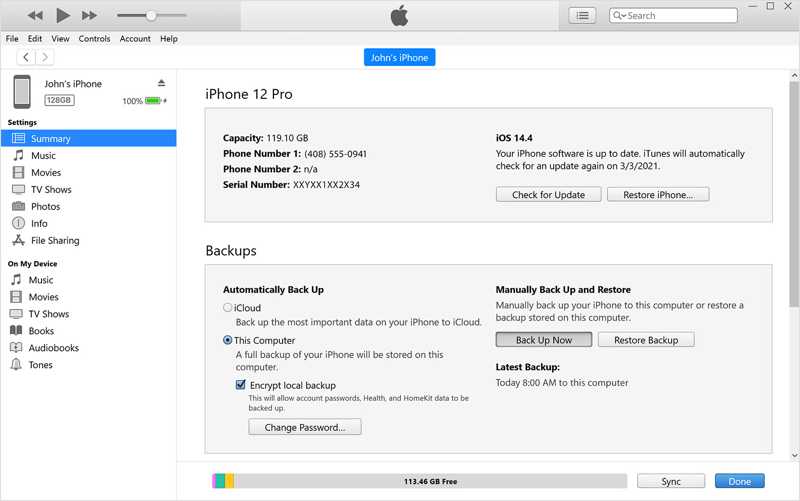
Paso 3: Haga clic en el botón Teléfono presione en iTunes después de que se detecte su dispositivo y vaya a la Resumen .
En Finder, haz clic en el nombre de tu iPhone y ve a General.
Paso 4: Haga clic en el botón Copia ahora botón debajo del Copias de seguridad .
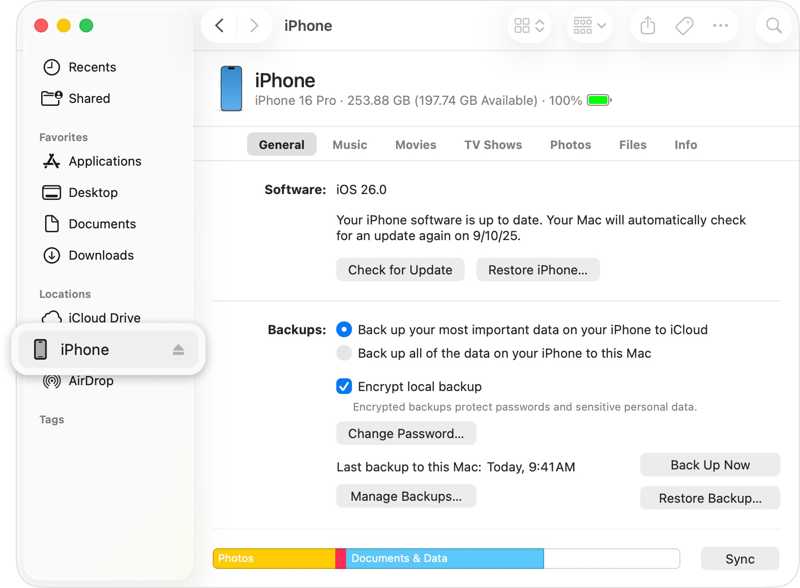
Consejos: Si desea proteger su copia de seguridad, marque la casilla de Cifrar copia de seguridad localy introduzca un Contraseña para la copia de seguridad de iTunes.
Paso 5: Cuando termine, desconecta tu iPhone o iPad y elimina tu cuenta de Apple.
Cómo hacer una copia de seguridad de Mac con Time Machine
Paso 1: Conecta un disco duro externo a tu Mac.
Paso 2: Haga clic en el botón Apple menú y elegir Ajustes del sistema.
Paso 3: Vaya al General y hacer clic en máquina del tiempo.
Paso 4: Haga clic en Agregar disco de respaldo y pulsa el Agregar .
Paso 5: Seleccione el disco duro y haga clic. Configurar disco.
Paso 6: Siga las instrucciones en pantalla para configurar el medio de copia de seguridad.
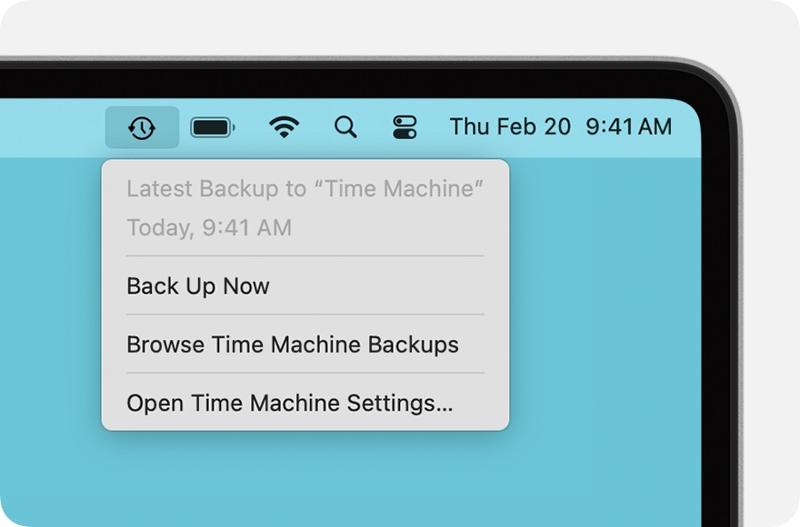
Paso 7: Ahora, haga clic en el máquina del tiempo Menú en la esquina superior derecha de la pantalla.
Paso 8: Elija Copia ahora Haz una copia de seguridad de tu Mac antes de eliminar la cuenta de Apple de tu ordenador.
Cómo eliminar una cuenta de Apple de un iPhone/iPad
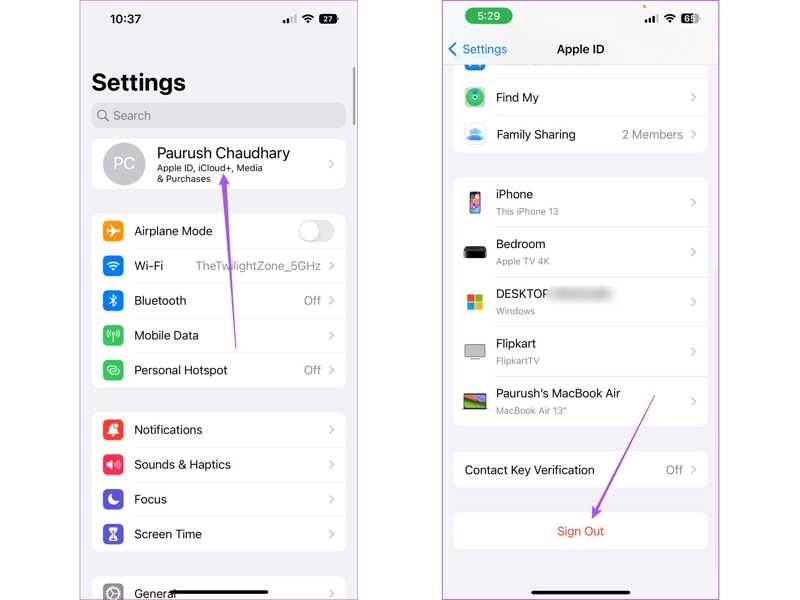
Paso 1: Abra el panel de Configuración aplicación desde su pantalla de inicio.
Paso 2: Toca tu perfil.
Paso 3: Desplácese hacia abajo y toque el Cerrar sesión .
Paso 4: Ingrese la contraseña de su ID de Apple y toque Desactivar para desactivar Buscar mi.
Paso 5: Elige los datos de los que quieres guardar una copia y pulsa Cerrar sesión Nuevamente, para eliminar la cuenta de Apple de tu iPhone.
Cómo eliminar una cuenta de Apple de una Mac
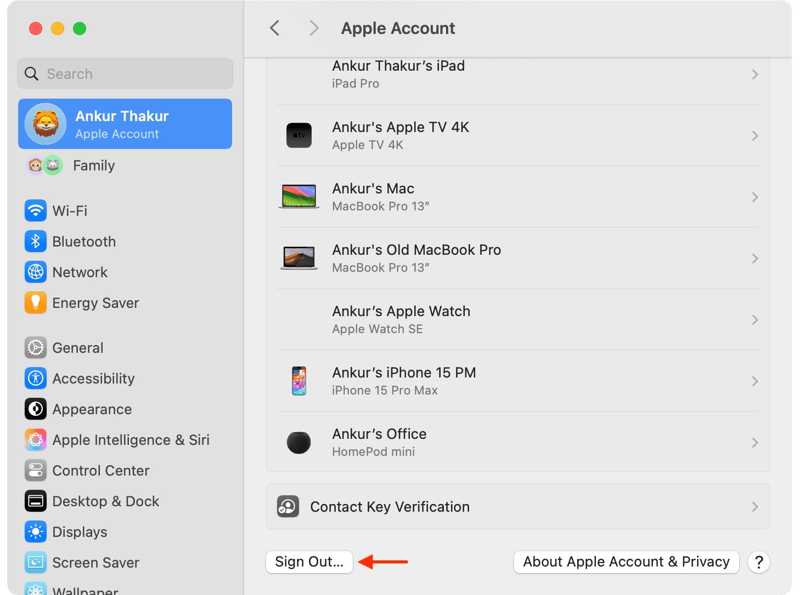
Paso 1: Haga clic en el botón Apple .
Paso 2: Elija Ajustes del sistema or Preferencias del sistema.
Paso 3: Haga clic en cuenta de manzana or ID de apple.
Paso 4: Desplácese hacia abajo y haga clic en el Cerrar sesión .
Paso 5: Sigue las instrucciones en pantalla para eliminar la cuenta de Apple del ordenador.
Cómo eliminar una cuenta de Apple de un Apple Watch
Si eliminas tu cuenta de Apple de tu iPhone, se eliminará automáticamente del Apple Watch vinculado. Por lo tanto, puedes vincular tu reloj a tu iPhone y luego cerrar sesión en tu cuenta.
OTRAS LECTURAS
Parte 3: Cómo eliminar una cuenta de Apple en línea
Si deseas eliminar tu cuenta de Apple de forma permanente, debes enviar tu solicitud a través del portal de Datos y Privacidad de Apple. Una vez que Apple reciba tu solicitud, la eliminación de tu cuenta puede tardar hasta 7 días. Durante este período, puedes cancelar la solicitud.
Paso 1: Acceda a https://privacy.apple.com/ en un navegador web.
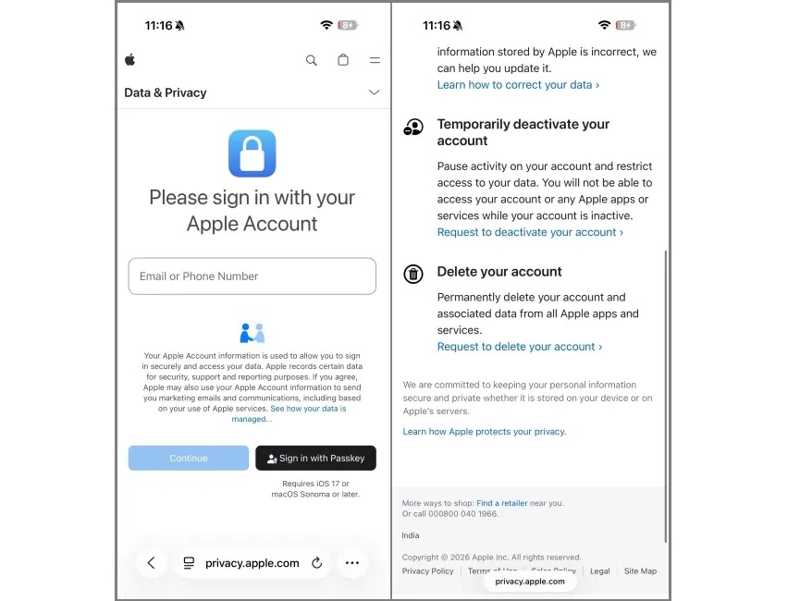
Paso 2: Ingrese el correo electrónico o el número de teléfono de su cuenta de Apple y presione Continuar.
Paso 3: Introduce la contraseña de tu ID de Apple e inicia sesión en tu cuenta.
Paso 4: Presione el enlace de Solicitar eliminar tu cuenta (Lazy section loading) bajo la sección Eliminar tu cuenta .
Consejos: Si desea eliminar su cuenta temporalmente, pulse Solicitud de desactivación de su cuenta (Lazy section loading) bajo la sección Desactivar temporalmente su cuenta .
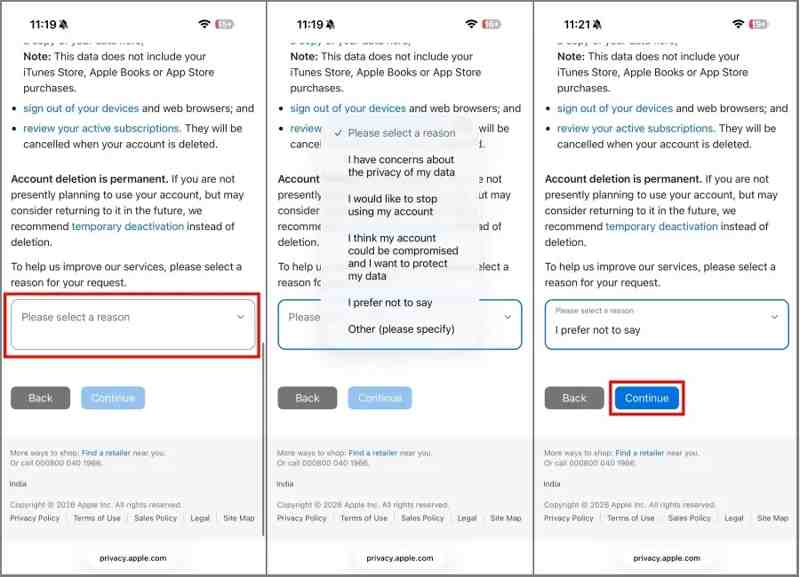
Paso 5: Seleccione un motivo para su eliminación en la opción desplegable y pulse Continuar.
Paso 6: Lee el mensaje de advertencia y pulsa el botón. Continuar Para continuar.
Paso 7: A continuación, lea los términos y condiciones y marque la casilla.
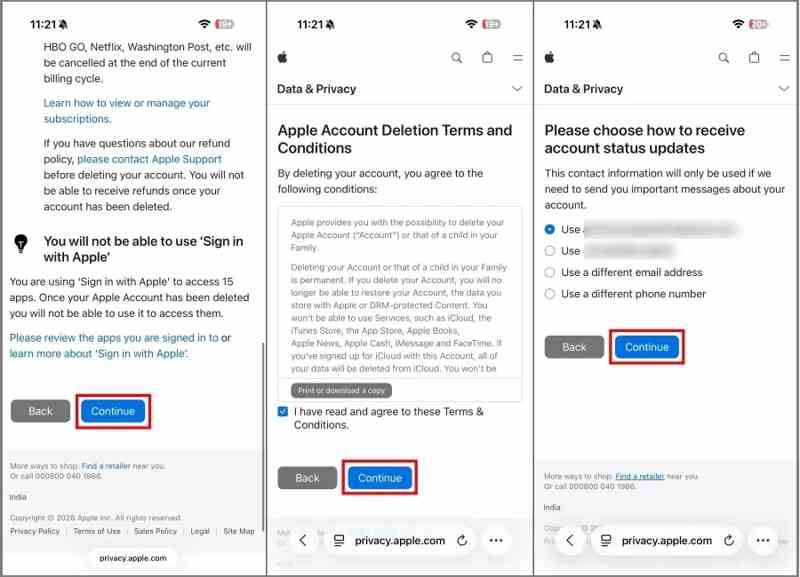
Paso 8: Haga clic en el botón Continuar .
Paso 9: Elige una forma de recibir actualizaciones del estado de tu cuenta y pulsa Continuar.
Paso 10: Guarda o anota el código de acceso y pulsa Continuar.
Paso 11: Introduce el código de acceso y pulsa Continuar.
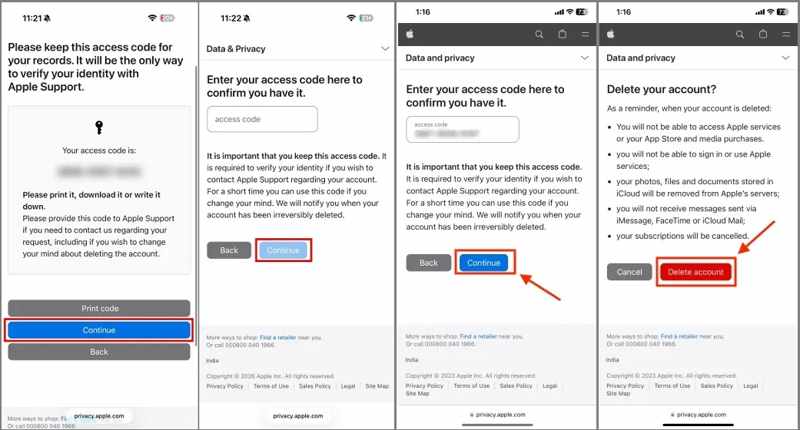
Paso 12: Luego, presione el botón Borrar cuenta para confirmar su acción.
Paso 13: Siete días después, Apple eliminará tu cuenta de Apple en línea.
Nota: Durante este periodo, podrá reactivar su cuenta con el código de acceso.
Parte 4: Cómo eliminar una cuenta de Apple de un iPhone sin contraseña.
Si olvidaste tus credenciales de cuenta, Desbloqueador de iOS iFoneKit de Apeaksoft Te permite eliminar tu cuenta de Apple de tu iPhone sin necesidad de contraseña. Elimina todas las cuentas de tu dispositivo iOS sin restricciones. Además, su diseño intuitivo la convierte en una buena opción para principiantes.

Descargado por más de 1,000,000 usuarios
- Eliminar un ID de Apple de un dispositivo iOS en tres pasos.
- No te pedirá que proporciones la contraseña de tu ID de Apple.
- Disponible para cuentas de Apple bloqueadas o desactivadas.
- Compatible con una amplia gama de versiones de iOS y iPadOS.
Descarga segura
Descarga segura

Cómo eliminar una cuenta de Apple de tu iPhone sin contraseña.
Paso 1: Instalar iOS Unlocker
Inicie el software para eliminar la cuenta de Apple una vez que lo haya instalado en su PC. Hay otra versión para Mac. Elija la Eliminar ID de Apple Modo para continuar.

Paso 2: Conecta con tu iPhone
Conecta tu iPhone a tu PC con un cable Lightning. Si se te solicita, pulsa Confianza En tu pantalla, indica que confíes en este PC. El software detectará tu dispositivo y cargará su información inmediatamente.

Paso 3: Eliminar ID de Apple del iPhone
Haga clic en el botón Empezar ahora Botón para comenzar a eliminar automáticamente tu cuenta de Apple de tu iPhone si la función Buscar mi iPhone está desactivada.
Si Buscar mi está activado, restablezca todos los ajustes en su dispositivo. A continuación, haga clic en el OK botón en el software y pulsar Confirmar de nuevo Para iniciar el proceso, luego envíe la solicitud de eliminación de la cuenta en el sitio web de Apple.

Conclusión
Esta guía explica cómo eliminar una cuenta de Apple en diversas situaciones. Primero, debes saber qué sucederá después de eliminar la cuenta. Luego, sigue nuestra guía para hacer una copia de seguridad de tu dispositivo y cerrar sesión en la cuenta desde tu dispositivo. Más importante aún, envía tu solicitud en el portal de Datos y privacidad de Apple. Si olvidaste la contraseña de tu cuenta, Desbloqueador de iOS iFoneKit de Apeaksoft Te permite eliminar tu cuenta de tu iPhone o iPad rápidamente.
 Apeaksoft iFoneKit
 Desbloquea todo tipo de contraseñas iOS de iPhone, iPad y iPod.
Descarga segura
Descarga segura
Artículos Relacionados




