

Cómo formatear una tarjeta SD en Windows, Mac y Android: consejos de recuperación

¿Qué significa formatear tarjeta SD?
¿Es reversible?
Quiero transferir datos de mi tarjeta SD a la computadora, pero hice clic en el botón de formatear por error. ¿Cómo desformatear una tarjeta SD?
Formatear una tarjeta SD Podría ayudarte a eliminar todos los datos de tu tarjeta SD con un solo clic, una forma común de corregir errores o liberar espacio de almacenamiento. Sin embargo, si lo pulsas accidentalmente, todos tus archivos desaparecerán para siempre, lo cual puede ser peligroso si no has hecho una copia de seguridad de los datos a tiempo.
¡No te preocupes! En esta guía, aprenderás qué significa formatear una tarjeta SD, cómo hacerlo en Android, Windows y Mac, y qué hacer si necesitas recuperar datos de una tarjeta SD formateada.
CONTENIDO DE LA PAGINA:
Parte 1: ¿Qué significa formatear una tarjeta SD?
¿Qué puede hacer el formateo de la tarjeta SD?
Formatear una tarjeta SD es un proceso sencillo de limpieza. No solo elimina todos los datos, archivos e información de la tarjeta, sino que también crea un nuevo sistema de archivos. A diferencia de borrar archivos, formatear la tarjeta SD borra toda la información de la tarjeta, en lugar de destruir solo el sistema de archivos.
¿Al formatear una tarjeta SD se borrarán los datos?
Como se mencionó anteriormente, eliminará todos los archivos de su tarjeta SD, como fotos, videos, documentos, música y más. La operación borrará el sistema de archivos y marcará el espacio de almacenamiento como disponible para nuevos datos, lo que hará que los archivos previamente almacenados sean inaccesibles. ¿Pero eso significa que perderá estos archivos para siempre? La respuesta depende de su decisión. En muchos casos, los datos formateados no se destruyen inmediatamente. Si desea recuperar archivos borrados de una tarjeta SD formateada, un profesional... Software de recuperación de datos de tarjeta SD, como Apeaksoft Data Recovery, podría ayudarle si los datos formateados no se han sobrescrito.
Consejos:
¿Puedes formatear una tarjeta SD sin perder datos?
En la mayoría de los casos, no es posible formatearla sin perder archivos. Si desea conservar sus datos, le recomendamos hacer una copia de seguridad de su tarjeta SD en una computadora o en un almacenamiento en la nube antes de formatearla.
¿Cuál es el beneficio de formatear una tarjeta SD?
Si al formatear una tarjeta SD se borran todos los datos, ¿por qué deberíamos hacerlo? Las ventajas incluyen:
- En primer lugar, se trata de una solución de problemas básica. Si su teléfono inteligente, cámara digital u ordenador no detecta su tarjeta SD, formatearla podría restaurar el sistema de archivos a la normalidad.
- No solo limpiará los archivos existentes, sino que también eliminará virus, programas maliciosos, troyanos, etc. Si sospecha que su tarjeta SD está infectada con un virus, formatear la tarjeta SD podría eliminarla simplemente.
- Otro beneficio de formatear una tarjeta SD es reconstruir el sistema de archivos después de que la tarjeta SD se dañe.
Por lo tanto, si necesitas formatear una tarjeta SD, ¡simplemente lee más!
Parte 2: Cómo formatear la tarjeta SD en un teléfono Android
Paso 1: Inserta tu tarjeta SD en tu teléfono Android (La tarjeta SD no lee?), desbloquea tu teléfono y abre el Configuración aplicación desde la bandeja de aplicaciones.
Paso 2: Desplácese hacia abajo para encontrar el Almacenaje Opción y selecciónala. Localiza la sección de la tarjeta SD y pulsa Formatear la tarjeta SD para borrar todos los datos que contiene.
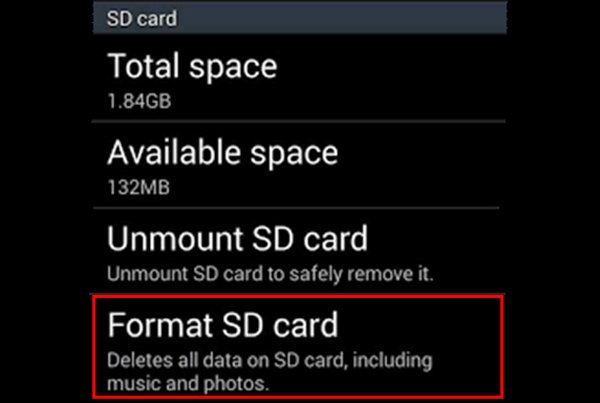
Consejos: ¿No puedes formatear la tarjeta SD o no se formatea en el smartphone? Puedes intentar hacerlo en una computadora.
Parte 3: Cómo formatear una tarjeta SD en una PC con Windows
Paso 1: Coloque su tarjeta SD en su PC con Windows, ábrala Mi PC/Esta PC desde el escritorio, y encontrará la tarjeta SD debajo de la Dispositivos portables .
Paso 2: Haga clic derecho sobre él y seleccione Formato en la barra de menú flotante para abrir la ventana de formato de tarjeta SD.
Paso 3: Hay tres sistemas de archivos:
NTFS es el formato predeterminado del sistema operativo Windows.
FAT32 es un formato ampliamente compatible.
exFAT es compatible con Windows y Mac.
Si no es la primera vez que formatea la tarjeta SD, marque la casilla junto a Formato Rápido.
Paso 4: Finalmente, haga clic en Contáctenos Botón para iniciar el proceso.

Parte 4: Cómo formatear la tarjeta SD en Mac
Paso 1: Además, coloque la tarjeta SD en la ranura de su computadora Mac. Abra la Utilidad de discos aplicación y busque su tarjeta SD en Externo en la columna de la izquierda.
Paso 2: Localice la cinta superior y haga clic en borrar para abrir la ventana de formato de tarjeta SD.
Paso 3: Despliegue el menú desplegable de Formato y seleccione un formato adecuado, coloque un nombre para la tarjeta SD y luego haga clic en el borrar .
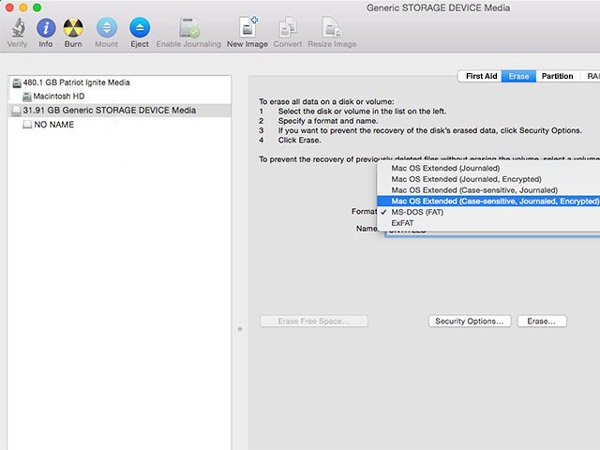
Consejos adicionales: Cómo recuperar datos de una tarjeta SD formateada
Algunas personas formatean una tarjeta SD por error. Como resultado, se borran todos los datos. ¿Es posible desformatear la tarjeta SD? La respuesta es simple: sí. Solo necesitas una herramienta profesional de recuperación de datos de tarjetas SD, como Recuperación de datos de Apeaksoft.
Recuperar datos de una tarjeta SD formateada
- Un clic para recuperar archivos eliminados de una tarjeta SD formateada.
- Admite una gama más amplia de tipos de datos, incluidos todos los formatos de imagen, documento, audio, vídeo y correo electrónico.
- Recupere sus archivos de la tarjeta SD formateada en su formato y calidad originales.
- Obtenga una vista previa de los archivos recuperables y seleccione los específicos para recuperar.
- Compatible con Windows 11/10/8.1/8/7/Vista/XP (SP2 o posterior) y Mac OS X 10.7 o superior (incluido macOS 26).
- Además del formato de la tarjeta SD, también es aplicable en caso de eliminación accidental, ataques de virus, fallos del sistema y más.
Descarga segura
Descarga segura

Paso 1: Descarga e instala Data Recovery en tu PC. Inserta la tarjeta SD formateada en tu ordenador e inicia el mejor programa de recuperación de tarjetas SD.

Paso 2: Vaya a la Recuperación de tarjeta USB/SD y elige tu tarjeta SD. Este programa funcionará en cuanto hagas clic en el escanear disco .

Paso 3: Después de escanear, se le presentará la ventana de resultados. Por ejemplo, vaya a Vídeo pestaña de la barra lateral izquierda y obtendrá varias carpetas llamadas AVI, MP4, 3GP, FLV, etc. Vaya a cada carpeta y busque los archivos que desea recuperar. El Filtrar La función en la cinta superior podría ayudarle a localizar los archivos rápidamente.

Paso 4: Marque las casillas frente a cada archivo deseado y haga clic en el Recuperar todo Botón para comenzar a desformatear la tarjeta SD. Espere a que finalice y podrá acceder y editar sus archivos con normalidad.

Conclusión
Ahora sabes como formatear una tarjeta SD y cómo recuperar datos de una tarjeta SD si pierdes datos importantes por error. Se recomienda tener un Copia de seguridad de la tarjeta SD De lo contrario, un software como Apeaksoft Data Recovery también puede ayudarle a desformatear la tarjeta SD si no se han sobrescrito los datos.
Artículos Relacionados
Si la tarjeta SD está bloqueada, no te apresures a formatearla. Aprende el método correcto para desbloquearla y reanudar su uso normal en un minuto fácilmente.
¿Quieres mover fotos desde Samsung, Android de serie o Google Photos? En este artículo, te explicamos cada una de ellas y te presentamos otra forma completa de hacerlo.
Al insertar una tarjeta SD en la computadora, es posible que veas una tarjeta SD en blanco o un sistema de archivos no compatible. ¿Cómo puedes solucionarlo?
Si no puede acceder a los archivos de Android debido a una tarjeta SD dañada o corrupta, puede leer este artículo y seguir esta guía detallada de reparación de la tarjeta SD sin pérdida de datos.



