

Cómo solucionar el problema de que una computadora Windows o Mac no lea la tarjeta SD.

"Tengo muchas fotos en una tarjeta SD. Recientemente, quise copiar algunas fotos a mi computadora, pero mi computadora no leyó la tarjeta en absoluto. ¿Alguna sugerencia?" Si bien son vulnerables, las tarjetas SD son excelentes para almacenar archivos multimedia digitales en cámaras digitales, teléfonos celulares y otros dispositivos portátiles. La tarjeta SD no lee El problema de la computadora es común. Este artículo ofrece soluciones efectivas para solucionarlo.
CONTENIDO DE LA PAGINA:
Parte 1: ¿Por qué no se lee la tarjeta SD?
Antes de repasar las soluciones, es fundamental comprender por qué no funciona la lectura de la tarjeta SD. Esto le ayudará a abordar el problema de forma específica. Las razones más comunes pueden ser:
1. Daño físico.
2. La tarjeta SD está bloqueada.
3. Corrupción del sistema de archivos.
4. Problemas de compatibilidad.
5. Controladores obsoletos o faltantes.
6. Mala conexión.
Parte 2: Cómo solucionar el problema de que la tarjeta SD no se lee en la PC
Si no hay daños físicos, puedes solucionar por tu cuenta el problema de lectura de la tarjeta SD en tu PC. A continuación, te mostramos algunas soluciones efectivas. Puedes verificar el estado de tu tarjeta y seguir las soluciones para recuperar el acceso a tus datos.
Solución 1: Desbloquear la tarjeta SD
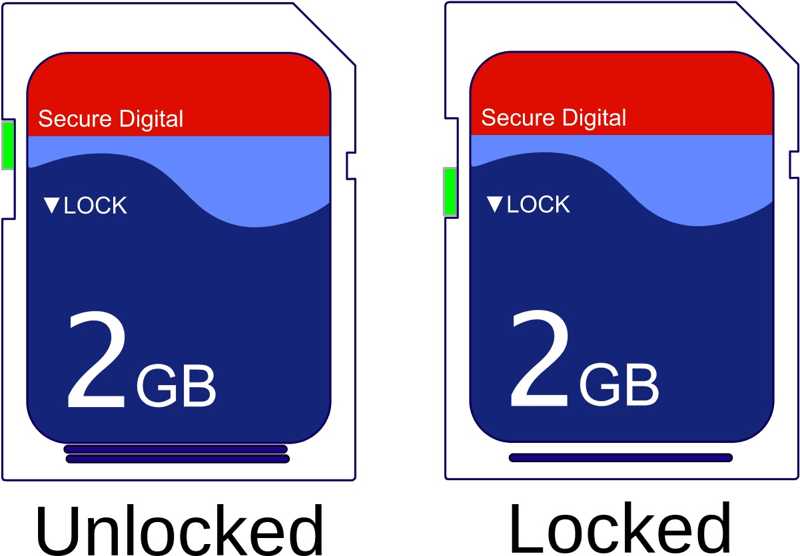
Algunas tarjetas SD incorporan un clip de bloqueo. Si accidentalmente mueves el clip y bloqueas la tarjeta, tu ordenador no podrá leerla. Por lo tanto, lo primero que debes hacer cuando la tarjeta SD no se lee es comprobar el clip. Si está bloqueado, mueve el clip para desbloquearlo.
Solución 2: Actualizar el controlador de la tarjeta SD
En la mayoría de los casos, el ordenador no lee la tarjeta SD debido a que el controlador está desactualizado o falta. La solución es sencilla: actualiza el controlador de tu PC o reinstala el que falte. Aquí tienes los pasos:
Paso 1: Haga clic derecho en Comenzar menú y elegir Administrador de dispositivos.
Paso 2: Ampliar la opción Controladores de disco Ingrese y seleccione su lector de tarjetas SD.
Paso 3: Vaya a la Acción: menú y elegir Actualizar controlador. O haga clic con el botón derecho en el lector y elija Actualizar controlador.

Solución 3: Asignar una nueva letra de conductor.
El sistema operativo detecta la letra de la tarjeta SD y lee los archivos que contiene. Si la letra de la unidad entra en conflicto con una unidad existente, el ordenador no podrá leer la tarjeta SD. Puedes asignar una nueva letra de unidad a la tarjeta.
Paso 1: Haga clic derecho en el Comenzar menú y elegir Administración de discos.
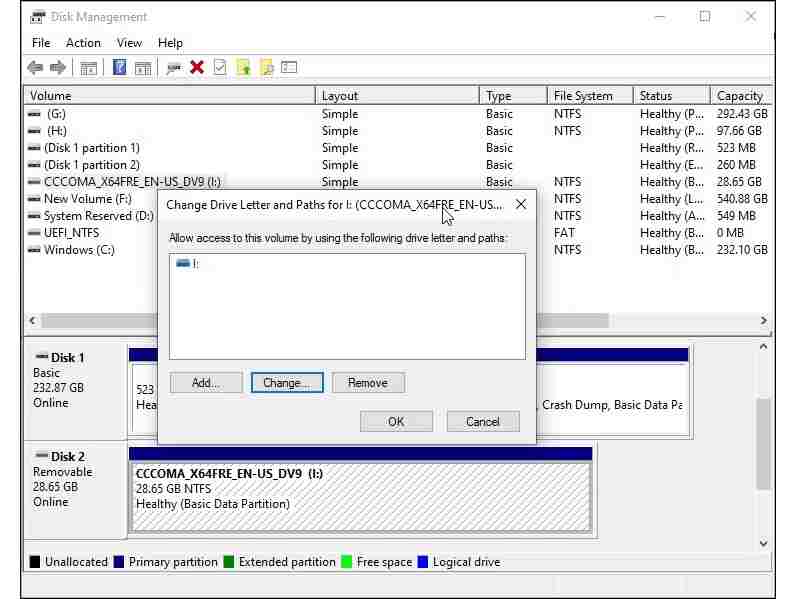
Paso 2: Haz clic derecho en tu lector de tarjetas SD y elige Cambiar la letra y rutas.
Paso 3: Haga clic en CAMBIAR y asignar una nueva letra que ningún conductor utilice.
Solución 4: Reparar la tarjeta SD con CHKDSK
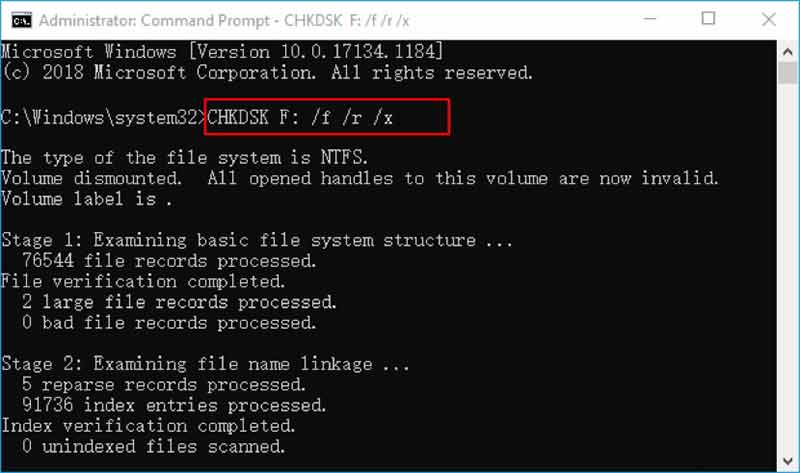
Windows integra un Reparación de tarjetas SD CHKDSK es una herramienta que puede reparar errores del sistema de archivos y solucionar problemas de funcionamiento del lector de tarjetas SD causados por corrupción del sistema de archivos. Dado que es una herramienta de línea de comandos, siga atentamente el siguiente procedimiento:
Paso 1: Haga clic derecho en Comenzar menú y ejecutar Símbolo del sistema (administrador) or PowerShell (Administrador).
Paso 2: Escribir chkdsk. Reemplazar X con la letra de su tarjeta SD. Presione el entrar: tecla del teclado.
Paso 3: Cuando termine, reinicie su PC e intente usar su tarjeta SD nuevamente.
Parte 3: Cómo solucionar el problema de la lectura de la tarjeta SD en Mac
Solución 1: reinicia tu Mac
A veces, si tu Mac no lee la tarjeta SD, es porque el ordenador se bloquea o el sistema operativo no inicia el controlador correctamente. Simplemente reinicia el equipo e intenta usar la tarjeta SD de nuevo.
Paso 1: Expulsa la tarjeta SD.
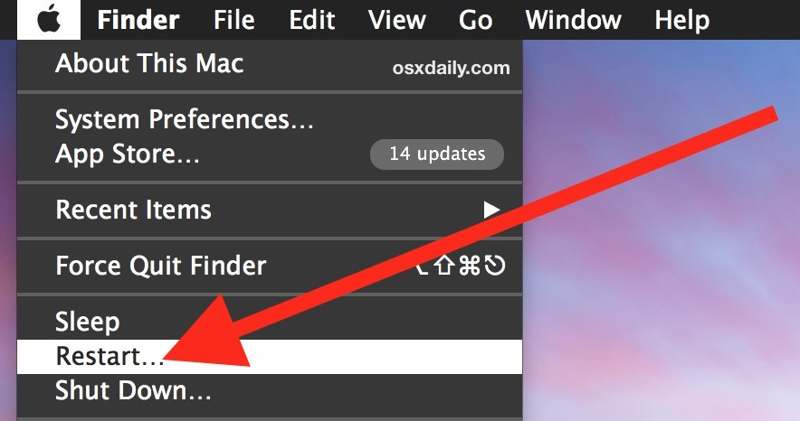
Paso 2: Haga clic en el botón Apple menú y elegir Reanudación.
Paso 3: Espera a que tu Mac se reinicie.
Paso 4: Inicia sesión con tu cuenta de usuario.
Paso 5: A continuación, conecta la tarjeta SD o el lector a tu Mac.
Solución 2: Reparar la tarjeta SD con la Utilidad de Discos
Si tu Mac no lee la tarjeta SD debido a un problema con el sistema de archivos, puedes repararla con la función de Primeros Auxilios integrada. Esta función forma parte de la Utilidad de Discos y permite solucionar errores comunes del sistema de archivos en discos duros internos y externos.
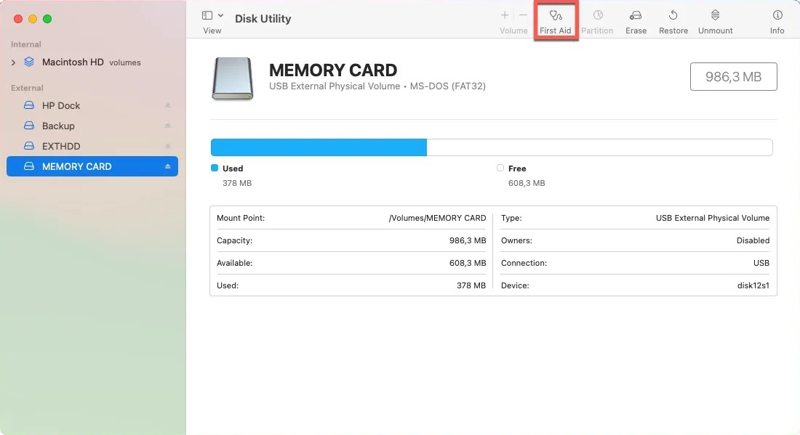
Paso 1: Abra el panel de Aplicaciones carpeta en Finderelija Servicios públicos, y correr Utilidad de discos.
Paso 2: Seleccione la tarjeta SD en la barra lateral.
Paso 3: Haga clic en el botón Primeros auxilios botón en la cinta superior y haga clic Ejecutar.
Paso 4: Cuando finalice el proceso, vuelva a intentar usar su tarjeta SD.
Parte 4: Consejo adicional: Cómo extraer datos de una tarjeta SD ilegible
Incluso si su tarjeta SD no se lee y no puede arreglarlo, puede extraer los archivos perdidos usando Recuperación de datos de ApeaksoftPuede escanear tu tarjeta SD ilegible y buscar archivos perdidos. Su interfaz intuitiva facilita la navegación.
Una forma rápida de extraer datos de una tarjeta SD ilegible
- Recupera datos de cualquier tarjeta SD rápidamente.
- Obtenga una vista previa de los archivos perdidos para recuperarlos de forma selectiva.
- Admite una amplia gama de tipos y formatos de archivos.
- Funciona en sistemas operativos Windows 11 a XP y macOS 10.7 o superior.
Descarga segura
Descarga segura

Cómo extraer datos de una tarjeta SD ilegible
Paso 1: Escanea tu tarjeta SD
Ejecute el software de recuperación de datos después de instalarlo en su PC. Hay otra versión para Mac. Inserte la tarjeta SD en su máquina. Vaya a la Recuperación de tarjeta USB/SD pestaña, seleccione la tarjeta SD y haga clic escanear disco.

Paso 2: Vista previa de archivos perdidos
A continuación, vaya a la Tipo de lista pestaña, seleccione los tipos de datos deseados y previsualice los archivos perdidos en su tarjeta SD. Si desea ver los archivos por directorio, vaya a Lista de rutas.

Paso 3: Extraer datos de la tarjeta SD
Seleccione los archivos que desea recuperar y haga clic en el botón Recuperar Botón. Seleccione una carpeta de salida y confírmela.

OTRAS LECTURAS
Conclusión
Este artículo explicaba qué debe hacer si su PC y Los Mac no leen la tarjeta SD.Primero, puedes aprender las principales causas del problema. Luego, sigue nuestras soluciones para abordar el problema por tu cuenta. Más importante aún, te recomendamos Recuperación de datos de Apeaksoft para ayudarte a extraer datos de la tarjeta SD.
Artículos Relacionados




