

Cómo enviar fotos y archivos por AirDrop desde el iPhone a la MacBook

Apple AirDrop es una función rápida para compartir contenido en un dispositivo Apple con otros dispositivos Apple cercanos. Utiliza redes Bluetooth y Wi-Fi para crear una conexión punto a punto, inalámbrica o por cable, para transferir fotos, documentos e incluso enlaces a apps. Está integrada directamente en el sistema de compartición de iOS y macOS. Esto significa que los usuarios pueden... AirDrop desde un iPhone a un Mac Sin software ni hardware adicional. Demostramos el flujo de trabajo paso a paso.
CONTENIDO DE LA PAGINA:
Parte 1: Cómo enviar y recibir mensajes desde un iPhone a una Mac mediante AirDrop
Algunos usuarios se han quejado de que AirDrop es cada vez más difícil. De hecho, Apple ha añadido un nivel adicional de seguridad a esta conexión inalámbrica en iOS 26.2 y posteriores, y en iPadOS 26.2 y posteriores. Compartimos el proceso detallado para usar AirDrop de iPhone a Mac.
Cómo hacer AirDrop desde iPhone a Mac de forma inalámbrica
Requisitos
- Una Mac ejecuta macOS Yosemite o posterior.
- Un iPhone ejecuta iOS 7 o posterior.
- Wi-Fi y Bluetooth están habilitados en ambos dispositivos.
- Coloque dos dispositivos a unos 30 pies uno del otro.
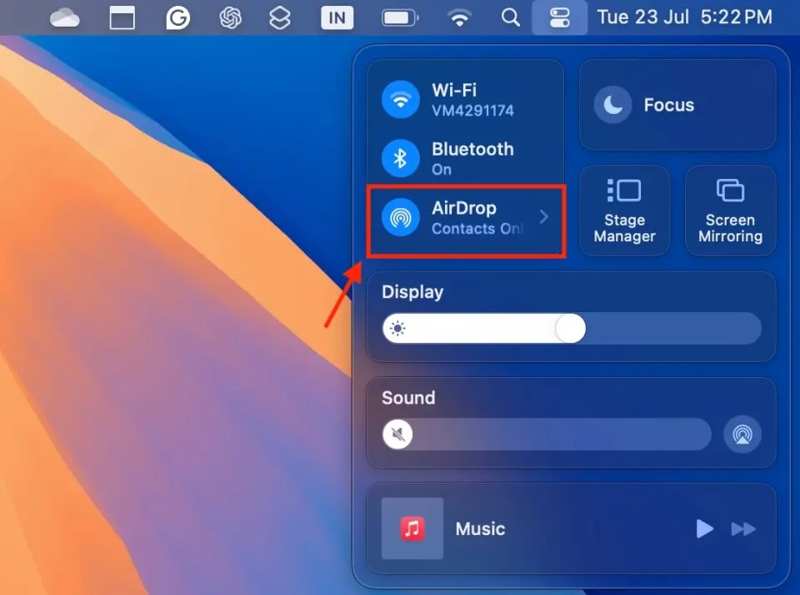
Paso 1: Activar AirDrop en Mac
Abierto Centro de Control.
Active Bluetooth y el Wi-Fi.
A continuación, haga clic en AirDrop y seleccione Todos por 10 Minutos.
O abre el Finder aplicación desde la barra del Dock, seleccione Lanzamiento desde el aire En la barra lateral, haga clic en el Permíteme ser descubierto por menú en la parte inferior y seleccione Todos por 10 Minutos.
Consejos: Si el iPhone está en tu lista de contactos, selecciona Sólo contactos.
Paso 2: Encienda AirDrop en iPhone
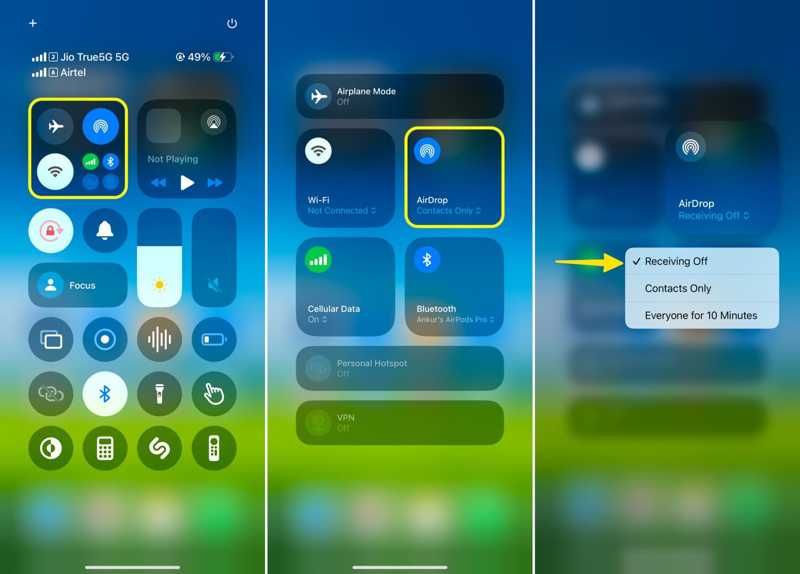
Entrar Centro de Control en tu iPhone.
Active Bluetooth y el Wi-Fi.
Toque profundamente el panel de conexión y seleccione Lanzamiento desde el aire.
Elija Todos por 10 MinutosSi la Mac está en tu lista de contactos, elige Sólo contactos.
Paso 3: Enviar fotos desde el iPhone al Mac con AirDrop
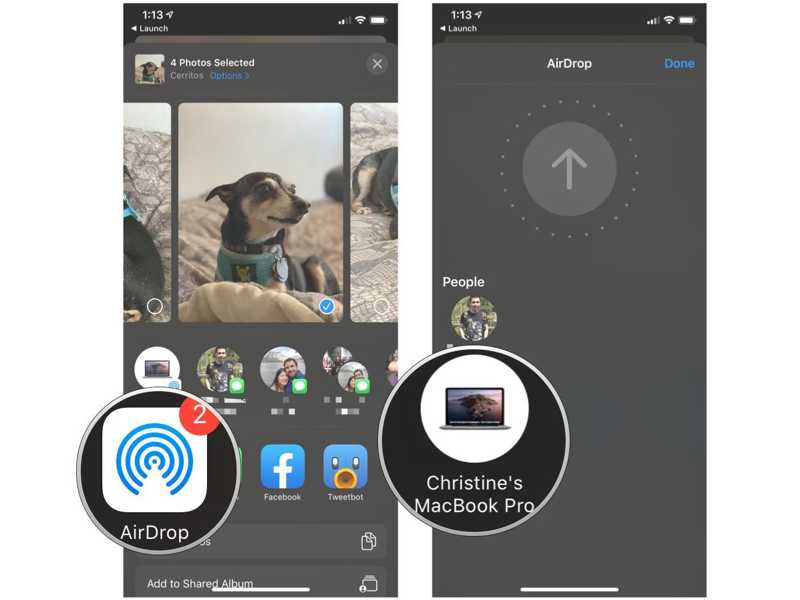
Abra el Fotografías aplicación en tu iPhone.
Vaya a la Albums .
Toque en el Seleccione Botón y toca cada foto que quieras compartir.
Toque en el Compartir botón, golpe Lanzamiento desde el airey toque la computadora Mac.
Abra su Mac y las fotos deberían aparecer en la ventana del Finder.
Cómo usar AirDrop con cable desde iPhone a Mac
Requisitos
- Una Mac ejecuta macOS Yosemite o posterior.
- Un iPhone ejecuta iOS 7 o posterior.
- Wi-Fi y Bluetooth están habilitados en ambos dispositivos.
- Un cable USB-C o USB-C a Lightning.
Paso 1: Configurar AirDrop
Conecta tu iPhone a tu Mac con el cable USB-C a Lightning.
Si se le solicita, toque Confianza en tu iPhone e ingresa tu código de acceso.
"Permitir" Bluetooth y el Wi-Fi in Centro de Control tanto en tu iPhone como en tu Mac.
Active Lanzamiento desde el aire y elige Sólo contactos or Todos por 10 Minutos.
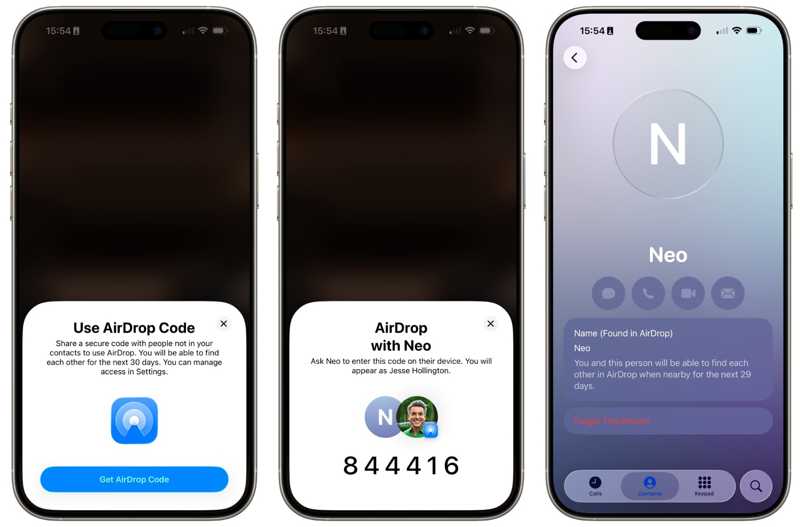
Consejos: Si has actualizado a iOS 26.2 o posterior, solo puedes transferir archivos por AirDrop desde un iPhone a una Mac que esté en tu lista de contactos. De lo contrario, tendrás que generar un código de AirDrop para la transferencia de archivos.
Paso 2: AirDrop de iPhone a Mac
Abra el Fotografías or Archivos aplicación en tu iPhone.
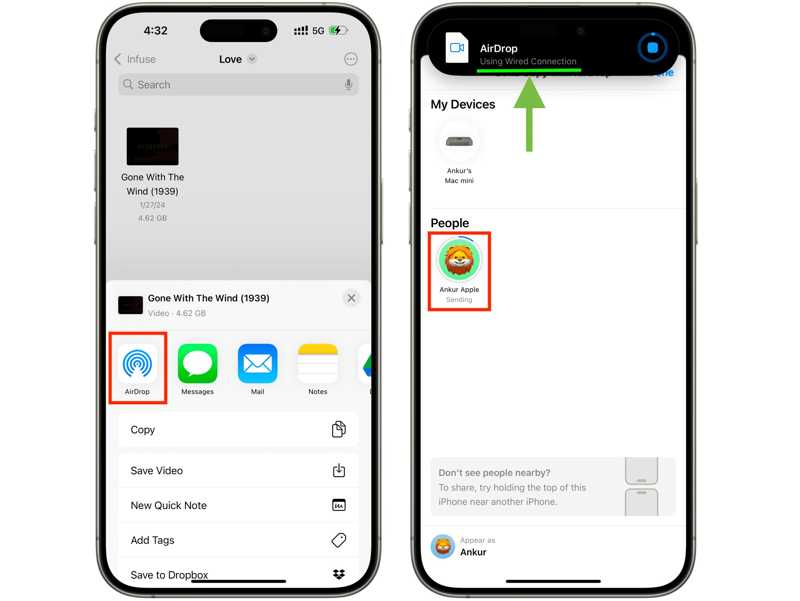
Seleccione el archivo deseado, toque el Compartir botón, y seguido de Lanzamiento desde el aire.
Elige tu Mac para comenzar a usar AirDrop desde iPhone a Mac.
Deberías ver una notificación que diga Usando conexión por cable en tu pantalla
OTRAS LECTURAS
Parte 2: Qué hacer si no puedes enviar y recibir archivos de iPhone a Mac por AirDrop
Algunos usuarios se han quejado de que AirDrop no funciona al pasar de iPhone a Mac. Este problema suele deberse a una configuración incorrecta. Puedes probar varios métodos para solucionarlo tú mismo.
Solución 1: Vuelva a habilitar Bluetooth y Wi-Fi
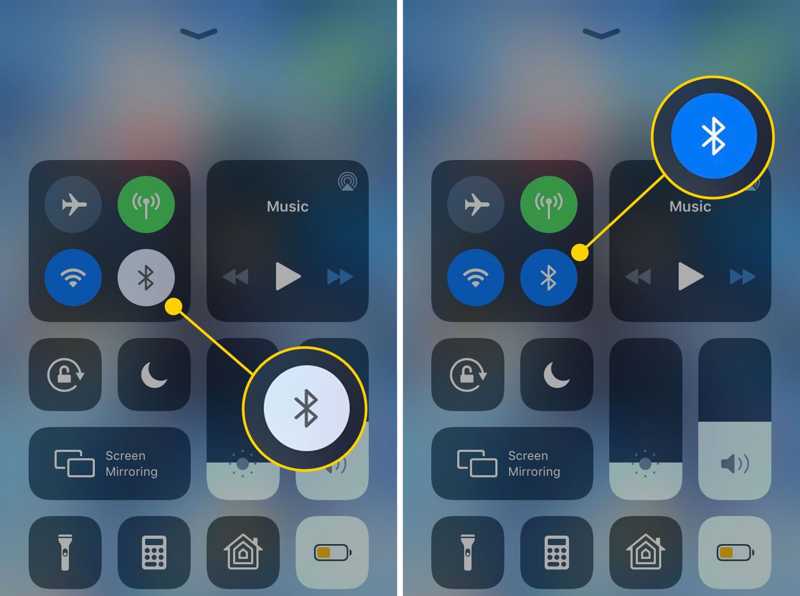
Vaya a la Centro de Control en tu iPhone, toca luetooth Para desactivarlo, toque el Wi-Fi y desactívalo. Reinicia tu iPhone y enciéndelo. Bluetooth y el Wi-Fi in Centro de Control.
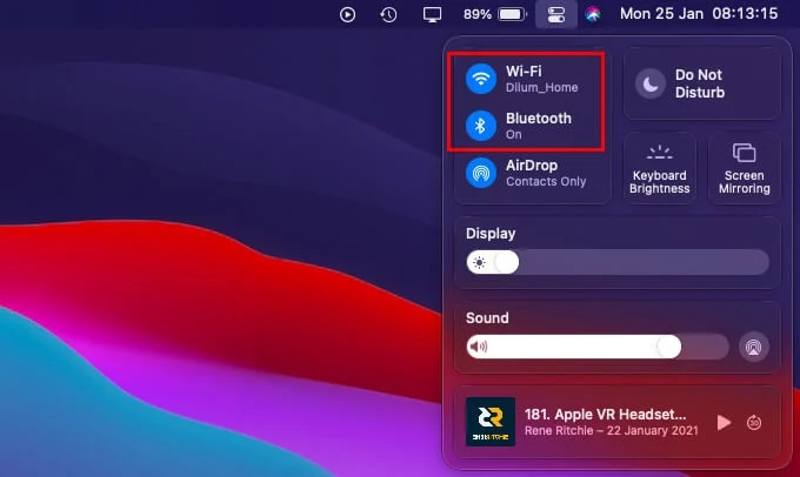
Vuelve a tu Mac y desactívala. Bluetooth y el Wi-Fi in Centro de Control. Reinicia tu Mac y habilita Bluetooth y el Wi-Fi.
Solución 2: Desactivar el punto de acceso personal en el iPhone
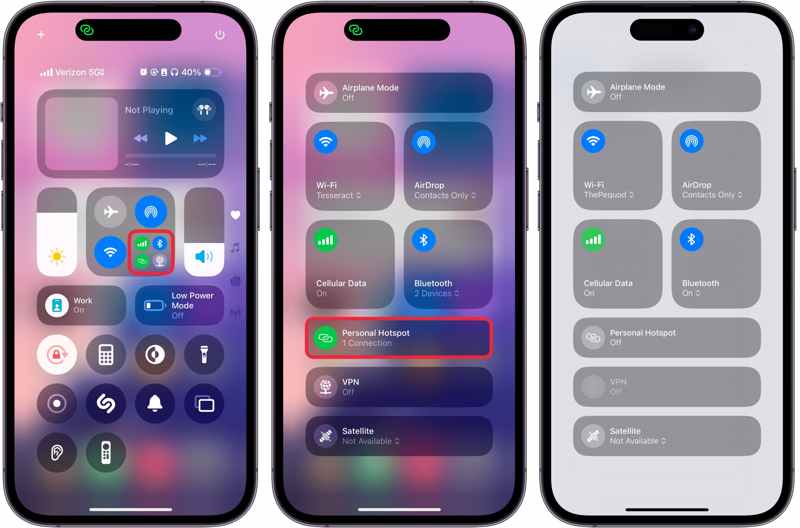
Paso 1: Vaya a la Centro de Control en tu iPhone.
Paso 2: Mantenga presionado el panel de conexión.
Paso 3: Pulsa para buscar Hotspot personal para apagarlo
Paso 4: Comprueba si puedes realizar AirDrop desde iPhone a Mac.
Solución 3: Desactivar No molestar en Mac
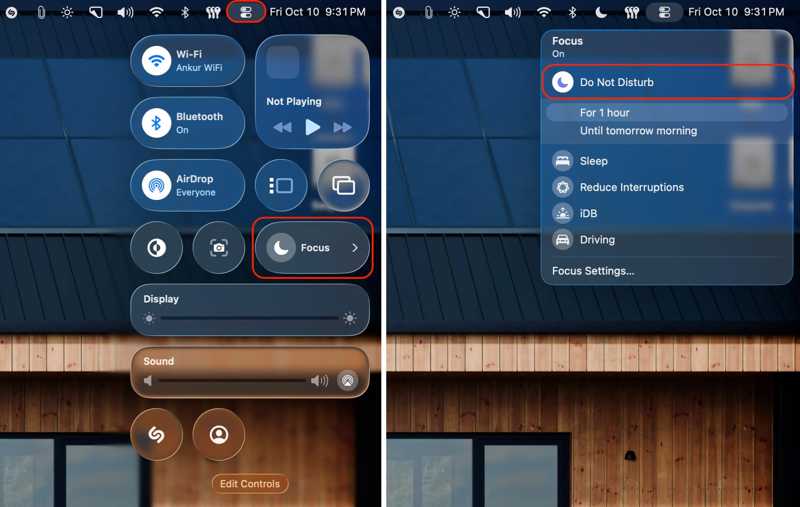
Paso 1: Haga clic en el botón Centro de Control botón en la barra de menú superior.
Paso 2: Elija Enfócate.
Paso 3: Haga clic en No molestar.
Solución 4: Reiniciar el iPhone y la Mac
Reiniciar iPhone:
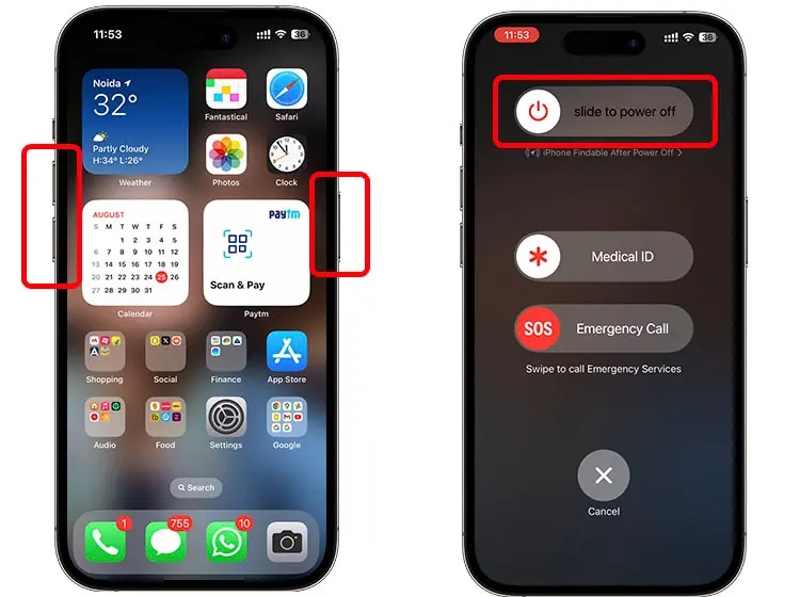
Presione y mantenga presionado Volumen botón + Side .
Mueva el control deslizante para apagar el dispositivo.
Mantenga presionado el botón lateral hasta que vea el logotipo de Apple.
Reiniciar Mac:
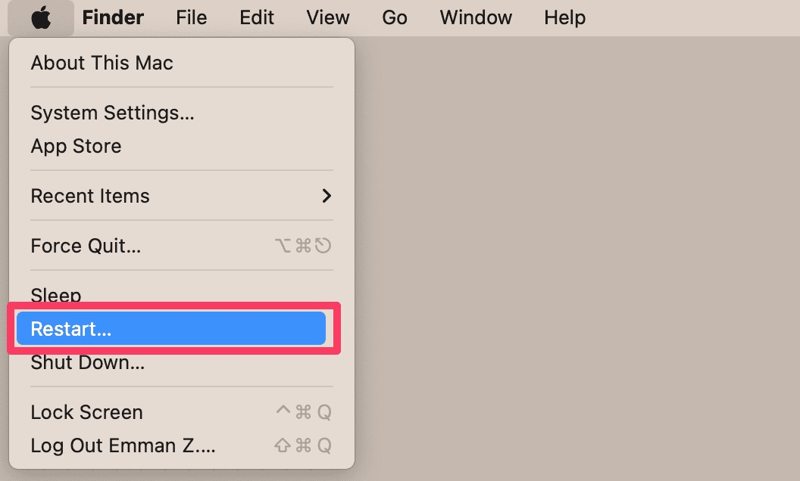
Vaya a la Apple .
Elija Reanudación.
Cuando tu Mac se reinicie, verifica si AirDrop de iPhone a Mac está funcionando ahora.
Parte 3: La mejor alternativa a AirDrop de iPhone a Mac
Si no puedes realizar AirDrop desde un iPhone a una Mac, buscar una solución alternativa es una buena opción. Apeaksoft iPhone Transfer, por ejemplo, le permite transferir cualquier archivo desde iPhone a Mac con una conexión física.
Una buena alternativa a AirDrop de iPhone a Mac
- Transfiere archivos de iPhone a Mac rápidamente.
- Admite casi todos los tipos de archivos en iPhone.
- Mover varios archivos a la vez.
- Compatible con las últimas ediciones de iOS y macOS.
Descarga segura
Descarga segura

Cómo enviar archivos desde iPhone a Mac sin AirDrop
Paso 1: Conecte iPhone a Mac
Inicia la alternativa a AirDrop después de instalarla en tu ordenador. Conecta tu iPhone a tu Mac con un cable Lightning. Existe otra versión para PC.
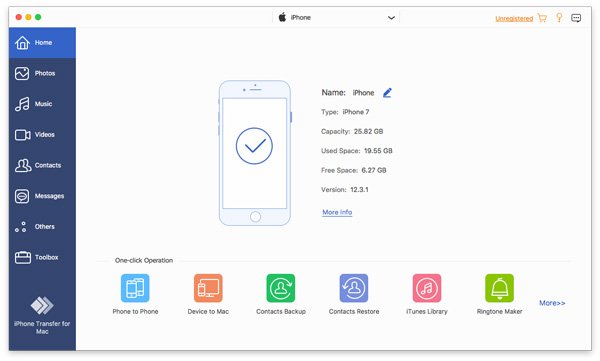
Paso 2: Obtenga una vista previa de sus datos
Seleccione el tipo de datos deseado, como por ejemplo Fotografías, en la barra lateral para cargar todas las fotos en su dispositivo iOS.

Paso 3: Transfiere datos desde iPhone a Mac
Seleccione todas las fotos que desea mover, haga clic en el Módulo botón en la barra de menú superior y seleccione Exportar a Mac.

Conclusión
Esta guía explica Cómo enviar AirDrop desde un iPhone a un Mac mini y otros modelos. Puedes seguir nuestros pasos para transferir fotos, documentos y archivos desde tu iPhone a una computadora Mac o portátil. Además, te mostramos soluciones probadas cuando tu AirDrop no funciona. Apeaksoft iPhone Transfer Es una buena alternativa a AirDrop para transferir datos entre iOS y Mac rápidamente.
Artículos Relacionados
¿Aún sincronizas tus notas de iPhone con otros dispositivos iOS mediante iCloud? ¡Ven y aprende métodos más prácticos y fáciles de usar!
Transferir mensajes de Android a iPhone es complicado debido a las estrictas restricciones de Apple. Pero no te preocupes: este artículo tiene soluciones 100 % alternativas.
¿Los recordatorios no se sincronizan entre el iPhone y el Mac? Lee este artículo y descubre cómo solucionar este problema a partir de las experiencias de otros usuarios de iPhone.
Lee esta guía para aprender cómo transferir archivos de Android a iPhone o viceversa usando una red Wi-Fi estable o un cable USB.



