Transfiere mensajes de Android a iPhone sin perder datos.

Transferir mensajes entre diferentes sistemas siempre es un dolor de cabeza debido a las barreras del sistema. ¡No te preocupes! Este artículo te presentará 3 formas prácticas y comprobadas de transferir mensajes de texto de Android a iPhone, incluyendo un método oficial y dos herramientas de terceros. ¡Sigue leyendo!
CONTENIDO DE LA PAGINA:
Parte 1: [Oficial] Usa Move to iOS para transferir mensajes de Android a iPhone
Mover a iOS Es el programa gratuito y oficial para transferir mensajes de Android a iPhone. El único requisito es usarlo antes de configurar tu iPhone. Si tu iPhone ya está configurado, debes hacer una copia de seguridad y borrar todos sus datos para usar Move to iOS.
Paso 1: Prepara tus dispositivos
Abre tu Android y activa el Wi-Fi. Instala la aplicación Move to iOS. Acerca tu Android y tu iPhone y mantenlos bajo control. Asegúrate de que tu iPhone tenga suficiente espacio para almacenar los archivos de Android.

Paso 2: Configurar manualmente tu iPhone
Presiona el botón de encendido. Enciende tu iPhone. Sigue las instrucciones para configurar tu iPhone hasta llegar a la pantalla de inicio. Empieza pantalla. Hacer clic Configurar manualmente en la pantalla. En el siguiente Datos de aplicación Pantalla, haga clic en Mover datos de Android, luego haga clic en Continuar.

Paso 3: Introduzca el código
Después de que tu iPhone te pida un código de un solo uso, ve a Android, acepta los términos e ingresa el código de tu Android en tu iPhone.

Paso 4: iniciar transferencia
Comprobar Mensajes y hacer clic en Siguiente.

- Libre de usar
- Aplicación oficial para trasladar datos a iOS.
- Es posible que la migración a iOS no funcione. a veces al transferir una gran cantidad de datos.
- Solo funciona al configurar un iPhone nuevo o al restablecerlo.
- Solo admite la transferencia en una dirección y no admite el envío de SMS de respaldo de iPhone a Android.
Parte 2: Transferir mensajes de Android a iPhone de forma selectiva con Vista Previa
Si tu iPhone ya está configurado y contiene mensajes que deseas conservar, es posible que no quieras borrar el dispositivo solo para transferir mensajes desde Android. Apeaksoft MobieTrans Es una opción práctica cuando se desea transferir datos de Android a iPhone sin borrar los mensajes existentes en el iPhone.
Este programa es una herramienta profesional para transferir SMS de Android a iPhone desde una PC. Tras conectar tu dispositivo Android y tu iPhone a la computadora, podrás transferir datos fácilmente de Android a iPhone o viceversa.

Descargado por más de 1,000,000 usuarios
- Transfiere mensajes de Android a iPhone fácilmente.
- Previsualiza los mensajes antes de iniciar la transferencia.
- Transfiere solo los mensajes que necesites de forma selectiva.
- También admite datos como fotos, vídeos, música y contactos.
Descarga segura
Antes de comenzar, por favor prepárese:
- Un ordenador con sistema operativo Windows y con Apeaksoft MobieTrans instalado.
- Tu teléfono Android y tu iPhone.
- Cables USB para conectar ambos teléfonos al ordenador.
Vamos a mostrarte cómo transferir mensajes de Android a iPhone.
Paso 1: Inicie el programa en una PC. Conecte sus dispositivos Android y iPhone a la PC. Haga clic en el menú desplegable de selección de dispositivo en la parte superior y seleccione su dispositivo Android.

Paso 2: En el menú de la izquierda, haga clic en el Mensajes Selecciona la opción que deseas transferir de entre las cinco disponibles y, a continuación, revisa los archivos que aparecen a la derecha. En la barra de funciones superior, pulsa el botón del dispositivo y elige el nombre de tu iPhone.
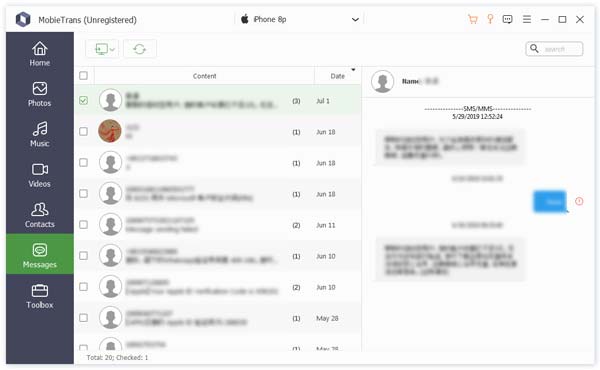
Paso 3: El proceso comenzará automáticamente y finalizará en unos segundos.
Consejos: Si no puedes conectar tu dispositivo Android, intenta encenderlo. Depuración USB in Opciones De Desarrollador en el Configuración .
- Transfiere los mensajes seleccionados de Android a iPhone sin reiniciar el iPhone.
- Apto para principiantes.
- 30 días de garantía de devolución de dinero.
- El soporte técnico responde en un plazo de 24 horas.
- Diez mensajes transferidos para prueba gratuita.
- Se necesita un ordenador y cables USB para conectar ambos teléfonos.
- Hay que pagar por el uso ilimitado.
Parte 3. Transfiere mensajes de Android a iPhone con MobileTrans
Wondershare MobileTrans Es un programa específico para transferir datos entre teléfonos, que se utiliza en computadoras. Transfiere mensajes, fotos, videos, registros de llamadas, aplicaciones y otros tipos de datos de Android a iPhone y viceversa. Ahora, veamos rápidamente cómo usarlo.
Paso 1: Inicie este programa en su computadora Windows o Mac. Haga clic en el botón Telefono a telefono en la sección de Transferencia de teléfono .
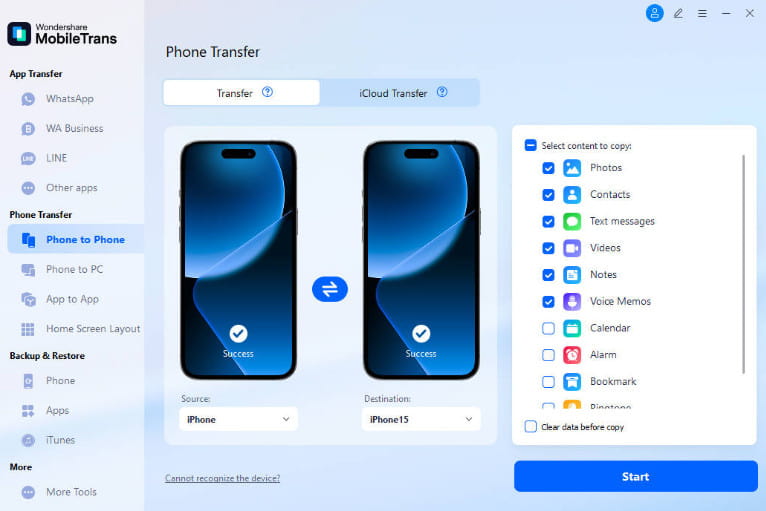
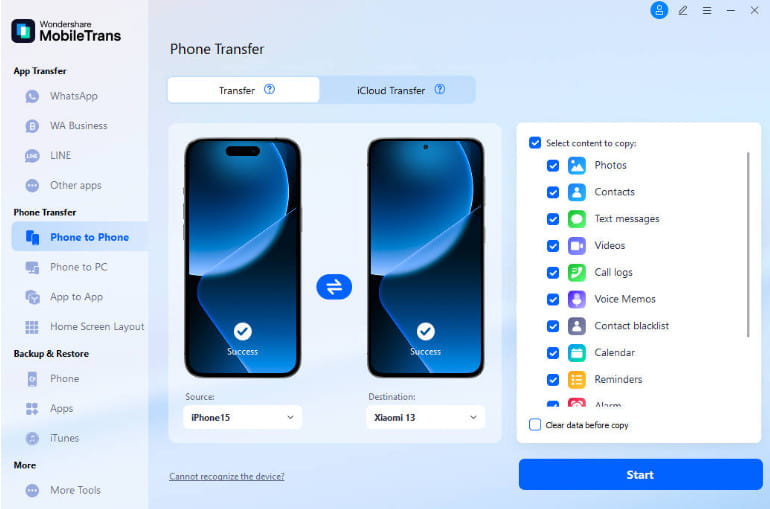
Paso 2: Conecte sus dispositivos Android y iPhone a la computadora en la siguiente pantalla con cables USB. Mensajes de textoY haga clic en ComenzarEspera a que finalice el proceso.
- Transferir mensajes después de que el iPhone ya esté configurado.
- Solución específica de transferencia de teléfono a teléfono.
- Seleccione tipos de datos específicos en lugar de transferirlo todo.
- Es fácil para usar;
- No hay prueba gratuita para transferir mensajes.
- Solo ofrecemos una garantía de devolución de dinero de 7 días.
Extra: ¿Qué método debería elegir?
| Método | Uso recomendado | Se requiere configuración del iPhone | Transferencia Selectiva | Requiere computadora |
| Mover a iOS | Transferencia de mensajes al configurar un nuevo iPhone | Sí: | No | No |
| Apeaksoft MobieTrans | Transferencia selectiva de mensajes a un iPhone ya configurado. | No | Sí: | Sí: |
| Wondershare MobileTrans | Transferencia directa de mensajes de teléfono a teléfono | No | Sí: | No |
Conclusión
Este artículo ofrece 3 maneras de transferir mensajes de Android a iPhoneEn general, tanto las soluciones de pago como las gratuitas tienen sus ventajas y desventajas. Puedes elegir el método que mejor se adapte a ti según la configuración de tu iPhone, tus necesidades de transferencia y tu presupuesto.
 Apeaksoft MobieTrans
Transfiere datos entre iOS, Android y PC con Windows.
Descarga segura
Artículos Relacionados