

Cómo solucionar eficazmente el problema de transferencia de archivos en Android.

Debido a las diferencias en los ecosistemas, transferir archivos entre Android y Mac resulta complicado. Por ello, Google lanzó una práctica herramienta: Android File Transfer. Esta herramienta permite a los usuarios transferir archivos rápidamente entre dispositivos Android y ordenadores Mac mediante cables USB. Sin embargo, algunos usuarios han reportado diversos problemas durante el proceso de migración de datos. Este artículo te ayudará a solucionarlos. La transferencia de archivos de Android no funciona. en tu ordenador o portátil Mac.
CONTENIDO DE LA PAGINA:
Parte 1: ¿Qué es la transferencia de archivos en Android?
Como se mencionó anteriormente, Android File Transfer es una utilidad gratuita desarrollada por Google. Permite a los usuarios de Mac conectar sus dispositivos Android a sus computadoras para transferir archivos mediante un cable USB.
Características principales de la transferencia de archivos en Android
- Transfiere archivos entre Mac y Android sin complicaciones.
- Gestiona y organiza archivos de forma eficiente en un ordenador.
- Admite fotos, vídeos, documentos, descargas, etc.
- Funciona en macOS 10.7 y versiones posteriores, y en Android 3.0 y versiones posteriores.
Parte 2: ¿Por qué no funciona la transferencia de archivos en Android?
Antes de buscar soluciones, conviene entender por qué Android File Transfer no pudo conectarse al dispositivo. Esto le ayudará a identificar la situación y resolver el problema de forma más eficaz.
- Cable o conexión USB defectuoso.
- Sistema operativo macOS o Android obsoleto.
- Configuración USB incorrecta.
- Dispositivo Android bloqueado o desactivado.
- Interferencias de otras aplicaciones, como Smart Switch.
Parte 3: Cómo solucionar el problema de transferencia de archivos en Android
Solución 1: Activar la depuración USB
Para conectar un dispositivo Android a un ordenador mediante un cable USB, debes activar la depuración USB. De lo contrario, la transferencia de archivos de Android no funcionará en un Mac. Puedes encontrar la depuración USB en las opciones de desarrollador de Android.
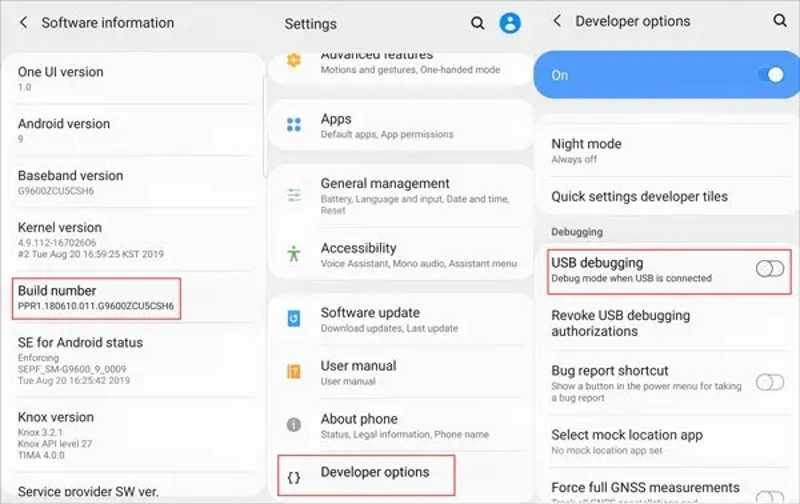
Paso 1: Ejecute el Configuración aplicación en el teléfono.
Paso 2: Desplácese hacia abajo y elija Opciones de desarrollador.
Consejos: Si no puedes encontrar Opciones de desarrollador, ve a Acerca de o Acerca del teléfono y toca Número de compilación Presione 7 veces seguidas para activar las opciones de desarrollador.
Paso 3: A continuación, active Depuración USB.
Paso 4: A continuación, intente nuevamente con la transferencia de archivos de Android.
Solución 2: Habilitar correctamente el modo de transferencia de archivos.
El puerto USB de tu teléfono Android se utiliza no solo para transferir archivos, sino también para cargarlo y conectarlo a televisores inteligentes. Si seleccionas otros usos, la aplicación Android File Transfer no funcionará en Mac.
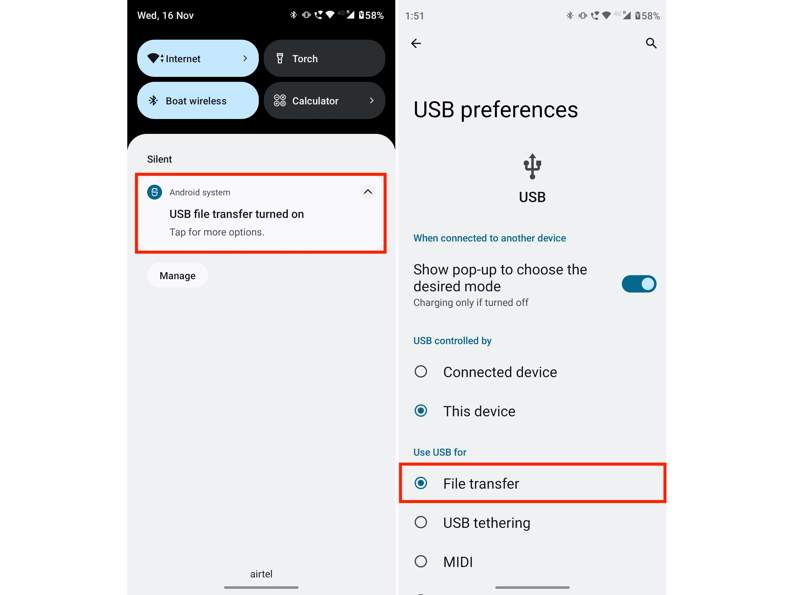
Paso 1: Conecte su teléfono a su computadora con un cable USB.
Paso 2: Tras establecer una conexión exitosa, recibirás una notificación en la parte superior de la pantalla.
Paso 3: Tócalo y asegúrate de seleccionar La transferencia de archivos bajo Use USB para.
Paso 4: A continuación, Android File Transfer detectará automáticamente tu teléfono.
Solución 3: verifique su cable USB
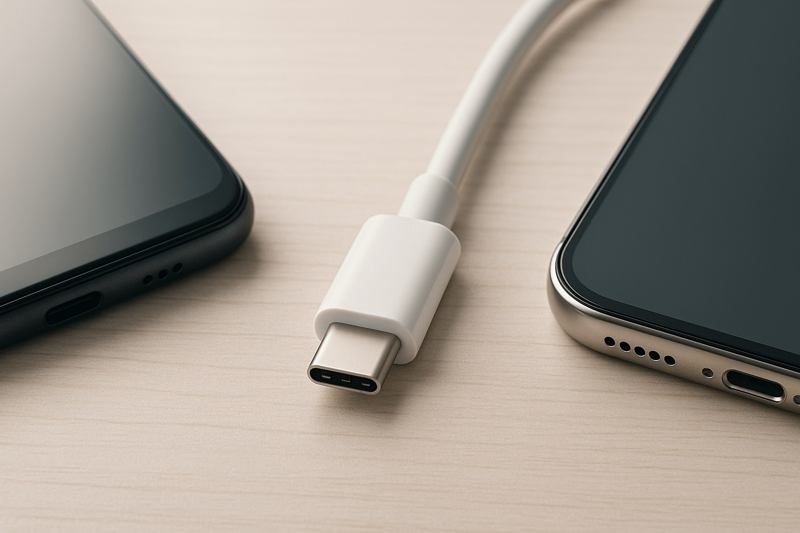
Para conectar Android a Mac, necesitas un cable USB-C. Si Android File Transfer no se conecta a tu dispositivo, desconéctalo y revisa el cable con atención. También puedes usar un cable nuevo.
Solución 4: Actualizar macOS
El software obsoleto puede provocar diversos errores. Apple corrige errores y añade nuevas funciones en cada actualización. Para solucionar el problema de transferencia de archivos entre macOS y Android, es recomendable mantener el software actualizado.
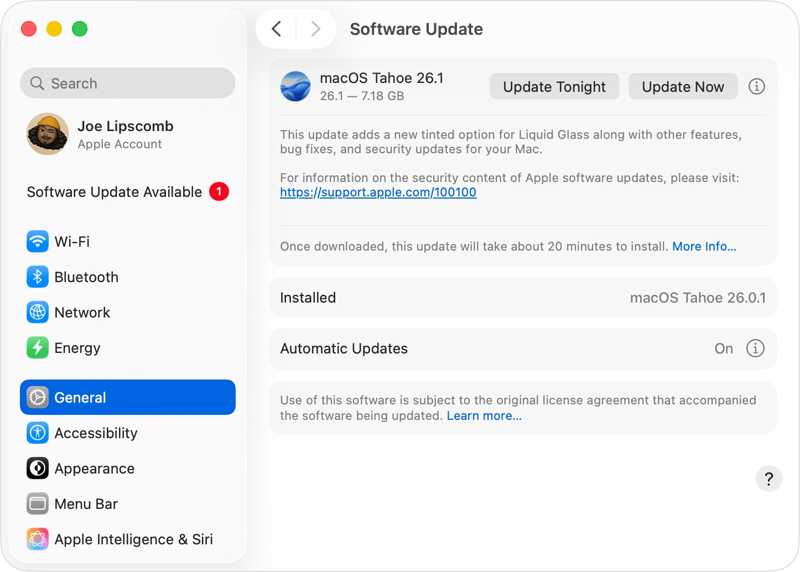
Paso 1: Haga clic en el Apple menú y elegir Ajustes del sistema or Preferencias del sistema.
Paso 2: Vaya al GeneralY haga clic en Actualización de software para buscar actualizaciones.
Paso 3: Si hay una actualización disponible, haga clic en Actualizar Ahora .
Solución 5: Reinstalar Android File Transfer
Otra solución para solucionar el problema de Android File Transfer en Mac es desinstalar la aplicación y reinstalarla desde el sitio web oficial. Esto te permitirá obtener la última versión de la aplicación Android File Transfer.
Paso 1: Vaya al Aplicaciones in Finder.
Paso 2: Busque Transferencia de archivos de Android, haga clic con el botón derecho y elija Mover a la papelera.
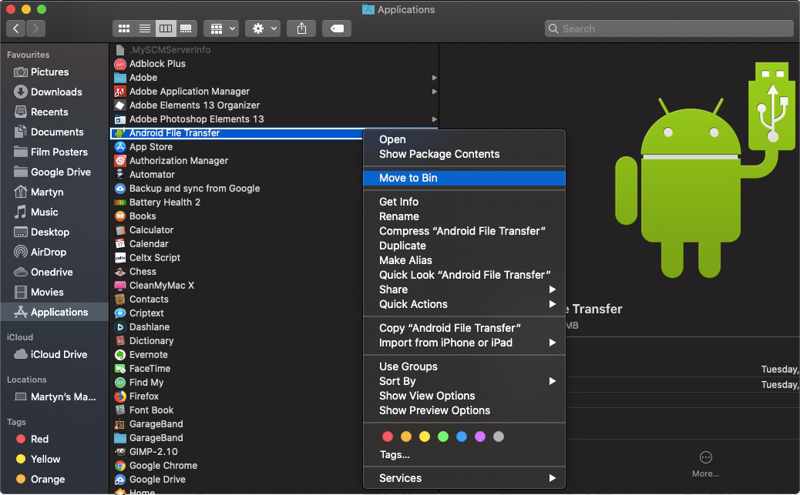
Paso 3: Elimine los archivos y carpetas correspondientes.
Paso 4: Descarga la última versión de Android File Transfer en línea.
Paso 5: Abra el panel de androidfiletransfer.dmg .
Paso 6: Arrastrar Android File Transfer a la Aplicaciones carpeta.
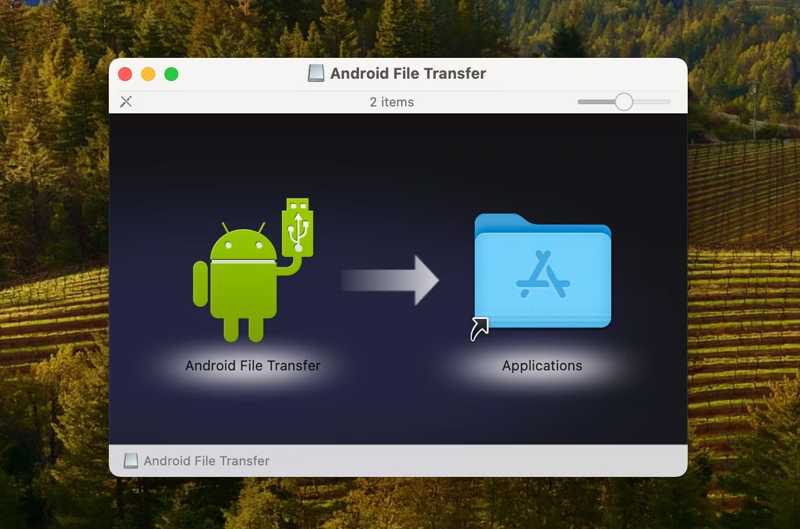
Paso 7: Ahora puedes transferir archivos entre Android y Mac.
También te puede interesar:
[4 soluciones] Transfiere fácilmente aplicaciones de Android a Android
Transfiere todo de Android a Android con 9 formas
Solución 6: Utilizar una alternativa
Si Android File Transfer sigue sin funcionar, puede utilizar una herramienta alternativa de transferencia de datos para dispositivos Android, como Apeaksoft MobieTransPermite transferir datos rápidamente entre Android y un ordenador.
Una excelente alternativa a la transferencia de archivos de Android
- Transferir archivos entre Android y un ordenador.
- Compatible con una amplia gama de tipos de datos.
- Previsualiza los datos en tu teléfono para transferirlos de forma selectiva.
- Admite casi todas las marcas y modelos de Android.
- Compatible con casi todos los dispositivos iPhone y Android.
Descarga segura

Estos son los pasos para transferir archivos entre un dispositivo Android y una computadora:
Paso 1: Conéctate a tu teléfono
Ejecuta la alternativa a Android File Transfer después de instalarla en tu ordenador. Conecta tu teléfono al ordenador con un cable compatible. Asegúrate de activar el modo de depuración USB.
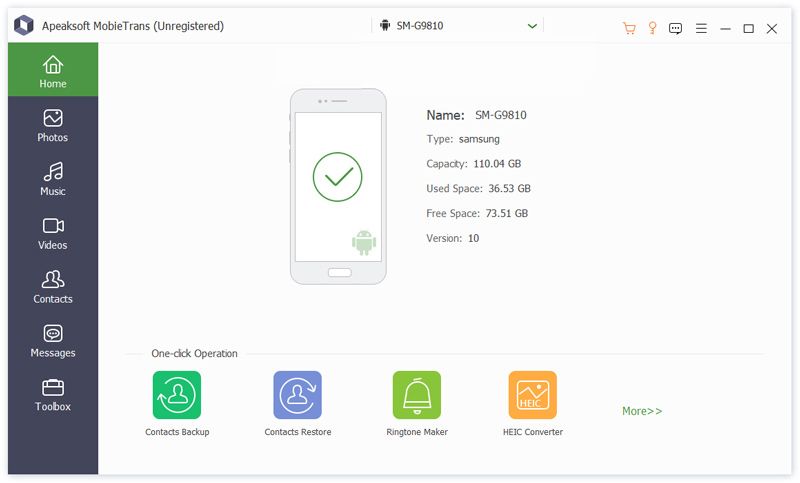
Paso 2: Obtenga una vista previa de sus datos
Una vez que se detecte su teléfono, previsualice sus datos por tipo. Para ver videos, por ejemplo, vaya a la Videos .
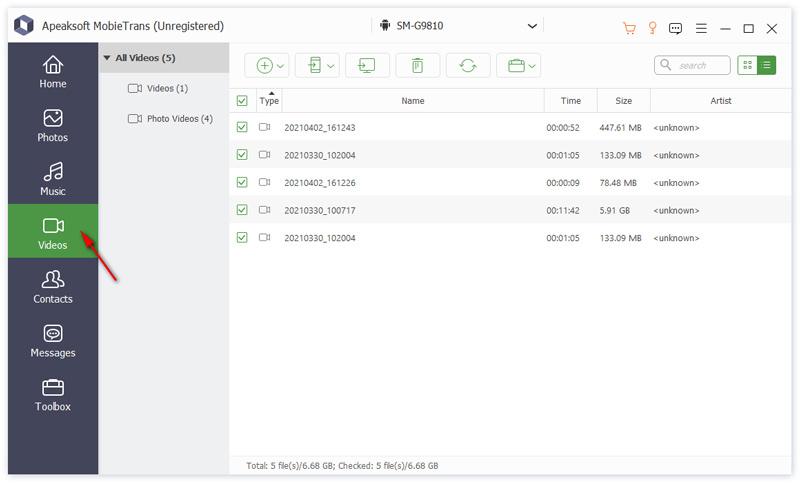
Paso 3: Transferir archivos entre Android y ordenador
Seleccione los archivos deseados y haga clic en el Módulo botón en la cinta superior y elija Exportar a PC. Seleccione una carpeta de salida y confirme la transferencia de datos.
Conclusión
Este artículo compartió 6 soluciones para solucionar Android File Transfer no pudo conectarse al dispositivo. o transferir datos entre Android y la computadora. Puedes seguir nuestras soluciones para resolver el problema rápidamente. Apeaksoft MobieTrans Es una solución alternativa sencilla si la transferencia de archivos de Android no funciona.
Artículos Relacionados




