


Cómo guardar una presentación de diapositivas de forma eficiente en tu iPhone

Una presentación de diapositivas es una presentación de una serie de imágenes fijas o dinámicas en una pantalla de proyección o dispositivo de visualización digital en una secuencia preestablecida. Es una forma práctica de ver y organizar fotos. En la aplicación Fotos de los dispositivos iOS, puedes crear una presentación de diapositivas para ver una selección de fotos y vídeos. Esta guía explica cómo crear y Guarda una presentación de diapositivas en tu iPhone. para organizar tus archivos multimedia fácilmente.
CONTENIDO DE LA PAGINA:
Parte 1: Cómo guardar una presentación de diapositivas en iPhone en Fotos
Como ya se mencionó, la función de presentación de diapositivas en la app Fotos es ideal para mostrar rápidamente tus fotos y videos. Al crear una presentación, esta se guarda automáticamente como un recuerdo. A continuación, te mostramos cómo guardar una presentación de diapositivas en tu iPhone.
Paso 1: Ejecute el Fotografías aplicación desde su pantalla de inicio.
Paso 2: Ve al álbum en el Albums pestaña donde se encuentran los archivos multimedia deseados. Para seleccionar elementos de varios álbumes, vaya a la Biblioteca .
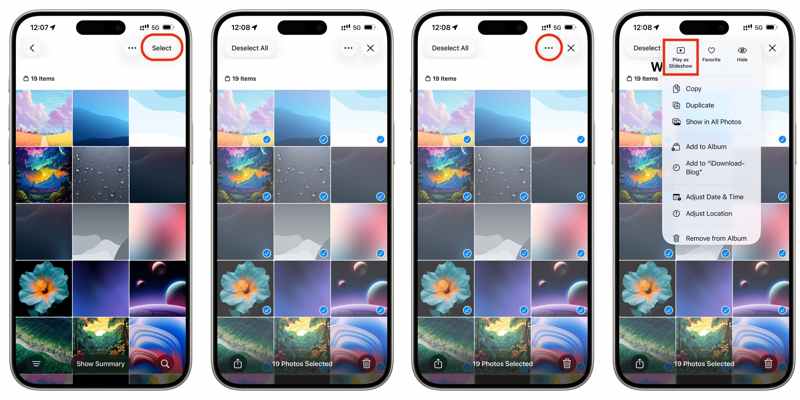
Paso 3: Toque en el Seleccionar Haz clic en el botón de la esquina superior derecha y pulsa cada foto y vídeo que quieras utilizar.
Paso 4: A continuación, toque el Más botón con un icono de tres puntos y elija Reproducir como presentación de diapositivas.
Paso 5: A continuación, se le mostrará la pantalla de vista previa.
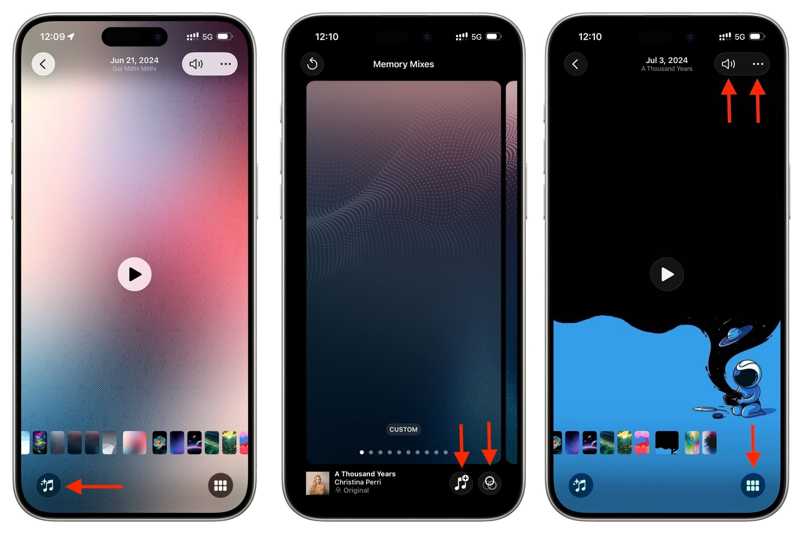
Paso 6: Toque en el Music botón, elegir Temay seleccione una apariencia para personalizar el aspecto de la presentación de diapositivas.
Paso 7: Luego, toca el Music botón, elegir Musicy elige una pista.
Paso 8: Previsualiza el trabajo y toca Terminado si estás satisfecho
Paso 9: Opcionalmente, si desea agregar o eliminar fotos, toque el diapositivas botón con un icono de seis rectángulos. Luego, toque el Más Botón para seleccionar o deseleccionar las fotos.
Paso 10: Si desea obtener otras herramientas de edición, toque el Más Botón con un icono de tres puntos. Luego, edita el título, el bucle y más.
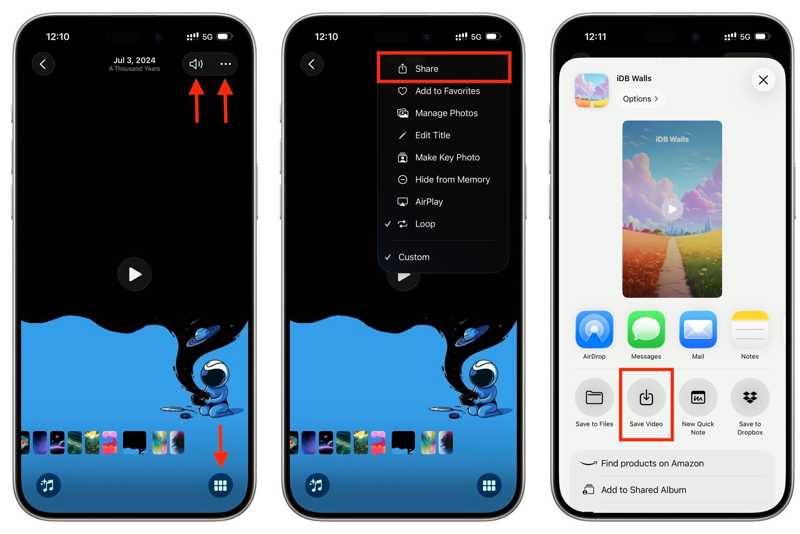
Paso 11: Para guardar la presentación de diapositivas del iPhone, seleccione Compartir del menú Más .
Paso 12: Toma Guardar video de la caja de herramientas.
Nota: Si la presentación de diapositivas incluye una canción protegida por derechos de autor, no podrá guardarla.
Parte 2: Cómo guardar una presentación de diapositivas en iPhone con iMovie
La función Presentación de diapositivas en Fotos es una forma sencilla de guardar una presentación en el iPhone. Sin embargo, carece de funciones como las transiciones. Afortunadamente, iMovie ofrece más opciones para guardar fotos en formato de presentación.
Paso 1: Abra el panel de iMovie aplicación en tu iPhone.
Paso 2: Pulsa para buscar crear un proyecto y elija Película.
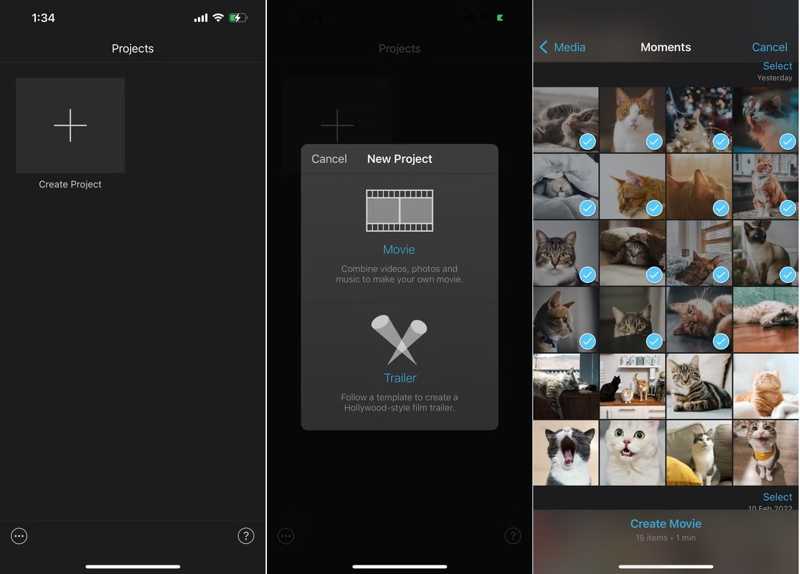
Paso 3: Selecciona las imágenes que desees de tu carrete de fotos.
Paso 4: Una vez seleccionado, toque Crear película.
Paso 5: Si quieres añadir una nueva foto, mueve el cabeza lectora a la posición correcta, toque Agregar , seleccione el artículo y pulse Agregar .
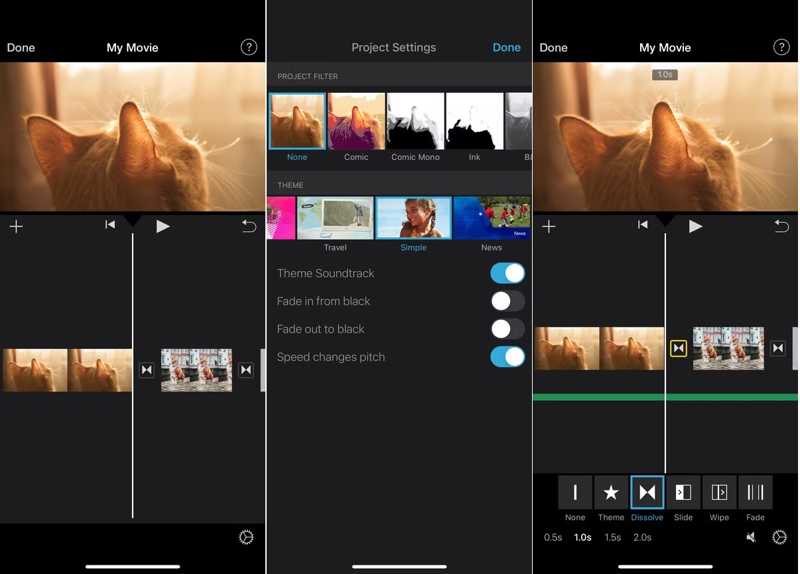
Paso 6: Para cambiar la duración de una foto, tócala en la línea de tiempo. Mueve los tiradores amarillos.
Paso 7: Toca el fondo y pulsa el Configuración .
Paso 8: Configura el filtro, el tema y la pista de audio.
Paso 9: Mueva el cabezal de reproducción entre dos fotos y seleccione un efecto de transición.
Paso 10: Una vez que haya terminado de editar, toque Terminado.
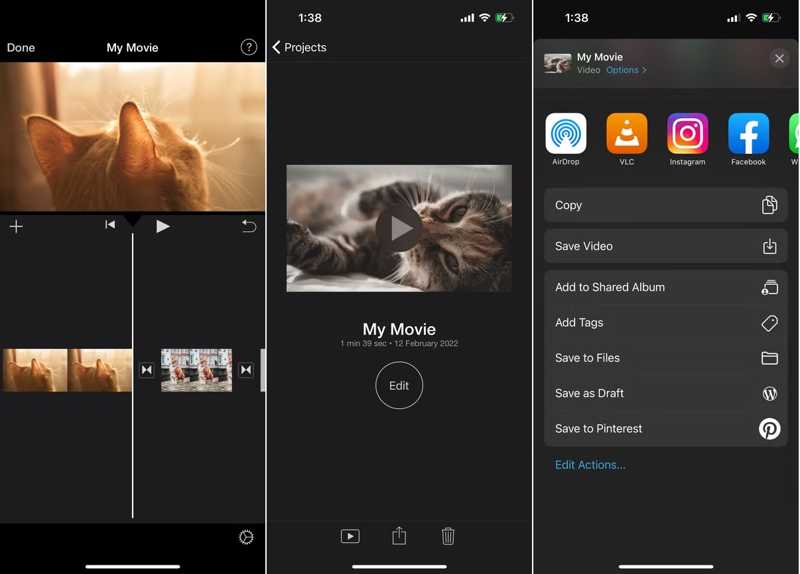
Paso 11: Toque en el Compartir botón y elija Guardar video para guardar la presentación de diapositivas del iPhone.
OTRAS LECTURAS
Parte 3: Consejo adicional: Cómo guardar una presentación de diapositivas del iPhone en una computadora
Una vez que guardas una presentación de diapositivas en un iPhone, se crea un nuevo archivo de video. Esto significa que creas una copia de las fotos seleccionadas. Para liberar espacio, puedes guardar las presentaciones de diapositivas del iPhone en tu computadora usando Apeaksoft iPhone Transfer.

Descargado por más de 1,000,000 usuarios
- Guarda las presentaciones de diapositivas de tu iPhone en tu ordenador mediante un cable.
- Previsualiza las presentaciones de diapositivas del iPhone para realizar copias de seguridad selectivas.
- Ofrecer funciones adicionales, como un convertidor de fotos.
- Admite las últimas ediciones de iOS y iPadOS.
Descarga segura
Descarga segura

Cómo guardar presentaciones de diapositivas del iPhone en una computadora
Paso 1: Instalar transferencia de iPhone
Descarga e instala el software para transferir presentaciones de diapositivas de iPhone en tu PC o Mac. Ejecútalo cuando quieras guardar las presentaciones de diapositivas de tu iPhone. Conecta tu iPhone a tu PC con un cable Lightning. Si se te solicita, confía en este PC.
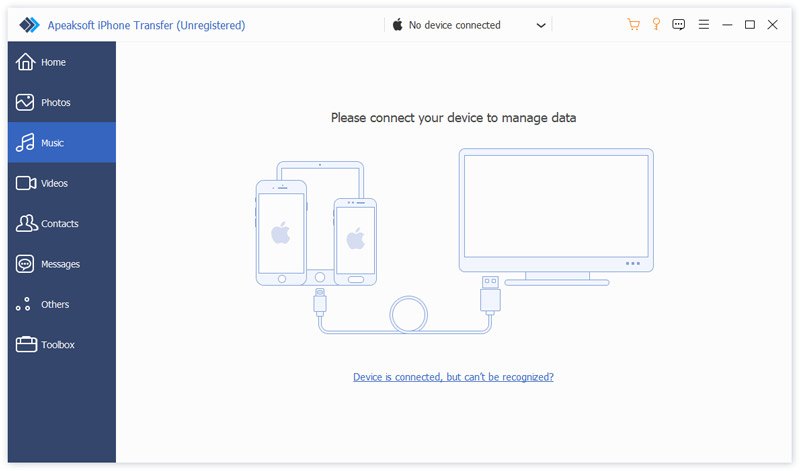
Paso 2: Vista previa de las presentaciones de diapositivas
Una vez que se detecte su dispositivo, vaya a la Fotografías or Videos pestaña, según tu situación. Ver todas las presentaciones de diapositivas en tu iPhone.
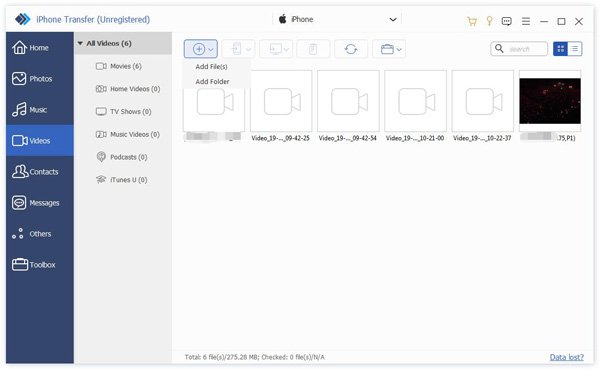
Paso 3: Guardar presentaciones de diapositivas del iPhone
Seleccione las presentaciones de diapositivas del iPhone. Haga clic en el PC botón en la barra de menú superior y elija Exportar a PCNavegue hasta la carpeta de destino y guarde las presentaciones de diapositivas del iPhone. Durante el proceso, mantenga su iPhone conectado a su computadora.

Conclusión
Esta guía explica cómo guardar presentaciones de diapositivas del iPhoneLa aplicación Fotos integrada te permite crear una presentación de diapositivas y guardarla como un video. Si quieres obtener más herramientas y elementos de edición, usa la aplicación iMovie para convertir tus fotos y videos en una presentación de diapositivas. Si descubres que tu iPhone no es suficiente para almacenar más fotos y presentaciones de diapositivas, Apeaksoft iPhone Transfer puede ayudarte a transferir presentaciones de diapositivas a tu ordenador.
 Apeaksoft iPhone Transfer
 Transfiere datos de iOS entre dispositivos iOS, computadora e iTunes.
Descarga segura
Descarga segura
Artículos Relacionados




