

Soluciones prácticas para compartir un álbum en tu iPhone

Compartir álbumes de fotos en un iPhone Es una de las maneras más fáciles de mantener a amigos y familiares conectados, ya sea para compartir recuerdos de viajes, eventos familiares o momentos cotidianos. Sin embargo, muchos usuarios no saben por dónde empezar ni cómo funcionan los álbumes compartidos de Apple. Esta guía te guía paso a paso por todo el proceso, ayudándote a compartir álbumes en tu iPhone de forma sencilla, segura y sin complicaciones.
CONTENIDO DE LA PAGINA:
- Parte 1: Preparativos antes de compartir álbumes en el iPhone
- Parte 2: Cómo crear un álbum compartido en iPhone
- Parte 3: Cómo agregar fotos a un álbum compartido en iPhone
- Parte 4: Cómo aceptar un álbum compartido en iPhone
- Parte 5: Una herramienta poderosa para agregar fotos al iPhone para un álbum compartido
Parte 1: Preparativos antes de compartir álbumes en el iPhone
Antes de compartir un álbum en un iPhone, es importante verificar previamente algunos ajustes y condiciones esenciales. La función Álbumes Compartidos de Apple depende de los servicios de iCloud, la conectividad de red y la configuración correcta de permisos. Comprender qué debe habilitarse de antemano garantiza que el proceso de compartir álbumes se desarrolle sin problemas y evita interrupciones innecesarias durante la configuración.
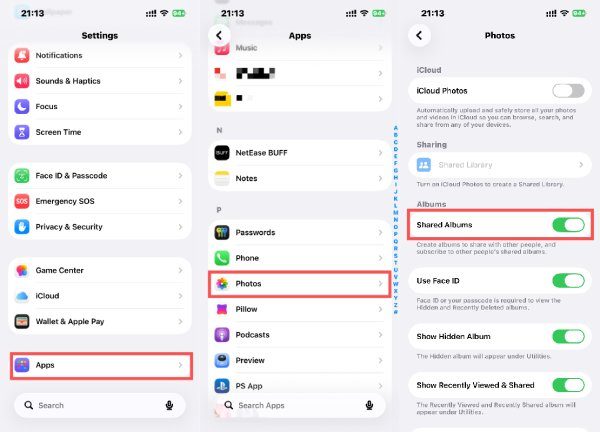
Paso 1: Abierto Configuración en tu iPhone. Desplázate hacia abajo para buscar y pulsar Aplicaciones.
Paso 2: En la nueva página, navega y toca Fotografías para acceder a una nueva página.
Paso 3: Cuando encuentres Albumes compartidos, toque el botón para activar la función.
Parte 2: Cómo crear un álbum compartido en iPhone
Crear un álbum compartido es una de las formas más cómodas de compartir un álbum en tu iPhone, ya que permite compartir fotos de forma colaborativa. Con esta función, puedes invitar a otros usuarios y controlar los permisos de visualización o contribución. Una vez creado el álbum, se puede reutilizar para compartir a largo plazo, lo que lo hace ideal para eventos, viajes o colecciones de fotos familiares que requieren actualizaciones continuas. De esta forma, compartir fotos es más cómodo que... Transferencia de datos de iPhone a iPhone.
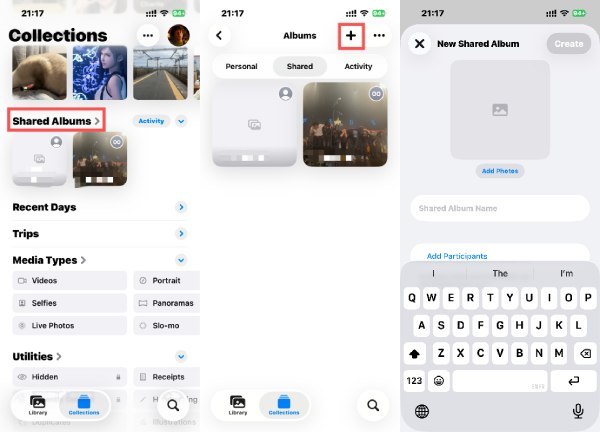
Paso 1: Abierto Fotografías, bajo la sección Colecciones pestaña, buscar y tocar Albumes compartidos.
Paso 2: Pulsa para buscar Añadir en la esquina superior derecha para acceder a una nueva página.
Paso 3: Pulsa para buscar Añadir fotos Para seleccionar las fotos que quieres compartir, pulsa OK cuando haya ingresado toda la información necesaria.
Parte 3: Cómo agregar fotos a un álbum compartido en iPhone
A veces, puede que quieras añadir fotos a un Álbum Compartido existente para actualizarlo. Para ello, iPhone también ofrece una opción que te permite seleccionar manualmente el contenido multimedia existente o subir contenido nuevo directamente a un Álbum Compartido en tu iPhone. Este proceso garantiza que todos los participantes invitados puedan ver las actualizaciones al instante, lo que convierte a los álbumes compartidos en una solución práctica para compartir fotos en tiempo real sin tener que enviar archivos individuales repetidamente.
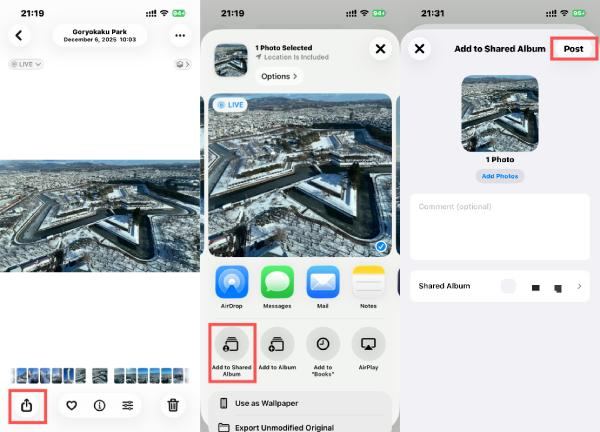
Paso 1: Abierto Fotografías y selecciona la foto que quieres añadir a un Álbum compartido en iPhone. Pulsa Compartir.
Paso 2: Aparecerá una nueva ventana. Toca Agregar al álbum compartido para continuar.
Paso 3: Toque para seleccionar un álbum compartido existente y toque Publicación para agregar la foto a este Álbum Compartido. También puedes cambiar el nombre del álbum durante el proceso.
Parte 4: Cómo aceptar un álbum compartido en iPhone
Has aprendido como crear un álbum en iPhone¿Pero cómo puedes aceptar unirte a un Álbum Compartido? Cuando alguien comparte un álbum, los destinatarios deben aceptar la invitación antes de acceder a su contenido. Una vez aceptada, el álbum compartido en tu iPhone estará disponible junto con los álbumes personales.
Paso 1: Cuando recibas una invitación de tus amigos a un Álbum Compartido, recibirás una notificación. Pulsa la notificación y desbloquea tu iPhone para acceder a la página.

Paso 2: Confirme que toda la información sea correcta. Luego toque Aceptar para unirse a este álbum compartido en tu iPhone.

Parte 5: Una herramienta poderosa para agregar fotos al iPhone para un álbum compartido
Antes de compartir álbumes en tu iPhone, puedes añadir recuerdos más interesantes desde otros dispositivos. Y al importar fotos desde diferentes dispositivos, como una computadora, Apeaksoft iPhone Transfer Ofrece una forma más segura y rápida de acceder a fotos sin depender de los límites de almacenamiento de iCloud. Permite previsualizar, seleccionar y organizar fotos de forma selectiva o en grupo.
Paso 1: Descarga e instala un pequeño paquete de instalación. Luego, inicia Apeaksoft iPhone Transfer y conecta tu iPhone a la computadora con un cable USB.
Descarga segura
Descarga segura
Paso 2: Apeaksoft iPhone Transfer detectará pronto tu iPhone. A continuación, haz clic en Fotografías en el lado derecho.
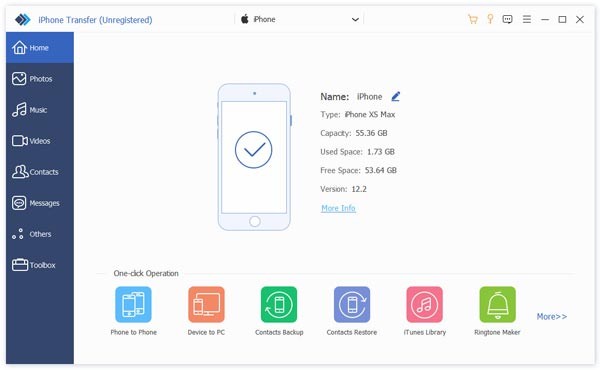
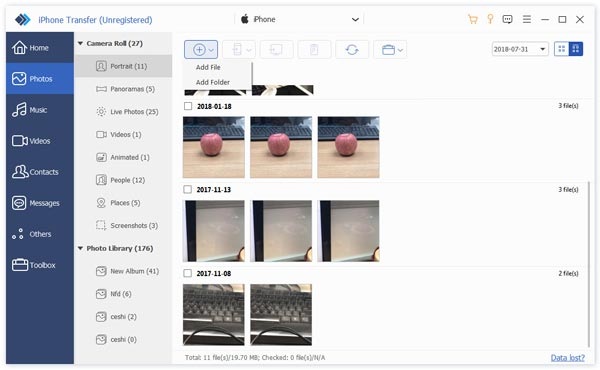
Paso 3: En la sección Fotografías pestaña, haga clic en Agregar y luego agregar archivos or Agregar carpeta para continuar.
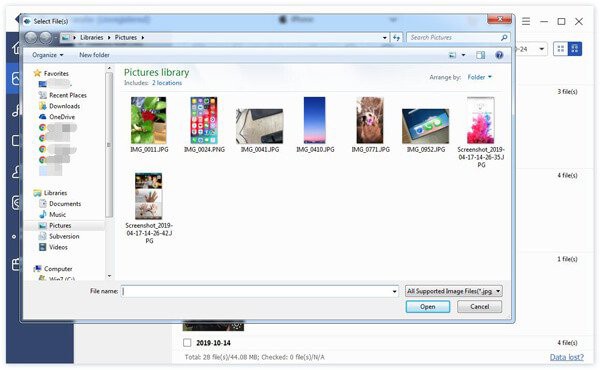
Paso 4: Se abrirá una nueva ventana que te permitirá seleccionar las fotos de tu ruta local. Una vez que hayas terminado de seleccionar, haz clic en Abierto para agregar estas fotos a tu iPhone para agregarlas a un Álbum compartido.
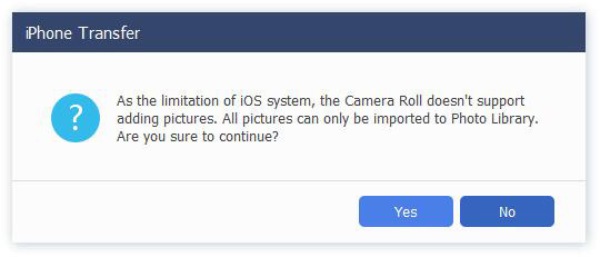
Consejos: Debido a las limitaciones del sistema iOS, no es posible añadir fotos directamente al Carrete. Por lo tanto, solo se pueden añadir imágenes a la Fototeca, que sí funciona para el Álbum Compartido.
Conclusión
Crear un álbum compartido en iPhone Es una forma práctica de mantener las fotos organizadas y accesibles para tus amigos. Para mayor tranquilidad, hacer una copia de seguridad de las fotos importantes antes de compartirlas garantiza que no se pierda nada. Para garantizar la seguridad de todas tus fotos y datos, puedes confiar en... Apeaksoft iPhone Transfer.
Descarga segura
Descarga segura
Artículos Relacionados
Este artículo le mostrará cómo solucionar 2 problemas de fotos de iPhone que no se muestran: una en la PC sin códec y otra en Camera Roll.
¿No se está sincronizando Photo Stream en tu iPhone o iPad? Este es un tutorial todo en uno sobre cómo corregir la función My Photo Stream que no funciona como de costumbre.
¿Las fotos no se cargan en iCloud desde iPhone o iPad? Aquí hay 5 formas de sincronizar fotos desde iPhone a iCloud, que cubren la última serie de iPhone 17 y iOS 26.
¿Buscas maneras de transferir notas de un iPhone a otro? Aquí tienes cinco métodos efectivos para migrar notas.



