

Cómo transferir datos de un iPhone a otro: las mejores maneras en 2026

Puntos Clave
- Nuevos usuarios de iPhone → Inicio rápido
- Tener almacenamiento y Wi-Fi en iCloud → iCloud
- Sin almacenamiento en iCloud ni Wi-Fi → iTunes / Dispositivos Apple / Finder / Apeaksoft iPhone Transfer
- Transferir solo archivos específicos → Apeaksoft / AirDrop
- Transferencia después de la configuración → Apeaksoft
¿Estás emocionado por tener un iPhone nuevo pero frustrado por transferir los datos del antiguo? ¿Quizás tienes problemas para hacer una copia de seguridad de los datos antiguos o te molesta el lento proceso de transferencia? No te preocupes, este artículo te ayudará comparando 4 métodos efectivos para transferir datos de iPhone a iPhoney usted es libre de elegir el que mejor se adapte a su situación.
CONTENIDO DE LA PAGINA:
- Comparación rápida: ¿Qué método es el mejor para ti?
- Parte 1: Inicio rápido: el método más fácil y recomendado.
- Parte 2: iCloud - Sin ordenador, pero con Wi-Fi y almacenamiento.
- Parte 3: Uso de un ordenador (Mac/PC) - No se requiere iCloud
- Parte 4: Caso especial: Transferencia de datos después de que el nuevo iPhone ya esté configurado.
- Parte 5: ¿Puede AirDrop transferir todo?
- Parte 6: Solución de problemas comunes de transferencia
Comparación rápida: ¿Qué método es el mejor para ti?
¿Cómo elegir la mejor opción que se adapte a tus necesidades? Aquí tienes una breve guía sobre las situaciones en las que cada método es adecuado:
| Empieza | iCloud | Finder/iTunes/Dispositivos Apple | Apeaksoft iPhone Transfer | AIRDROP | |
| Se requiere computadora | × | × | √ | √ | × |
| Internet requerido | √ | √ | × | × | × |
| Transferencia por cable | × | × | √ | × | × |
| Migración completa de iPhone | √ | √ | √ | √ | × |
| Transferencia Selectiva | × | × | × | √ | √ |
| Funciona después de la configuración. | × | × | × | √ | √ |
| Funciona sin iPhone antiguo | × | √ | √ si ya tienes una copia de seguridad | × | × |
Parte 1: Inicio rápido: el método más fácil y recomendado.
Inicio rápido es una función integrada en dispositivos con iOS 11 o posterior, por lo que no necesitas instalar ninguna aplicación móvil para transferir datos de un iPhone a otro. Con Inicio rápido, solo tienes que acercar los dos dispositivos preparados y dejar que la transferencia se complete automáticamente.
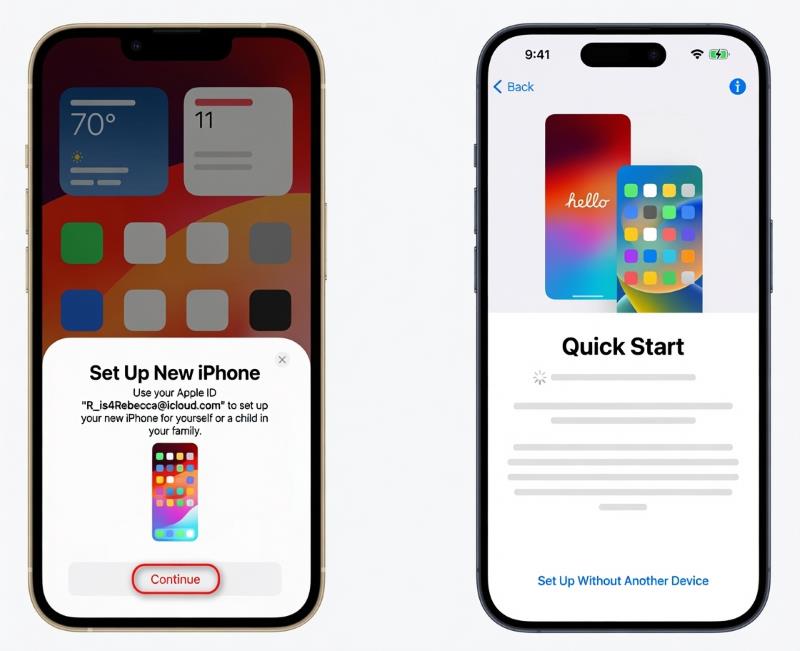
Paso 1: Después de desbloquear el nuevo iPhone y colocarlo cerca del antiguo, Pantalla de inicio rápido Aparecerá en tu iPhone de origen. Ofrece la opción de usar tu ID de Apple para configurar el nuevo iPhone. Asegúrate de que el ID de Apple sea correcto y toca Continuar.
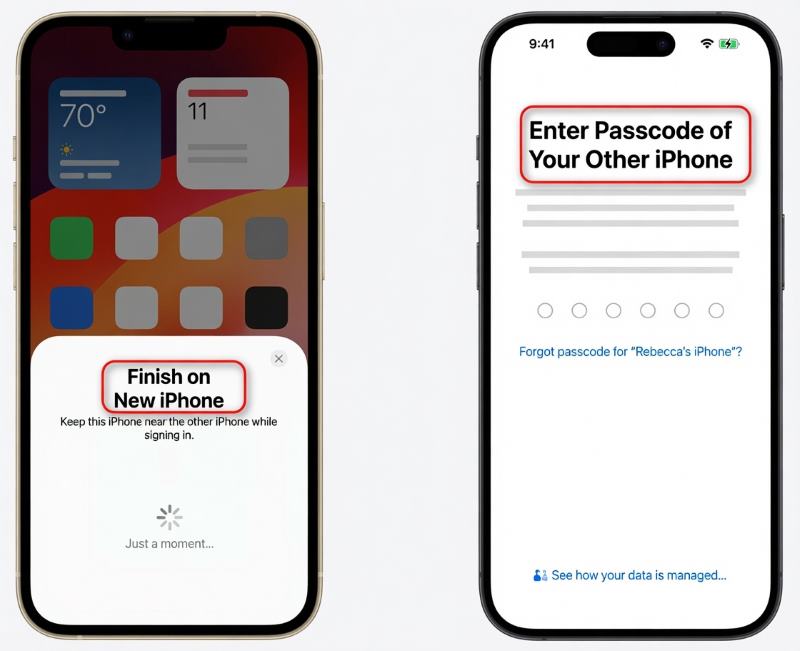
Paso 2: Luego, sigue los pasos en tu iPhone de origen para escanear una animación con la cámara. Cuando Terminar en nuevo iPhone Aparecerá una ventana emergente; ingrese su código de acceso anterior.
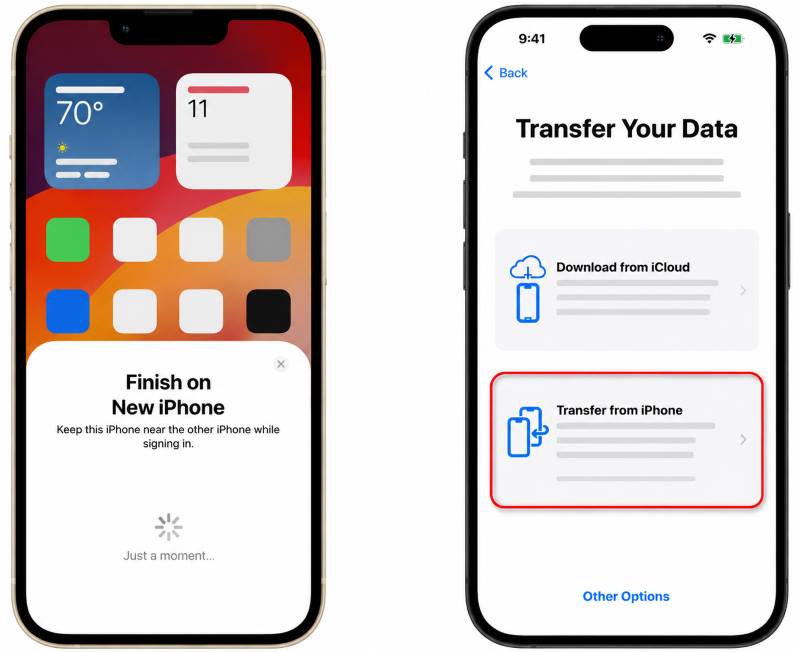
Paso 3: Pulsa para buscar Transferencia desde iPhonePuede que tu ID de Apple tarde un momento en completarse y en seguir las instrucciones restantes.
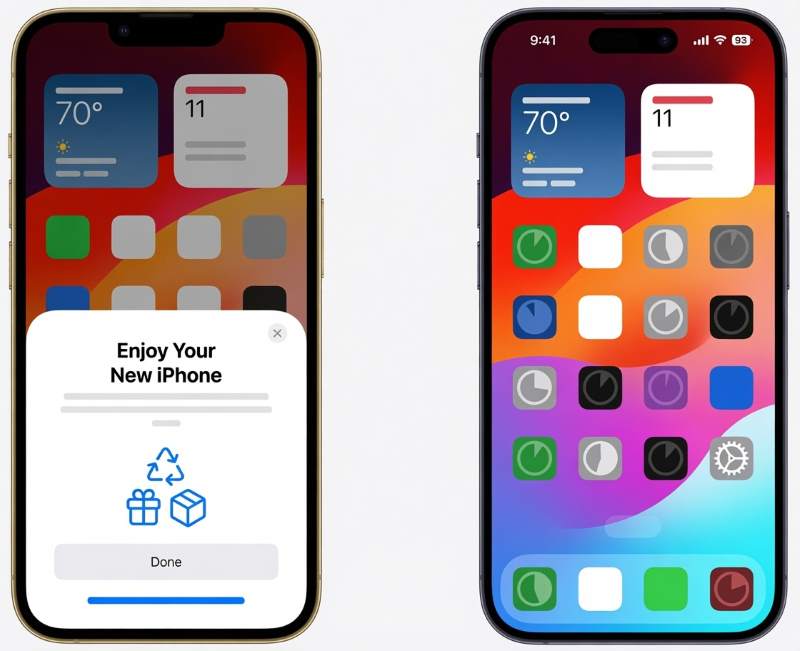
Paso 4: Cuando termine, tu nuevo iPhone estará listo; todos tus datos se descargarán en segundo plano cuando estés conectado a Wi-Fi.
La transferencia mediante Inicio rápido es sencilla, pero solo es adecuada para cantidades de datos pequeñas o medianas. Con grandes volúmenes de datos, Inicio rápido puede ser lento e inestable. En ese caso, pruebe otros métodos, como usar iCloud o un ordenador.
Parte 2: Uso de iCloud: no se necesita ordenador, pero sí Wi-Fi y almacenamiento.
Paso 1: Conecta tu antiguo iPhone a Wi-Fi y enchúfalo. Ve a Configuración > [Tu nombre] > iCloud > icloud de copia de seguridadEnciéndelo y luego pulsa Copia ahora.
Nota: El espacio de almacenamiento gratuito en iCloud está limitado a solo 5 GB. Pero si acabas de comprar un iPhone nuevo, Apple te ofrece automáticamente almacenamiento ilimitado y gratuito en iCloud para transferirlo, disponible durante 21 días.
Paso 2: Enciende el nuevo teléfono, sigue las instrucciones de configuración inicial hasta que llegues a Transfiera sus aplicaciones y datos.
Paso 3: Pulsa para buscar Desde la copia de seguridad de iCloudy accede con la misma cuenta de Apple en el iPhone antiguo.
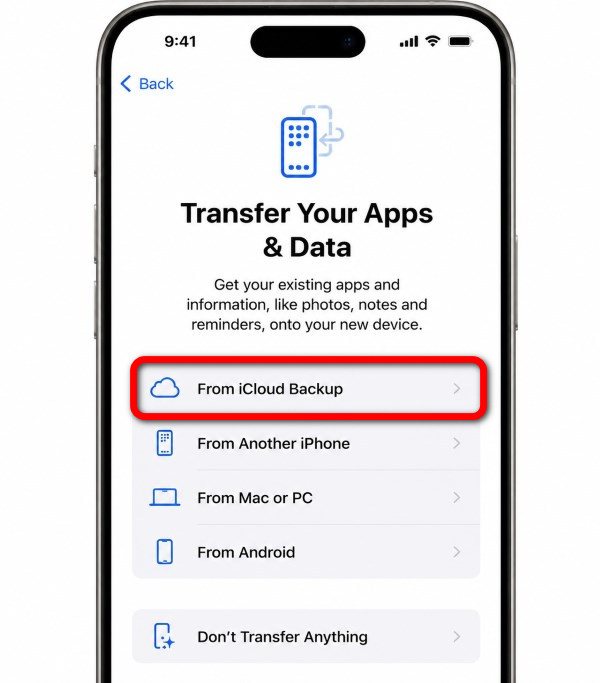
Paso 4: Selecciona la copia de seguridad. A continuación, el nuevo iPhone comenzará a descargarse en segundo plano. Recuerda mantener la conexión Wi-Fi activada y el teléfono cargado.
Parte 3: Uso de un ordenador (Mac/PC) – No se requiere iCloud
¿Qué ocurre si no hay suficiente espacio de almacenamiento en iCloud? ¿Cómo transferir archivos de un iPhone a otro sin iCloud? Existe una alternativa: puedes transferir datos de un iPhone a otro mediante un cable conectado a un ordenador.
1. Utilice Finder, iTunes o dispositivos Apple (herramientas oficiales de Apple) para una transferencia completa.
Aprende cómo transferir datos de iPhone a iPhone usando iTunes (en Windows), dispositivos Apple (en Windows) y Finder (en Mac) paso a paso:
Paso 1: Conecta el iPhone antiguo a un ordenador con un cable. Abre Finder, iTunes o Dispositivos Apple, haz clic en el Inteligencia del botón, y elija Copia ahora para que crees una copia de seguridad en el ordenador. Puedes omitir este paso si ya has hecho una copia de seguridad del teléfono antiguo con antelación.
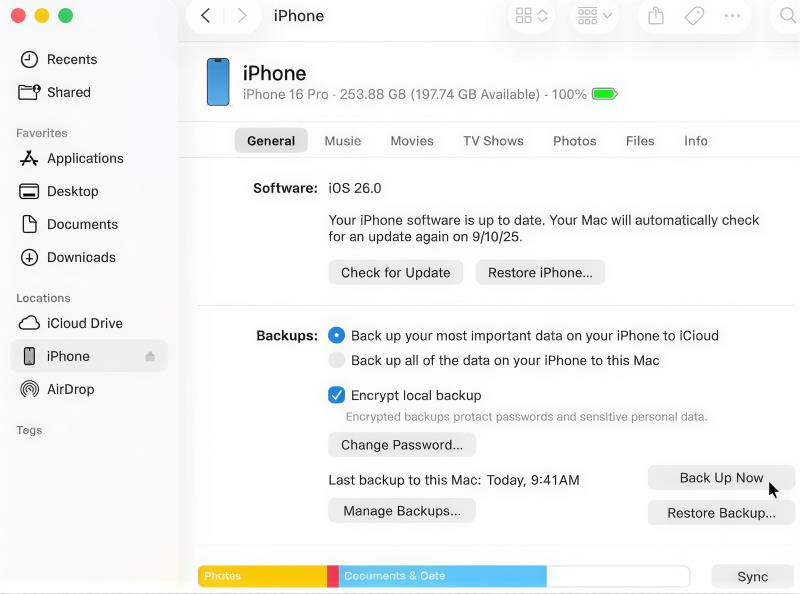
Paso 2: Conecta tu nuevo dispositivo al ordenador y enciéndelo. Sigue los pasos de configuración hasta llegar a Aplicaciones y datos. Allí, selecciona Restaurar desde Mac o PC.
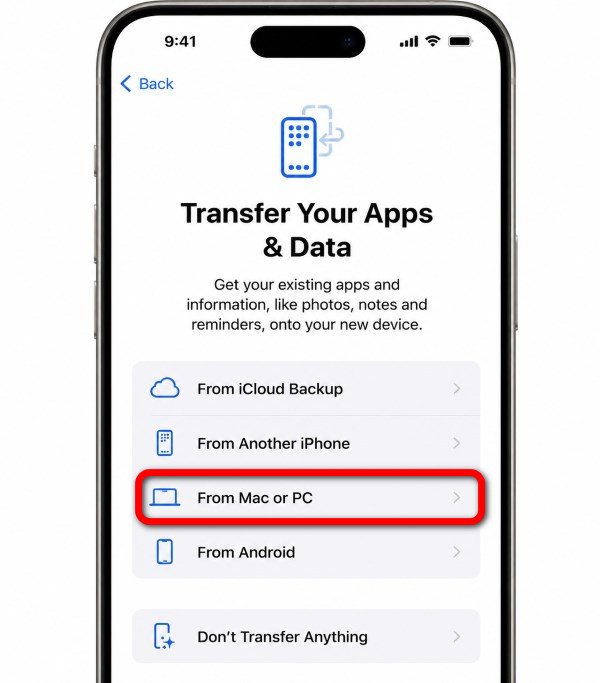
Paso 3: Seleccione el dispositivo en Finder/iTunes/Dispositivos Apple y haga clic. restaurar copia de seguridad.
Paso 4: Selecciona la copia de seguridad y mantén el iPhone conectado y cargado hasta que finalice.
2. Utilice Apeaksoft iPhone Transfer para transferencias selectivas.
Apeaksoft iPhone Transfer Es una excelente herramienta de transferencia que puede escanear tus dispositivos iOS en segundos y mover todo tipo de datos a tu nuevo dispositivo en tan solo unos clics, sin necesidad de copias de seguridad ni restauraciones.
Cuando no hay suficiente espacio en su computadora para la copia de seguridad, o si desea seleccionar y previsualizar los datos antes de que comience la transferencia, Apeaksoft es una mejor alternativa a las herramientas oficiales.
Paso 1: Descarga e instala Apeaksoft iPhone Transfer en su computadora, luego ejecútelo.
Descarga segura
Descarga segura
Paso 2: Conecta tus dos iPhones a tu ordenador mediante cables USB.
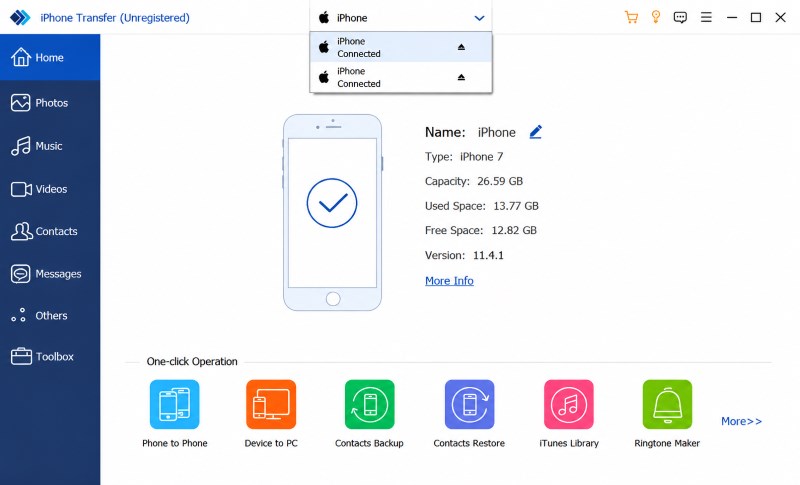
Paso 3: Una vez que se detectan los iPhones, puedes ver una fila de barras de herramientas en el lado izquierdo de la página predeterminada y puedes elegir cualquier tipo de datos que desees transferir.
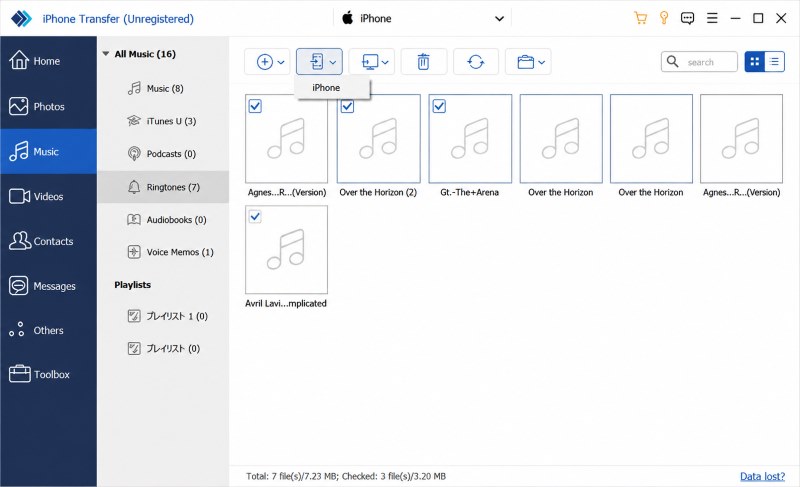
Los tipos de datos que no se muestran directamente se pueden encontrar en Otros, como Notas, Calendario, Safari, etc.
Paso 4: A continuación, puede seleccionar manualmente los archivos que desea transferir según diferentes categorías. Una vez hecho esto, haga clic en el botón. Exportar al dispositivo Botón para comenzar a transferir los datos seleccionados desde el dispositivo de origen al dispositivo de destino.
Durante el proceso, puedes obtener una vista previa de la información sobre todas las fotos, música, vídeos, etc., y también editar la información de contacto.
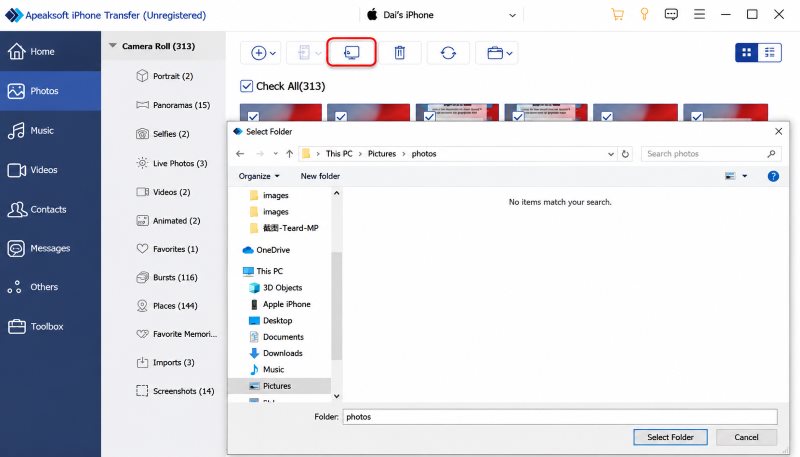
Por cierto, Apeaksoft también admite la transferencia completa. Para ello, seleccione Dispositivo a Dispositivo at Paso 3De esta forma, podrá transferir todos los datos con un solo clic, sin necesidad de seleccionarlos manualmente.
Parte 4: Caso especial: Transferencia de datos después de que el nuevo iPhone ya esté configurado.
Entre los métodos que presentamos, solo Apeaksoft Permite una transferencia perfecta de datos de iPhone a iPhone después de la configuración: no sobrescribe tus datos bajo ninguna circunstancia, sino que simplemente coloca lo que deseas transferir directamente entre los datos existentes.
Entonces, ¿cómo transferir datos de un iPhone a otro después de la configuración, si se siguen los métodos oficiales de Apple? Para transferir todo el dispositivo, me temo que hay que borrar todo el contenido y la configuración del nuevo iPhone ya configurado y comenzar el proceso de configuración de nuevo. Pero para transferir datos específicos, también se puede usar AirDrop.
Parte 5: ¿Puede AirDrop transferir todo?
No. Si desea transferir solo algunos archivos específicos, Utilizar AirDrop para transferir datos de un iPhone a otro. Es excelente, pero no puede transferir un iPhone completo. Para transferir un iPhone completo se requiere mover elementos como datos del sistema, bases de datos de aplicaciones, ajustes e información de la cuenta, a los que AirDrop no puede acceder.
Parte 6: Solución de problemas comunes de transferencia
1. La opción de Inicio rápido no aparece o los dispositivos no se detectan entre sí.
Probablemente se deba a problemas con Bluetooth o Wi-Fi, a que los dispositivos están demasiado lejos o a una versión obsoleta de iOS. Compruebe estos ajustes e inténtelo de nuevo.
2. Transferir barra de progreso atascada o congelada
Es normal que esto ocurra al transferir grandes cantidades de datos. Sin embargo, también puede deberse a una conexión a internet débil si utilizas Inicio rápido o iCloud, así que asegúrate de que la conexión Wi-Fi sea perfectamente estable antes de iniciar la transferencia.
3. La transferencia falla a mitad de camino.
Cuando esto ocurra, intenta reiniciar ambos teléfonos, conectarlos a la corriente o usar una conexión por cable para ver si la transferencia continúa. Si no se recupera, tendrás que repetir el proceso desde el principio. Por lo tanto, asegúrate de que la batería de tus dispositivos dure todo el proceso, que la conexión sea estable y que tengas suficiente espacio de almacenamiento en iCloud o en tu ordenador para la copia de seguridad, para evitar cualquier problema.
4. Las contraseñas guardadas desaparecieron tras la transferencia a iCloud.
Puede deberse a que el Llavero de iCloud está desactivado. Vaya a Configuración > [Tu nombre] > iCloud > Contraseñas y llaveroAsegúrese de que la sincronización esté habilitada. Además, utilice una copia de seguridad cifrada del ordenador si necesita restaurar las contraseñas desde una copia de seguridad local.
Conclusión
¿Ya has encontrado el? La mejor manera de transferir datos de un iPhone a otro iPhone. ¿Para ti? Inicio rápido es ideal para transferencias completas de iPhone a iPhone con tamaños de datos pequeños a medianos. iCloud funciona bien cuando tu antiguo iPhone no está disponible. Finder, Dispositivos Apple o iTunes son ideales para copias de seguridad locales, mientras que Apeaksoft iPhone Transfer es excelente para transferir archivos seleccionados sin sobrescribir. E incluso si es la primera vez que cambias tu móvil a un iPhone, aún puedes hacerlo fácilmente. transferir datos de Android a iPhoneElige la opción que mejor se adapte a ti y disfruta de tu nuevo iPhone.
Artículos Relacionados




