


Cómo sincronizar las notas de Mac a iPhone mediante conexión por cable o inalámbrica.

Apple Notes es un servicio de toma de notas sencillo pero excelente. Gracias a su perfecta integración con iCloud, los usuarios pueden sincronizar sus notas entre todos sus dispositivos Apple asociados a la misma cuenta de Apple ID. Esto garantiza el acceso instantáneo a su información y archivos adjuntos en todos sus dispositivos. sincronizar notas de Mac a iPhone O viceversa, debes configurarlo correctamente. Esta guía comparte el flujo de trabajo adecuado y explica cómo solucionar el problema si las notas dejan de sincronizarse.
CONTENIDO DE LA PAGINA:
Parte 1: Cómo sincronizar las notas de Mac a iPhone
Requisitos previos
- 1.Tanto tu Mac como tu iPhone inician sesión con la misma cuenta de Apple ID.
- 2.La función Notas de iCloud está habilitada tanto en Mac como en iPhone.
- 3.Tu Mac y tu iPhone están conectados a internet.
Configurar la sincronización de notas en Mac
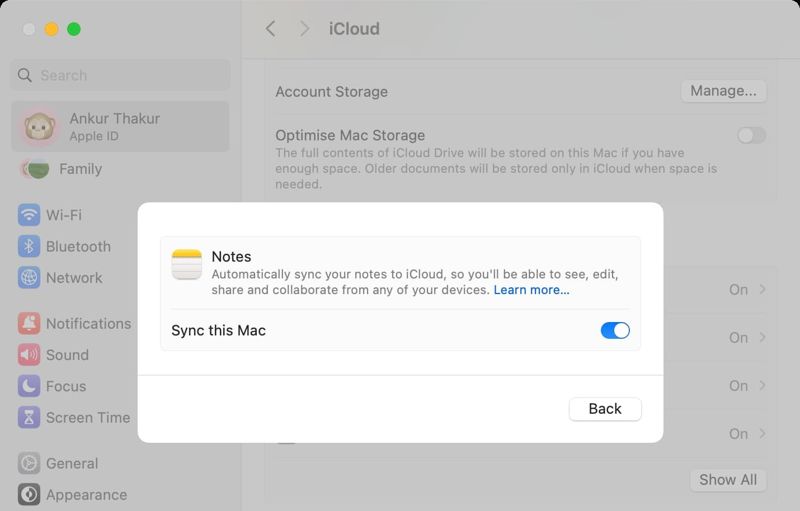
Paso 1: Vaya a la Apple menú y elegir Ajustes del sistema. O busque la aplicación Configuración del sistema desde Tema Destacado y ábrelo.
Paso 2: Haga clic en cuenta de manzana en la barra lateral y seleccione iCloud.
Paso 3: Elija Notas (Lazy section loading) bajo la sección Guardado en iCloud .
Paso 4: Active la sección Sincronizar esta Mac opción y toque Terminado.
Paso 5: Después, las notas de tu Mac se sincronizarán con iCloud.
Configurar la sincronización de notas en el iPhone
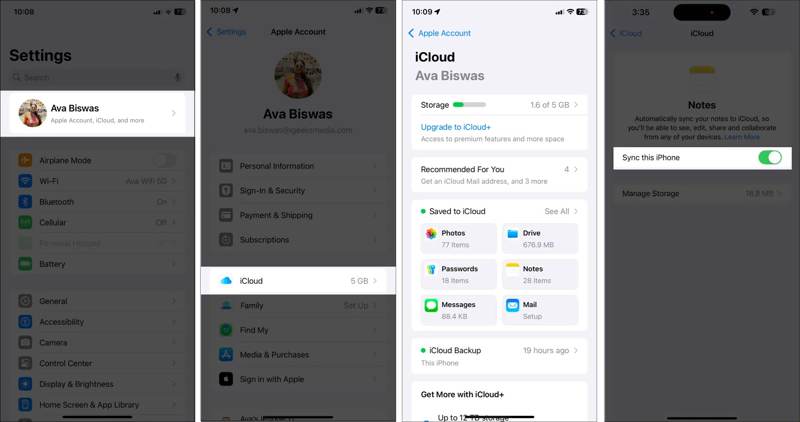
Paso 1: Ejecute el Configuración aplicación en tu iPhone.
Paso 2: Toca tu perfil y elige iCloud.
Paso 3: Toma Notas bajo Guardado en iCloud.
Paso 4: Alternar Sincroniza este iPhone en la siguiente pantalla.
Paso 5: Una vez que tu dispositivo se conecte a Internet, las notas se sincronizarán automáticamente con tu iPhone.
Parte 2: Cómo solucionar el problema de sincronización entre Notas en Mac y iPhone
Algunos usuarios informaron que las notas de su Mac y iPhone no se sincronizan. Las causas son complejas, como una mala conexión a internet, que el dispositivo se bloquee, espacio de almacenamiento insuficiente en iCloud, entre otras. Aquí encontrará soluciones comprobadas para solucionar este problema.
Solución 1: reinicie sus dispositivos
Reiniciar Mac
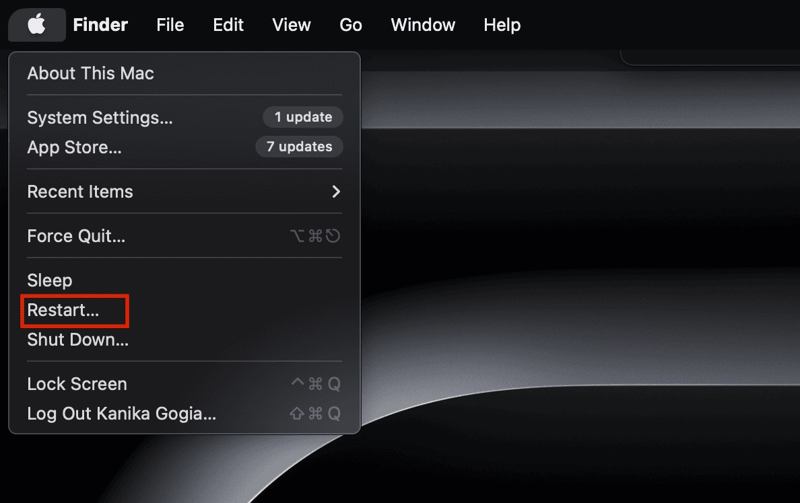
Vaya a la Apple menú y elegir Reanudación.
Espera a que tu Mac se reinicie y comprueba si las notas se sincronizan entre el Mac y el iPhone.
Reiniciar iPhone
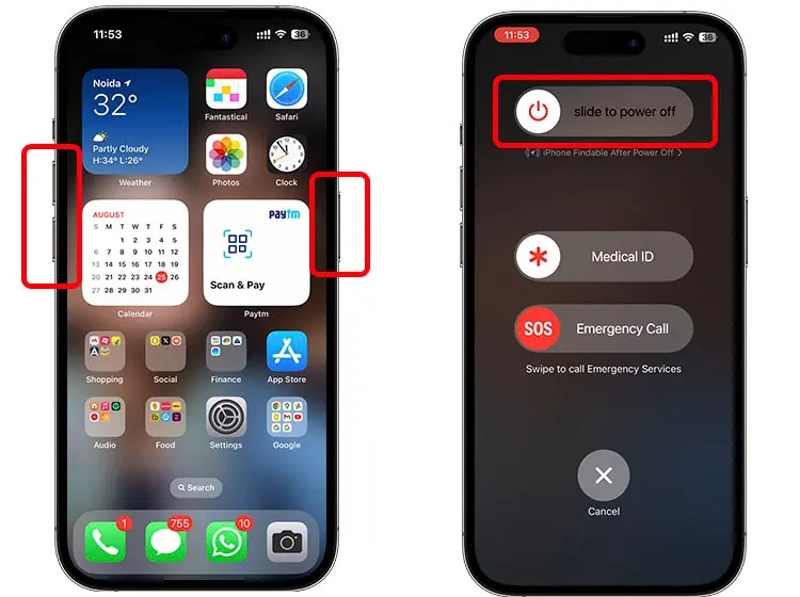
Para iPhone con Face ID, presione cualquiera de los botones de volumen y el Side Botón juntos. Mueva el interruptor de apagado. Luego, mantenga presionado el Side botón hasta que aparezca el logotipo de Apple.
Para un iPhone sin Face ID, mantenga presionado el Potencia botón para activar la pantalla de apagado. Mueva el control deslizante para apagarlo. A continuación, mantenga presionado el Potencia botón hasta que vea el logotipo de Apple.
Solución 2: Comprueba tu conexión a Internet.
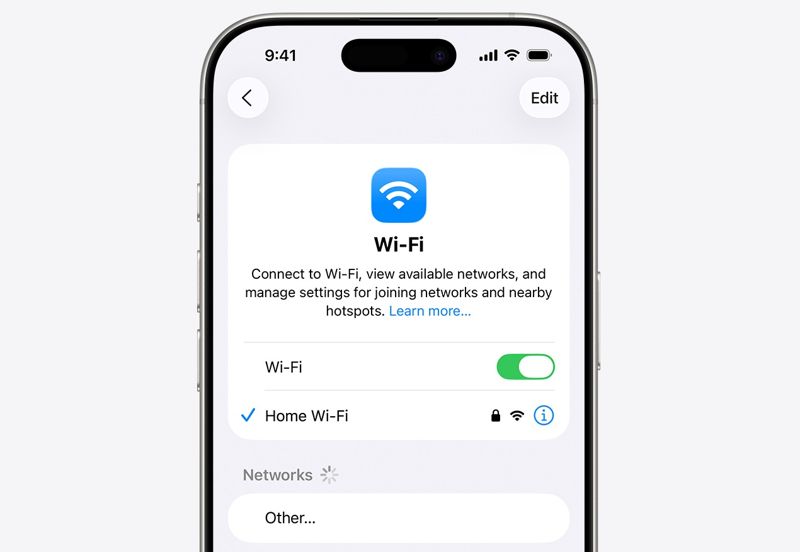
Sincronizar las notas de Mac con el iPhone requiere una conexión a Internet estable. Si tu iPhone se está conectando a datos móviles, es mejor que actives Wi-Fi in Configuración y conéctate a una red. En Mac, puedes usar una conexión a internet por cable para solucionar el problema de sincronización de notas entre Mac y iPhone.
Solución 3: Confirma tu cuenta
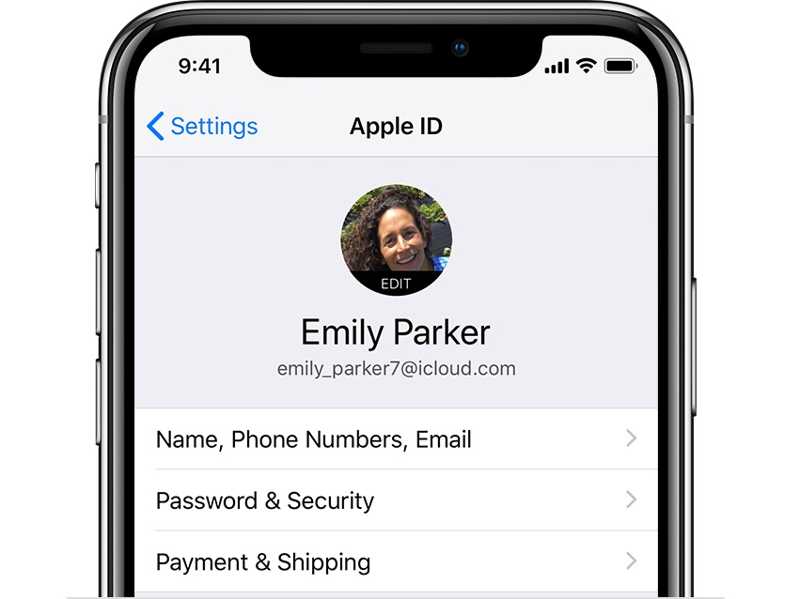
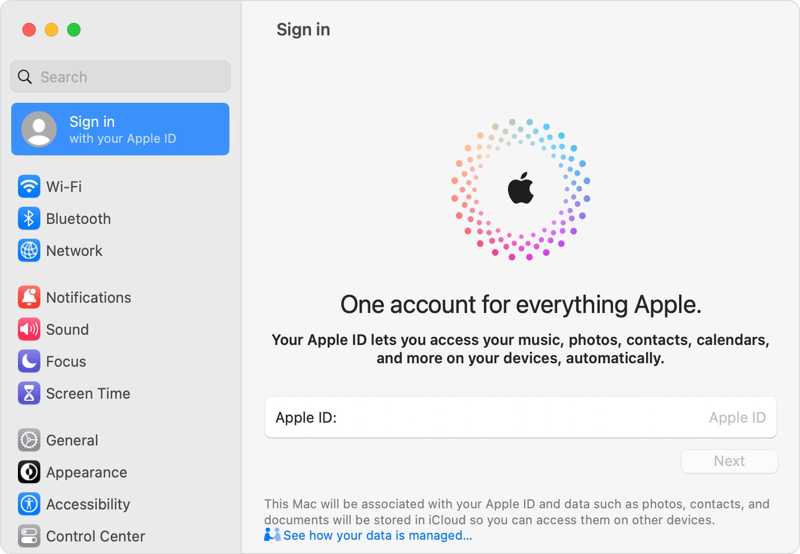
Abra el panel de Configuración aplicación en tu iPhone y toca tu foto de perfil. Luego, ve a la Apple menú en Mac, elige Ajustes del sistemaY haga clic en cuenta de manzanaCompara las dos cuentas y asegúrate de que sean iguales. Si son diferentes, cierra sesión en un dispositivo e inicia sesión con la misma cuenta.
Solución 4: Libere almacenamiento de iCloud
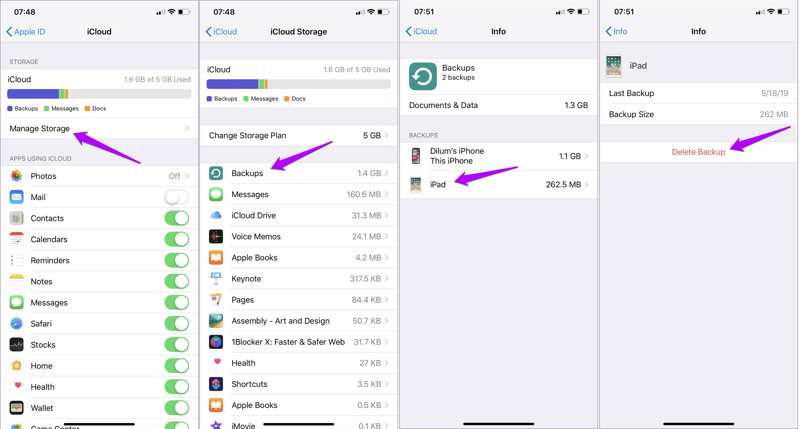
Paso 1: Abra su Configuración .
Paso 2: Toca tu perfil.
Paso 3: Vaya al iCloud, Administrar el almacenamiento, y Copias de seguridad.
Paso 4: Seleccione la copia de seguridad no deseada y toque eliminar copia de seguridad.
Paso 5: A continuación, vuelve a sincronizar las notas entre el Mac y el iPhone.
OTRAS LECTURAS
Parte 3: Cómo sincronizar las notas entre Mac y iPhone con un cable
Si tus notas en Mac y iPhone no se sincronizan, puedes usar una conexión por cable para compartir la información entre dispositivos. Apeaksoft iPhone TransferPor ejemplo, permite transferir notas entre Mac y iPhone mediante un cable.

Descargado por más de 1,000,000 usuarios
- Sincroniza tus notas entre el ordenador y el dispositivo iOS con un solo clic.
- Previsualiza las notas y los archivos adjuntos en tu iPhone.
- Notas específicas seleccionadas para la sincronización.
- Compatible con una amplia gama de dispositivos iPhone y iPad.
Descarga segura
Descarga segura

Cómo sincronizar las notas entre el iPhone y el ordenador
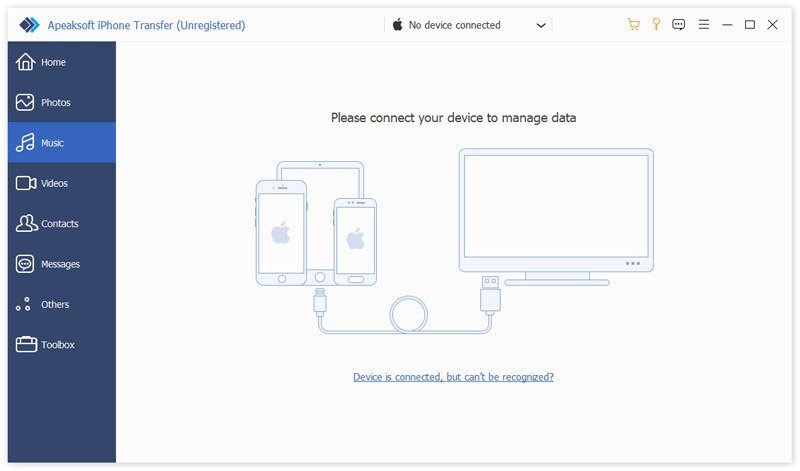
Paso 1: Detecta tu iPhone
Tras instalar el mejor software de sincronización para iPhone en tu ordenador, inícialo. Está disponible para Windows 11/10/8/7/XP/Vista y macOS 10.7 o superior. Conecta tu iPhone al ordenador con un cable Lightning. El software detectará tu dispositivo inmediatamente.
Paso 2: Vista previa de notas del iPhone
Vaya a la Otros pestaña en la barra lateral y elige NotasAhora puedes ver todas las notas en tu iPhone.

Paso 3: Sincroniza las notas del iPhone con el ordenador.
Seleccione las notas que desea compartir. Haga clic en el PC Haz clic en el botón de la barra de menú superior y elige tu ordenador. Configura una carpeta de salida y confirma la sincronización de notas.
Conclusión
Esta guía compartió cómo Sincroniza las notas de tu Mac con tu iPhone.Puedes seguir nuestro tutorial detallado para configurar la sincronización de notas en dispositivos macOS e iOS. Si el proceso no se inicia, sigue nuestras soluciones para resolver el problema. Apeaksoft iPhone Transfer Es una forma rápida de sincronizar las notas del iPhone con el ordenador mediante un cable.
 Apeaksoft iPhone Transfer
 Transfiere datos de iOS entre dispositivos iOS, computadora e iTunes.
Descarga segura
Descarga segura
Artículos Relacionados




